
Режим в самолете – это особый режим в операционной системе Windows 10, который отключает все беспроводные функции устройства. Это нужно для обеспечения безопасности полетов, чтобы избежать возможных помех связи с бортовыми системами самолета. Однако, когда вы выходите из самолета или просто не планируете полеты, вы можете легко отключить этот режим и использовать все доступные беспроводные возможности своего устройства.
Итак, как отключить режим в самолете в Windows 10?
1. Откройте меню «Пуск», щелкнув на кнопке «Пуск» в левом нижнем углу экрана или нажав клавишу с логотипом Windows на клавиатуре.
2. В меню «Пуск» найдите и выберите раздел «Настройки».
3. В открывшемся окне «Настройки» выберите раздел «Сеть и интернет».
4. В боковом меню настройки «Сеть и интернет» выберите «Самолетный режим».
5. В правой части окна, найдите переключатель «Самолетный режим» и переведите его в положение «Выключено».
Готово! Теперь режим в самолете полностью отключен, и вы можете использовать все беспроводные функции своего устройства – Wi-Fi, Bluetooth, мобильные данные и другие. Если вам понадобится снова активировать режим в самолете, просто повторите эти шаги и переведите переключатель в положение «Включено».
Обратите внимание, что отключение режима в самолете не повлияет на работу устройства и его возможность соединения с Интернетом в других режимах работы.
Теперь вы знаете, как легко отключить режим в самолете в Windows 10 и воспользоваться всеми возможностями вашего устройства без каких-либо ограничений!
Что такое режим в самолете в Windows 10?
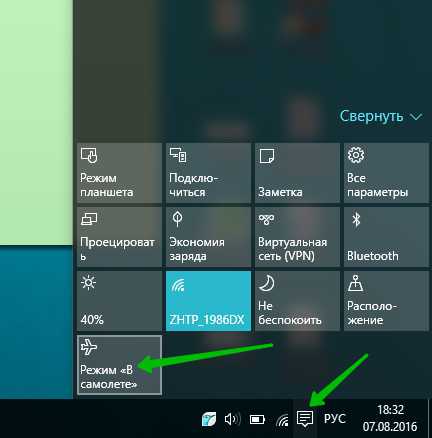
Режим в самолете (Airplane mode) в операционной системе Windows 10 представляет собой функцию, которая позволяет пользователю отключить все беспроводные соединения на своем устройстве, такие как Wi-Fi, Bluetooth и мобильные сети. Этот режим может быть полезен во время полета на самолете или в любых других ситуациях, когда требуется отключить все беспроводные функции устройства для сохранения заряда батареи или из соображений безопасности.
Когда режим в самолете включен, все беспроводные функции на устройстве отключаются, и их значки на панели задачи и в настройках переходят в состояние выключено. Это позволяет избежать любых потенциальных проблем, связанных с использованием беспроводных сетей или устройств во время полета, и обеспечивает соблюдение правил и норм безопасности, установленных для авиационных рейсов.
Если вы находитесь в режиме в самолете и пытаетесь включить Wi-Fi, Bluetooth или мобильные сети, система Windows 10 автоматически отключает эту функцию и предлагает вам оставаться в режиме в самолете или выключить его, чтобы использовать беспроводные сети или устройства.
| Клавиатурная комбинация | Действие |
| Win + A | Открывает Центр уведомлений, где можно быстро включить или выключить режим в самолете |
| Win + I, выбрать «Сеть и Интернет», затем «Состояние» | Открывает настройки сети, где можно включить или выключить режим в самолете и другие беспроводные функции |
| Win + I, выбрать «Сеть и Интернет», затем «Wi-Fi» | Открывает настройки Wi-Fi, где можно включить или выключить режим в самолете и настроить подключение к Wi-Fi сетям |
| Win + I, выбрать «Сеть и Интернет», затем «Bluetooth» | Открывает настройки Bluetooth, где можно включить или выключить режим в самолете и настроить подключение к Bluetooth устройствам |
Определение режима в самолете
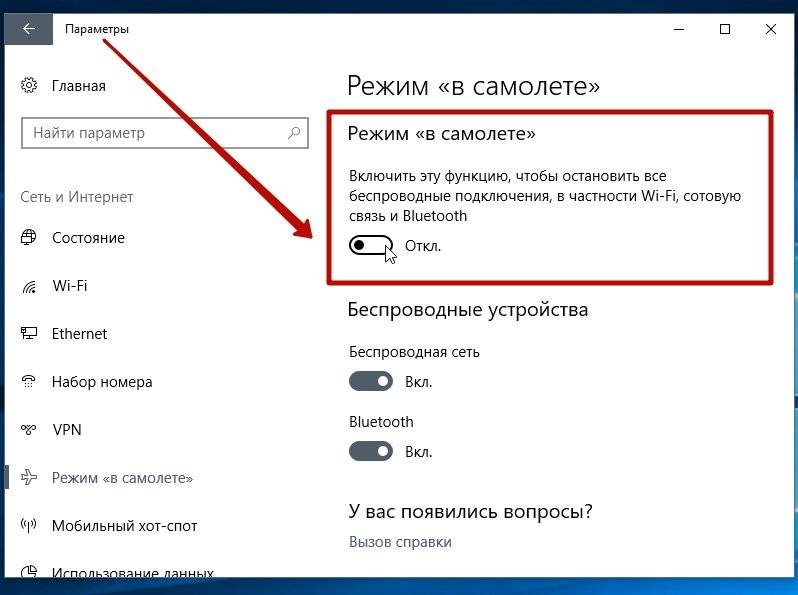
Когда режим в самолете активирован, все беспроводные сигналы на устройстве будут выключены, что означает, что вы не сможете подключаться к Wi-Fi сети, использовать Bluetooth или получать сотовую связь. Однако, функции устройства, которые не требуют беспроводного подключения, такие как воспроизведение музыки или просмотр локальных файлов, все еще будут доступны.
| Преимущества режима в самолете: | Недостатки режима в самолете: |
|---|---|
| Обеспечивает безопасность во время полета | Ограничивает функциональность устройства, связанную с беспроводными сетями |
| Соответствие правилам и требованиям | Не позволяет использовать интернет или совершать звонки |
| Помогает сэкономить заряд батареи | Потребность вручную включать и выключать режим в самолете |
Режим в самолете можно легко включить и выключить через центр управления Windows 10 или соответствующие настройки в меню «Параметры». Не забудьте, что использование беспроводных сигналов в самолете может привести к нарушению безопасности и нарушению правил, поэтому используйте режим в самолете, когда вам этого требуется.
Зачем нужен режим в самолете в Windows 10
Режим в самолете в Windows 10 представляет собой специальный режим работы операционной системы, который отключает все беспроводные соединения, такие как Wi-Fi, Bluetooth и мобильная связь. Этот режим предназначен для использования на борту самолета, когда требуется отключить все беспроводные устройства в целях безопасности и соблюдения авиационных правил.
Режим в самолете обеспечивает надежную и безопасную работу вашего устройства во время полета, так как отключает все беспроводные сигналы, которые могут вмешиваться или причинять помехи работе бортовой электроники самолета. Это помогает исключить возможность вмешательства в системы навигации и связи самолета со стороны электронных устройств находящихся на борту.
Кроме того, режим в самолете также может быть полезен для сохранения заряда батареи вашего устройства. Поскольку все беспроводные соединения отключены, устройству требуется меньше энергии для работы и батарея дольше сохраняет свой заряд. Это особенно полезно во время длительного полета, когда нет возможности зарядить устройство.
Таким образом, режим в самолете является важной функцией Windows 10, которая обеспечивает безопасность, энергоэффективность и соответствие авиационным правилам во время полета. Убедитесь, что всегда активируете этот режим при необходимости, чтобы обеспечить гладкую и безопасную работу вашего устройства в самолете.
Когда следует использовать режим в самолете
Во время полетов. Когда вы находитесь на борту самолета, включение режима в самолете обязательно. Это требование авиакомпаний, и оно основано на том, что электронные устройства могут вызывать помехи в работе системы бортовой электроники. Включение режима в самолете обеспечивает безопасность полета и позволяет избежать возможных неприятностей.
Во время посадки и взлета. В связи с особенностями работы системы авиационной электроники, важно включить режим в самолете во время посадки и взлета. Это помогает избежать помех и проблем в работе бортовых систем и обеспечивает безопасность процесса.
В зоне сигнализации. В некоторых областях, таких как государственные организации и медицинские учреждения, может быть введена зона сигнализации, где использование беспроводных устройств запрещено. Включение режима в самолете в этих местах поможет вам соблюдать принятые правила и не вызвать лишних помех.
Во время зарядки. Включение режима в самолете при зарядке устройства может ускорить процесс и сделать его более эффективным. При отключенных беспроводных функциях устройство будет использовать меньше энергии, что позволит быстрее восстановить заряд.
В местах с плохим сигналом. Если вы находитесь в месте с плохим сигналом или в течение длительного времени не намерены использовать беспроводные функции, включение режима в самолете может быть полезным. Отключение беспроводных функций поможет экономить заряд батареи и улучшить время работы устройства.
Использование режима в самолете в нужных ситуациях помогает не только обеспечить безопасность и правильную работу устройства, но и быть соблюдательным и ответственным пользователем электроники.
Как работает режим в самолете в Windows 10
Режим в самолете в Windows 10 представляет собой специальный режим работы, который позволяет отключить беспроводные функции на вашем устройстве. Когда режим в самолете включен, все беспроводные соединения, такие как Wi-Fi, Bluetooth и мобильный интернет, будут автоматически отключены.
Режим в самолете был разработан для обеспечения безопасности и соответствия правилам на борту самолета. Во время полета воздушные перевозчики требуют от пассажиров выключить все беспроводные устройства для предотвращения возможных помех в работе навигационной системы самолета.
Когда режим в самолете включен, вы не сможете использовать все беспроводные функции вашего устройства. Это означает, что вы не сможете подключиться к беспроводным сетям Wi-Fi, обмениваться данными через Bluetooth, а также использовать мобильный интернет через сеть оператора связи.
Включение и отключение режима в самолете в Windows 10 очень просто. Вам нужно пройти в настройки устройства и найти раздел «Сеть и интернет». В этом разделе вы найдете переключатель, с помощью которого можно включить или отключить режим в самолете.
Помните, что использование беспроводных функций вашего устройства, когда вы находитесь на борту самолета, может являться нарушением правил перевозчика и создавать проблемы в работе навигационной системы самолета. Поэтому всегда следуйте инструкциям экипажа и не забывайте выключать режим в самолете во время полета.
Как отключить режим в самолете на ПК
Если вы решите отключить режим в самолете на вашем ПК, следуйте этим простым шагам:
1. Откройте настройки Windows 10. Для этого нажмите на значок «Пуск» внизу экрана, а затем на значок шестеренки в меню «Пуск».
2. Перейдите в раздел «Сеть и интернет». В окне настроек найдите и нажмите на пункт меню «Сеть и интернет».
3. Откройте раздел «Аэропорт». В левой части окна выберите раздел «Аэропорт».
4. Выключите режим в самолете. Под опцией «Аэропорт» находится переключатель «Включить режим в самолете». Щелкните по нему, чтобы отключить режим в самолете на вашем ПК.
Примечание: Вы также можете использовать сочетание клавиш Win + A и выбрать «Включить/Выключить режим в самолете» в Центре уведомлений.
После выполнения этих шагов режим в самолете будет отключен, и ваши беспроводные соединения снова будут активированы. Если вы снова захотите включить режим в самолете, просто повторите эти шаги и включите переключатель.
Шаг 1: Откройте настройки Windows
Для того чтобы отключить режим в самолете в Windows 10, вам необходимо открыть настройки операционной системы. Сделать это можно несколькими способами:
- Кликните правой кнопкой мыши на кнопке «Пуск» в левом нижнем углу экрана и выберите «Настройки».
- Нажмите на клавиатуре комбинацию «Win + I», чтобы открыть настройки напрямую.
- Найдите значок «Настройки» в меню «Пуск» и кликните на него.
После выполнения одного из этих действий откроется окно «Настройки Windows». Теперь вы готовы перейти к следующему шагу.
