OneDrive – это удобное облачное хранилище, которое предлагает компания Microsoft своим пользователям. Однако, как и любая программа, оно может быть не всем нужно. Если вы не пользуетесь OneDrive и желаете отключить его в своей операционной системе Windows 10, то вам пригодится эта подробная инструкция.
Отключение OneDrive никак не повлияет на работу вашего компьютера, но позволит освободить дополнительное пространство на жестком диске и избавиться от лишних процессов в системе. Для того чтобы отключить OneDrive в Windows 10, вам понадобится выполнить несколько простых шагов.
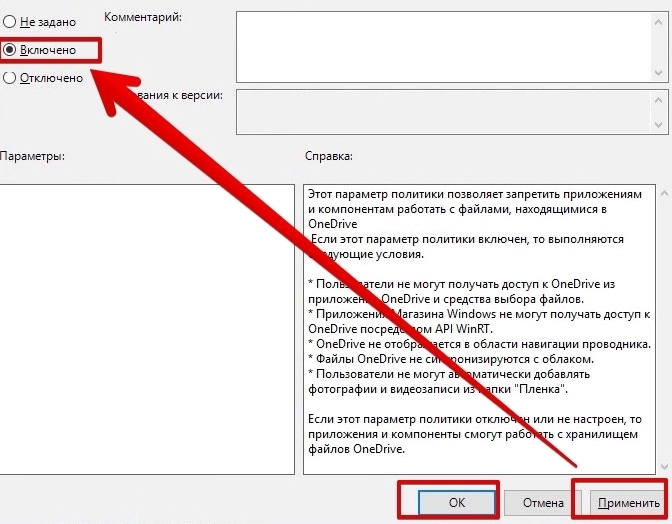
Шаг 1: Нажмите клавиши Win + R на клавиатуре, чтобы открыть окно «Выполнить». Введите в него команду gpedit.msc и нажмите «ОК».
Проверка наличия OneDrive на компьютере
Перед тем, как отключить OneDrive, необходимо убедиться, что программа установлена на вашем компьютере. Для этого следуйте инструкциям:
- Откройте проводник, щелкнув на значке папки в панели задач или нажав клавишу Win + E.
- В левой панели проводника найдите раздел «ПК» (или «Этот компьютер») и щелкните на нем.
- В открывшемся окне должны появиться разделы дискового пространства, а также дополнительные папки. Если у вас установлен OneDrive, вы должны увидеть его значок и название (OneDrive или OneDrive for Business).
Если вы не видите значка OneDrive или названия папки в списке, значит программа не установлена на вашем компьютере и вам нет необходимости ее отключать. В противном случае, приступайте к следующим шагам для полного отключения OneDrive.
Способ 1: Проверка в меню «Пуск»
- Щелкните правой кнопкой мыши по кнопке «Пуск» в левом нижнем углу экрана.
- В контекстном меню выберите «Параметры».
- В открывшемся окне «Параметры» выберите вкладку «Персонализация».
- На панели слева выберите «Пуск».
- Прокрутите страницу вниз и найдите переключатель «Показывать OneDrive в списке приложений».
- Если переключатель включен (зеленый), нажмите на него, чтобы отключить OneDrive.
- После отключения OneDrive закройте окно «Параметры».
Проверьте, что OneDrive больше не отображается в меню «Пуск». Если он все еще присутствует, перейдите к следующему способу.
Способ 2: Проверка через Проводник
Если вы предпочитаете использовать Проводник для управления файлами и папками на компьютере, вы можете проверить состояние OneDrive через эту программу. Следуйте этим шагам:
- Откройте Проводник, щелкнув правой кнопкой мыши на значке Проводника на панели задач и выбрав пункт «Проводник».
- В левой части окна Проводника найдите раздел «Папки» и найдите папку OneDrive в списке.
- Щелкните правой кнопкой мыши на папке OneDrive и выберите пункт «Синхронизировать только эту папку».
После выполнения этих действий Проводник перестанет синхронизировать файлы с OneDrive, и вы больше не будете видеть папку OneDrive в списке папок.
Отключение OneDrive через настройки Windows

Если вы не пользуетесь OneDrive и хотите отключить его в Windows 10, это можно сделать с помощью настроек операционной системы. Вот подробная инструкция:
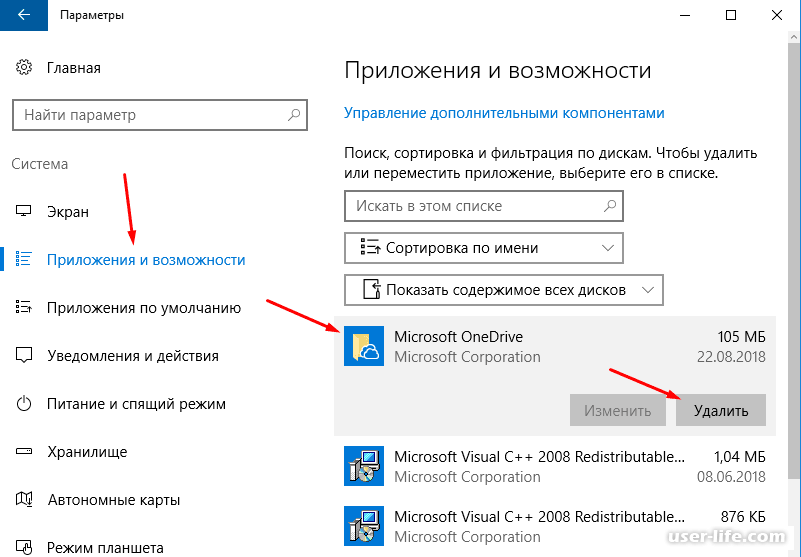
- Шаг 1: Откройте «Параметры» Windows. Для этого нажмите на кнопку «Пуск» в левом нижнем углу экрана и выберите значок «шестеренки» (Настройки).
- Шаг 2: В открывшемся окне «Параметры» выберите пункт «Приложения» и затем перейдите в раздел «Приложения и компоненты».
- Шаг 3: Прокрутите список приложений вниз и найдите «OneDrive». Нажмите на него, чтобы раскрыть дополнительные параметры.
- Шаг 4: В открывшемся окне нажмите на кнопку «Отключить». Появится предупреждающее сообщение о запуске приложения – нажмите «Отключить».
- Шаг 5: После этого OneDrive будет отключен на вашем компьютере. Папка OneDrive и файлы, хранящиеся в ней, останутся нетронутыми.
Теперь вы знаете, как отключить OneDrive через настройки Windows 10. Если в будущем захотите восстановить его работу, вы сможете сделать это просто, повторив эту же последовательность действий.
Шаг 1: Открытие настроек системы
- Нажмите правой кнопкой мыши на значок «Пуск» в левом нижнем углу экрана.
- В открывшемся контекстном меню выберите пункт «Настройки».
- В окне «Настройки» щелкните на пункте «Система», чтобы открыть настройки системы.
После выполнения этих шагов вы будете готовы приступить к отключению OneDrive в Windows 10.
Шаг 2: Переход в раздел «Параметры OneDrive»

Чтобы отключить OneDrive в Windows 10, нужно первым делом перейти в раздел «Параметры OneDrive». Для этого выполните следующие действия:
- Нажмите на значок OneDrive в системном трее (там, где отображаются иконки программ) в правом нижнем углу экрана.
- В открывшемся меню выберите пункт «Настройки».
- В появившемся окне выберите вкладку «Общие».
Теперь вы находитесь в разделе «Параметры OneDrive» и готовы к следующему шагу отключения данной службы.
Шаг 3: Отключение OneDrive
После того как вы войдете в редактор реестра, нужно выбрать папку HKEY_LOCAL_MACHINE\Software\Policies\Microsoft\Windows. Если папка «Windows» не существует, вы можете создать ее самостоятельно.
Далее, создайте новую папку в «Windows» под названием «OneDrive». Для этого нужно щелкнуть правой кнопкой мыши на панеле слева, выбрать «Новый» и «Ключ». Затем введите название «OneDrive».
Далее, щелкните правой кнопкой мыши в открытой папке «OneDrive» и создайте новый параметр DWORD под названием «DisableFileSyncNGSC». Для этого нужно выбрать «Новый» и «DWORD (32-битное) значение». Затем введите название «DisableFileSyncNGSC».
Правой кнопкой мыши щелкните на только что созданном параметре «DisableFileSyncNGSC» и выберите «Изменить». Затем измените значение «0» на «1» и нажмите «ОК».
Наконец, закройте редактор реестра и перезагрузите компьютер, чтобы изменения вступили в силу. После перезагрузки OneDrive будет полностью отключен на вашем компьютере.
Отключение OneDrive через реестр Windows
Для полного отключения OneDrive на уровне операционной системы Windows 10 можно воспользоваться редактором реестра. Следуйте инструкциям ниже, чтобы выполнить эту операцию:
- Нажмите Win + R на клавиатуре, чтобы открыть окно «Выполнить».
- Введите в поле «Выполнить» команду
regeditи нажмите Enter. - В окне редактора реестра перейдите по следующему пути:
HKEY_LOCAL_MACHINE\SOFTWARE\Policies\Microsoft\Windows. - Создайте новый ключ с именем
OneDrive. Для этого щелкните правой кнопкой мыши на папкеWindows, выберите «Ново» и затем «Ключ». - Переименуйте новый ключ в
OneDrive. - Щелкните правой кнопкой мыши на пустом месте в правой панели редактора реестра и выберите «Новое» -> «DWORD-значение (32 бит)».
- Назовите созданное значение
DisableFileSyncNGSC. - Дважды кликните на значение
DisableFileSyncNGSCи измените его данные на1. - Нажмите OK и закройте редактор реестра.
- Перезагрузите компьютер, чтобы изменения вступили в силу.
После выполнения этих шагов OneDrive будет полностью отключен на вашем компьютере. Вам больше не будут отображаться файлы и папки OneDrive, а также связанные с ними значки в проводнике Windows.
Шаг 1: Запуск редактора реестра
- Нажмите сочетание клавиш Win + R, чтобы открыть окно «Выполнить».
- Введите «regedit» в поле «Открыть» и нажмите клавишу Enter. Откроется редактор реестра.
- При необходимости подтвердите выполнение операции от имени администратора.
Теперь, когда вы находитесь в редакторе реестра, вы можете переходить к следующему шагу для отключения OneDrive.
