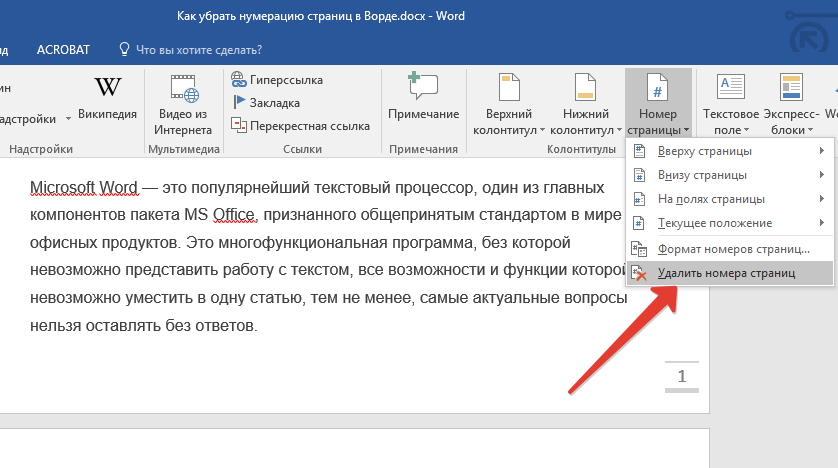
Microsoft Word — это один из самых популярных текстовых редакторов, который позволяет создавать и редактировать документы различных форматов. Однако иногда возникают ситуации, когда пользователю нужно отключить нумерацию первой страницы в документе.
По умолчанию, Word начинает нумерацию страниц с первой страницы, что удобно для большинства документов. Однако, есть случаи, когда первая страница должна быть без номера, например, если это титульный лист или содержание документа.
Счастливо, Word предоставляет простой способ отключить нумерацию первой страницы, чтобы она оставалась без номера, пока вы не пожелаете ее включить. В этой статье мы расскажем, как это сделать.
Почему нумерация первой страницы может быть нежелательной
Нумерация первой страницы в документе может быть нежелательной по нескольким причинам:
- В случае если первая страница является титульной или содержит информацию, которая не должна быть пронумерована, ее нумерация может создать путаницу у читателей или нарушить стандарты форматирования.
- Если первая страница не требует нумерации, но ее все же присутствует, это может создавать визуальные отвлечения для читателя и затруднять восприятие документа.
- В некоторых случаях, например, при написании научных работ или отчетов, требуется начинать нумерацию страниц с определенного номера, например, со второй страницы, чтобы первая страница содержала только заголовок, а нумерация начиналась со второй страницы (обычно требование университетов и научных журналов).
Учитывая вышеуказанные аргументы, важно знать, как отключить нумерацию первой страницы в Word, чтобы документ выглядел профессионально и соответствовал требованиям оформления. Это можно сделать с помощью нескольких простых шагов в редакторе Word.
Причины, по которым нужно отключить нумерацию первой страницы
1. Внешний вид и оформление документа: В некоторых случаях, особенно при создании академических работ, журналов или руководств, требуется, чтобы нумерация страниц начиналась с определенной страницы, обычно со второй. Это позволяет создать более профессиональный и строгий внешний вид документа.
2. Соответствие формату: Некоторые издания, например, научные журналы и руководства, имеют конкретные требования к оформлению, включая нумерацию страниц. Отключение нумерации первой страницы позволяет соответствовать этим требованиям и обеспечить однородность и консистентность формата документа.
3. Легкость навигации: В документах, которые требуются для просмотра или печати в электронном или бумажном формате, отключение нумерации первой страницы делает навигацию по документу удобнее. Пользователи могут сразу переходить к содержанию или конкретным разделам, не отвлекаясь на первую страницу.
4. Удобство для читателей: Отключение нумерации первой страницы может быть полезно для читателей, особенно если первая страница содержит заглавие, содержание или аннотацию документа. В этом случае отсутствие нумерации на первой странице упрощает чтение и переход к основному содержанию.
5. Регулировка нумерации: В случае необходимости можно настроить нумерацию страниц в Word таким образом, чтобы другие разделы или главы начинались с определенных нумерованных страниц, а не с первой страницы документа. Это удобно при работе с длинными документами или книгами, где требуется четкое разделение на разные части.
6. Сохранение конфиденциальности: Если первая страница содержит конфиденциальные или личные данные, выключение нумерации позволяет предотвратить случайную видимость этих данных пользователям, которые могут не иметь доступа к следующим страницам документа.
Важно: Отключение нумерации первой страницы может быть необходимо только в некоторых специфических случаях. Перед принятием решения об отключении нумерации первой страницы, рекомендуется внимательно изучить требования форматирования документа и проконсультироваться с соответствующими лицами или стандартами.
Проблемы, с которыми сталкиваются пользователи, не отключая нумерацию первой страницы
Недостаточно четкое представление о том, как установить нумерацию страниц с первой страницы.
Неудачные попытки выбора опций в меню «Настройки страницы», что может привести к некорректному отображению номеров страниц.
Возможное нарушение структуры документа при отключении нумерации первой страницы, что может привести к запутанности и непониманию документа.
Проблемы с отображением содержания страниц или различных разделов документа при отключении нумерации первой страницы.
Сложности при создании сложной структуры документа с разными разделами и нумерацией страниц при отключении нумерации первой страницы.
| Проблема | Решение |
| Некорректное отображение номеров страниц | Перейти в меню «Настройки страницы» и выбрать правильные опции для нумерации страниц. При необходимости проконсультироваться с документацией или поискать руководство по данной проблеме. |
| Запутанность и непонимание документа | Внимательно ознакомиться с структурой документа и убедиться, что отключение нумерации первой страницы не приведет к нарушению этой структуры. В случае необходимости, сделать необходимые правки и исправления. |
| Проблемы с отображением содержания или разделов | Убедиться, что выбран правильный тип содержания и правильно указаны разделы документа. При необходимости отредактировать содержание или разделы и проверить отображение. |
| Сложность в создании сложной структуры документа | Внимательно планировать структуру документа и учесть все особенности при отключении нумерации первой страницы. В случае необходимости, проконсультироваться с опытными пользователями или специалистами в данной области. |
Следствия использования нумерации на первой странице
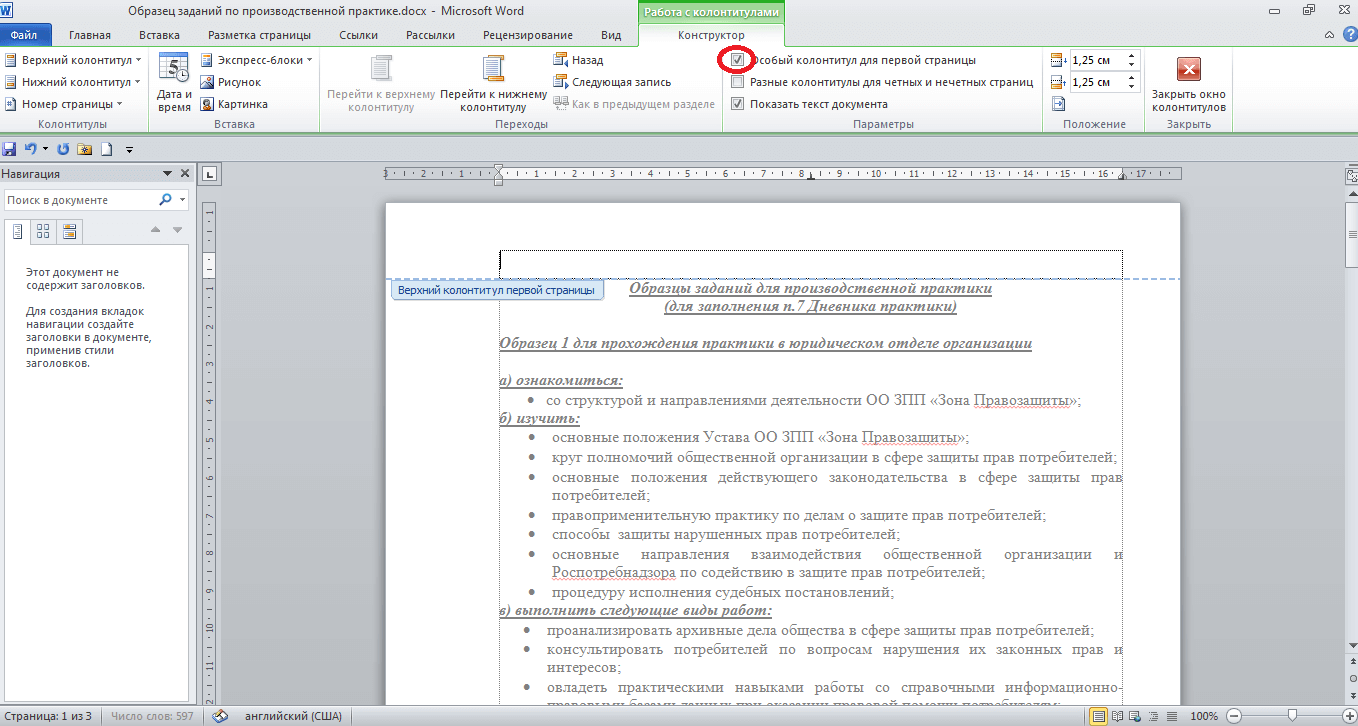
Использование нумерации на первой странице может иметь некоторые последствия, которые важно учитывать при оформлении документов. Вот некоторые из них:
1. Несоответствие форматирования: если нумерация присутствует только на второй и последующих страницах, то у первой страницы может отсутствовать нижний колонтитул, где обычно отображается номер страницы. Это может вызвать несоответствие форматирования документа и создать впечатление неаккуратности.
2. Потеря контекста: если первая страница не нумеруется, в документе может возникнуть потеря контекста. В некоторых случаях номер страницы может быть полезным ориентиром для читателя, чтобы быстро найти нужную информацию или вернуться к определенному месту в тексте.
3. Затруднения при ссылках: если в документе присутствуют ссылки на страницы, то отсутствие номера на первой странице может создать затруднения для читателя. Он может не знать, как указать нужную страницу в ссылке, что может привести к неразберихе или неправильному пониманию текста.
В целом, использование нумерации на первой странице является субъективным выбором автора документа. Важно учитывать потенциальные последствия и взвешивать их плюсы и минусы перед принятием решения о включении или исключении нумерации на первой странице.
Шаги для отключения нумерации на первой странице
Когда вы работаете с документами в программе Microsoft Word, нумерация страниц обычно начинается с первой страницы. Однако, в некоторых случаях, вы можете захотеть отключить нумерацию на первой странице, например, при создании титульного листа или содержания. Вот несколько шагов, которые помогут вам отключить нумерацию на первой странице.
Шаг 1: Откройте документ в программе Word, в котором вы хотите отключить нумерацию на первой странице.
Шаг 2: Наведите курсор на конец предыдущей страницы, перед первой страницей, на которой вы хотите отключить нумерацию.
Шаг 3: Откройте вкладку «Разметка страницы» в верхней части окна программы Word.
Шаг 4: Нажмите на кнопку «Переходы» в группе «Оформление».
Шаг 5: В появившемся окне «Переходы» установите флажок рядом с опцией «Отключить нумерацию», чтобы отключить нумерацию на первой странице.
Шаг 6: Нажмите на кнопку «OK», чтобы сохранить изменения.
Теперь нумерация будет отключена на первой странице вашего документа. После выполнения этих шагов, вы можете продолжить работу над документом и нумерация страниц стартует с первой страницы после отключенной.
Другие способы отключения нумерации первой страницы
Настройка нумерации страниц в Word может быть весьма гибкой и разнообразной. Кроме указанных в предыдущем разделе способов, существуют и другие методы отключения нумерации первой страницы в документе. Рассмотрим их подробнее:
1. Использование секций
Один из способов отключить нумерацию первой страницы — использовать секции в документе. Для этого необходимо:
— Разместить курсор в начале первой страницы;
— Перейти на вкладку «Разметка страницы» и выбрать опцию «Разделы»;
— В открывшемся окне нажать кнопку «Следующая страница» в разделе «Разрывы разделов»;
— Поставить курсор на первую страницу раздела без нумерации и выбрать вкладку «Вставка»;
— В разделе «Заголовки» выбрать опцию «Номер страницы» и выбрать «Отключено».
2. Использование макросов
В Word также можно использовать макросы для отключения нумерации первой страницы. Для этого необходимо:
— Открыть вкладку «Разработчик» (в случае, если она не отображается, необходимо ее активировать в настройках Word);
— В разделе «Макросы» выбрать опцию «Новый макрос»;
— В поле «Имя» ввести название макроса;
— В поле «Описание» можно добавить описание макроса;
— В поле «Скрипт» вставить следующий код:
Sub DisableFirstPageNumbering()
 ActiveDocument.Sections(1).Headers(wdHeaderFooterPrimary).PageNumbers.RestartNumberingAtSection = False
 End Sub
— После этого необходимо сохранить макрос и закрыть окно редактора макросов;
— Теперь, чтобы отключить нумерацию первой страницы, нужно выбрать вкладку «Разработчик», найти созданный макрос в списке и запустить его.
Используя эти дополнительные способы, вы можете более гибко настроить нумерацию страниц в своем документе Word, включая отключение нумерации на первой странице.
