
Работая с документами в программе Microsoft Word, рано или поздно возникает необходимость объединить несколько файлов в один. Это может потребоваться, когда нужно создать единый отчет, объединить несколько глав в курсовой или дипломной работе, или просто собрать несколько коротких документов в одну публикацию. Как это сделать? В данной статье мы рассмотрим несколько простых и эффективных способов объединить файлы Ворд в один.
Первый способ — использовать функцию «Вставить объект» в Microsoft Word. Для этого откройте главный файл, в который вы хотите объединить остальные документы. Перейдите в нужное место в документе, где хотите вставить другой файл. Затем выберите вкладку «Вставка» > «Вставить объект». В открывшемся окне выберите вкладку «Создать из файла» и укажите путь к нужному файлу. После этого нажмите «Вставить», и содержимое выбранного файла будет вставлено в текущий документ.
Второй способ — использовать функцию «Объединение документов» в Microsoft Word. Для этого откройте основной файл, в который вы хотите объединить остальные документы. Затем выберите вкладку «Работа с документами» > «Объединение документов». В открывшемся окне выберите нужные документы, которые вы хотите объединить в текущий файл, и нажмите «ОК». Word автоматически объединит выбранные файлы в один, вставив их содержимое в текущий документ с указанным порядком.
Третий способ — использовать онлайн-сервисы для объединения файлов Ворд. Существует множество сайтов и сервисов, которые позволяют объединять документы онлайн. Для этого вам просто нужно загрузить свои файлы на сайт, выбрать нужный порядок их объединения и нажать на кнопку «Объединить». После этого сайт сгенерирует для вас готовый файл, который вы сможете скачать на свой компьютер. Большинство таких сервисов предоставляют также дополнительные возможности, такие как объединение нескольких форматов файлов, указание форматирования и шаблонов.
Способы объединения файлов Ворд в один
Объединение нескольких файлов Ворд в один может быть полезным, когда нужно объединить информацию из разных документов в одном месте или создать отчет на основе нескольких исходных файлов.
Вот несколько простых и эффективных способов объединить файлы Ворд в один:
1. Копирование и вставка: Откройте первый файл Ворд, затем откройте второй файл. Выделите необходимый текст или весь документ во втором файле и скопируйте его (Ctrl+C). Затем перейдите в первый файл и вставьте скопированный текст (Ctrl+V) в нужное место.
2. Использование функции «Вставка объекта»: Откройте первый файл Ворд. Выберите место, куда хотите вставить другой файл. Затем перейдите на вкладку «Вставка» в меню и выберите «Объект». В открывшемся окне выберите файл, который нужно объединить, и нажмите «Вставить». Это добавит содержимое выбранного файла в текущий документ.
3. Использование функции «Слияние документов»: Откройте первый файл Ворд и перейдите на вкладку «Разработчик» (если вкладка не отображается, включите ее в настройках программы). В группе «Электронная подпись» выберите «Слияние документов». В открывшемся окне выберите второй файл и нажмите «Открыть». Это объединит содержимое обоих файлов и позволит сохранить его в новом документе.
4. Использование онлайн-сервисов: Существуют различные онлайн-сервисы, которые позволяют объединять файлы Ворд в один. Вам нужно загрузить все необходимые файлы на сервис, выбрать опции объединения и скачать полученный объединенный файл. Это может быть полезным, если у вас нет доступа к программе Ворд или вам нужно выполнить задачу быстро и просто.
Не важно, какой способ вы выберете, помните сохранять результирующий файл после объединения, чтобы не потерять все ваши изменения.
Использование функции «Объединить»
Для использования функции «Объединить» необходимо выполнить следующие шаги:
- Откройте Microsoft Word и выберите вкладку «Вставка».
- В разделе «Страницы» найдите кнопку «Объединить» и нажмите на нее.
- Выберите пункт «Файлы» в появившемся меню.
- Выберите файлы, которые вы хотите объединить в один документ, используя клавишу Ctrl и клик мышью.
- Нажмите кнопку «Вставить» для объединения выбранных файлов.
После выполнения этих шагов Word автоматически создаст новый документ, содержащий все выбранные файлы. В результате получится единый документ, в котором каждый из объединенных файлов будет представлен своей страницей.
При использовании функции «Объединить» необходимо учитывать некоторые особенности. Во-первых, форматирование текста в исходных файлах может измениться в новом объединенном документе. Во-вторых, если исходные файлы содержат таблицы, они также будут объединены, но их форматирование может быть нарушено.
Не смотря на эти ограничения, функция «Объединить» представляет собой простой и быстрый способ объединения файлов в один документ в программе Microsoft Word.
Создание нового документа
Создать новый документ можно несколькими способами:
- Открыть программу Microsoft Word и выбрать в меню «Файл» пункт «Создать новый». Затем выбрать желаемый формат документа: пустой документ, шаблон или выбрать из предложенных вариантов.
- Использовать сочетание клавиш
Ctrl + Nдля быстрого создания нового документа в программе Microsoft Word.
После создания нового документа можно приступать к объединению файлов, следуя определенным инструкциям или используя необходимые инструменты программы Microsoft Word.
Добавление существующих файлов
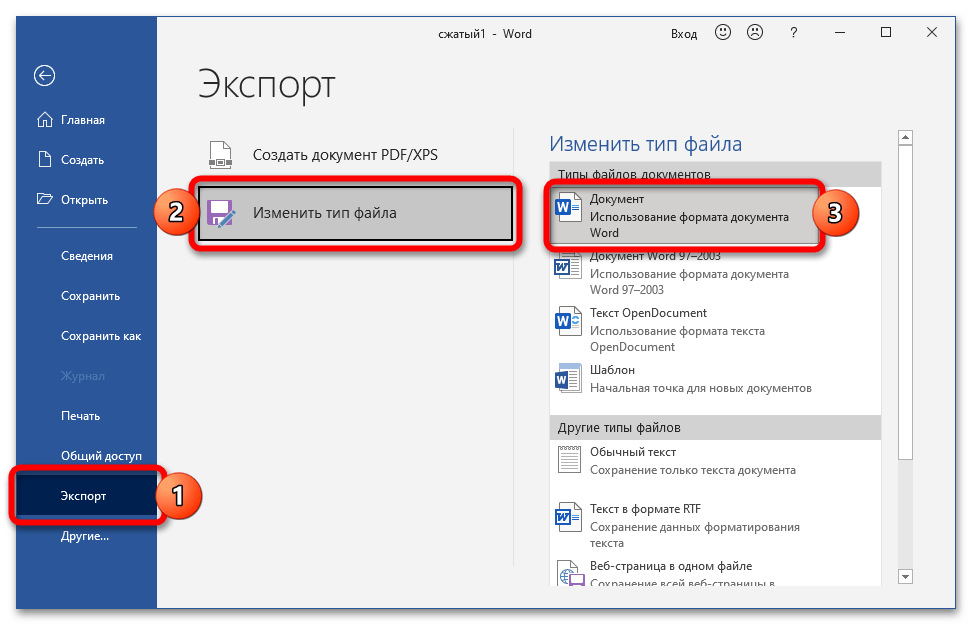
Если у вас уже есть несколько отдельных файлов в формате Ворд, которые вы хотите объединить в один документ, есть несколько способов сделать это:
1. Используйте функцию «Вставить» в редакторе Ворд. Откройте один из файлов, затем выберите место, куда вы хотите вставить содержимое другого файла. Затем выберите закладку «Вставить» на панели инструментов и выберите «Файл». Выберите файл, который вы хотите добавить, и нажмите «Вставить». Повторите эту операцию для каждого файла, который вы хотите добавить.
2. Используйте команду «Склеить документы» или «Объединить документы» в редакторе Ворд. Эта функция позволяет вам выбрать несколько файлов и объединить их в один. Откройте редактор Ворд и выберите «Склеить документы» или «Объединить документы» в меню «Файл» или «Дополнительно». Затем выберите файлы, которые вы хотите объединить, и нажмите кнопку «Склеить». Редактор Ворд объединит файлы в один документ.
3. Используйте онлайн-сервисы для объединения файлов Ворд. Существуют различные сервисы, которые позволяют загружать и объединять файлы Ворд в интернете. Выберите один из таких сервисов, загрузите свои файлы и следуйте инструкциям на сайте для объединения файлов.
Не важно, какой метод вы выберете, главное — иметь все необходимые файлы в формате Ворд и следовать указаниям в выбранном редакторе или сервисе. В результате вы получите один общий документ, содержащий все добавленные файлы.
Использование программы для объединения файлов
Одной из самых популярных программ для объединения файлов является Microsoft Word. Для того чтобы объединить несколько файлов в один в Word, необходимо открыть один из файлов, затем перейти на вкладку «Вставка» и выбрать опцию «Объединение файлов». После этого можно выбрать нужные файлы и нажать кнопку «Объединить». В результате, все выбранные файлы будут объединены в один и сохранены под новым именем.
Однако, если у вас есть большое количество файлов или если вам нужно объединить файлы в других форматах, таких как PDF, Excel, PowerPoint и другие, лучше воспользоваться специальным программным обеспечением.
Существует множество программ, которые позволяют объединять файлы различных форматов. Некоторые из них имеют расширенные функциональные возможности, такие как возможность изменять порядок страниц или выбирать конкретные разделы для объединения. Также, некоторые программы позволяют объединять не только файлы одного формата, но и различные форматы в один документ.
К примеру, одним из самых удобных и простых в использовании программ для объединения файлов является Adobe Acrobat. Эта программа позволяет объединять файлы в формате PDF и имеет множество дополнительных функций, таких как добавление комментариев, защита паролем и многое другое. Для объединения файлов в Acrobat, необходимо открыть один из файлов, затем перейти в меню «Файл» и выбрать опцию «Объединить файлы». Далее нужно выбрать все файлы, которые необходимо объединить, и нажать кнопку «Объединить». В результате, все выбранные файлы будут объединены в один PDF документ.
Также существуют и другие программы для объединения файлов, такие как PDFCreator, Foxit PhantomPDF и другие. Выбор программы зависит от ваших потребностей и предпочтений. Чтобы выбрать наиболее подходящую программу, рекомендуется ознакомиться с их функциональными возможностями и провести сравнительный анализ.
Установка программы на компьютер
Для объединения файлов Ворд в один, вам потребуется установить специальную программу на свой компьютер. Это позволит вам с легкостью и эффективно объединить несколько документов в один.
Первым шагом является загрузка программы с официального сайта разработчика. Найдите раздел загрузки на сайте и выберите подходящую версию для вашей операционной системы.
После того как файл установки скачан, перейдите в папку, в которую он был сохранен, и запустите его. Следуйте инструкциям установщика, чтобы завершить процесс установки программы.
Когда установка завершена, запустите программу. Обычно она находится в папке «Приложения» или на рабочем столе. Дождитесь загрузки программы и откройте ее.
Теперь вы готовы начать объединение файлов Ворд в один. Нажмите на кнопку «Объединить файлы» или выберите соответствующий пункт в меню программы.
В появившемся окне программы, найдите и выберите файлы, которые вы хотите объединить. Вы можете выбрать несколько файлов, удерживая клавишу Shift на клавиатуре.
После того, как вы выбрали все необходимые файлы, нажмите на кнопку «Объединить» или «ОК» внизу окна. Программа автоматически объединит выбранные файлы и сохранит их в новый документ.
Готово! Теперь вы можете открыть новый объединенный файл Ворд и просмотреть результат. Обратите внимание, что исходные файлы не будут изменены, они останутся нетронутыми.
Это был простой и эффективный способ объединить файлы Ворд в один. Надеюсь, этот гайд был полезным для вас!
Выбор файлов для объединения
Перед тем как приступить к процессу объединения файлов в Word, необходимо определиться с выбором файлов, которые будут объединяться. Для этого важно учесть следующие вопросы:
1. Тип файлов: Выберите файлы с расширением .doc или .docx, которые нужно объединить. Помните, что формат .docx является более современным и рекомендуется использовать его.
2. Порядок объединения: Решите, в каком порядке вы хотите объединить файлы. Можно выбрать порядок по алфавиту названий файлов или вручную указать нужный порядок.
3. Дополнительные файлы: Проверьте, есть ли дополнительные файлы, которые вам также необходимо объединить. Если есть, включите их в список файлов для объединения.
4. Размер файлов: Если файлы имеют большой размер, убедитесь, что у вас есть достаточно свободного места на компьютере или в облачном хранилище для объединения всех файлов в один документ.
5. Важность файлов: При выборе файлов также учтите их важность и потенциальные последствия объединения. Сделайте резервные копии файлов, чтобы избежать потери данных.
После того как вы решите все вопросы, связанные с выбором файлов, можно переходить к процессу объединения в программе Word.
Использование онлайн-сервиса для объединения файлов
Если вам нужно объединить несколько файлов формата Ворд в один, но у вас нет специальной программы или не хотите устанавливать ее на компьютер, вы можете воспользоваться онлайн-сервисом. Это удобное и простое решение, которое позволяет объединить файлы быстро и эффективно.
Один из таких онлайн-сервисов – Smallpdf. Этот сервис позволяет объединять файлы разных форматов, включая Ворд, и сохранять их в одном объединенном файле.
Для использования сервиса Smallpdf:
- Перейдите на сайт сервиса по ссылке smallpdf.com.
- На главной странице найдите раздел «Merge PDF» и нажмите на кнопку «Выберите файлы» или перетащите файлы из проводника в указанное окно.
- Выберите файлы Ворд, которые хотите объединить.
- Если необходимо изменить порядок файлов, просто перетащите их в нужном порядке.
- Нажмите кнопку «Объединить» и дождитесь окончания процесса объединения файлов.
- После завершения процесса объединенный файл будет доступен для скачивания. Нажмите на кнопку «Скачать файл» и сохраните его на компьютере.
Использование онлайн-сервиса также имеет свои преимущества, так как он не требует установки дополнительного программного обеспечения и доступен с любого устройства, подключенного к интернету. Онлайн-сервисы обычно быстро и надежно обрабатывают файлы, сохраняя их качество и структуру.
Smallpdf – это только один из многих онлайн-сервисов, предлагающих функцию объединения файлов. Вы можете выбрать другой сервис, который больше подходит вам по функционалу и интерфейсу.
Теперь вы знаете, как использовать онлайн-сервис для объединения файлов Ворд в один. Этот простой и эффективный метод позволяет сэкономить время и упростить процесс работы с документами.
Выбор сервиса для объединения файлов

На сегодняшний день существует множество сервисов, которые позволяют комбинировать несколько файлов Word в один. Однако, перед тем как выбрать подходящий сервис, стоит учесть несколько ключевых факторов.
Во-первых, следует обратить внимание на надежность и безопасность сервиса. Убедитесь, что ваша конфиденциальность и данные будут надежно защищены. Используйте только те сервисы, которые предлагают шифрование данных и имеют хорошие отзывы от пользователей.
Во-вторых, проверьте функциональность и удобство использования сервиса. Он должен быть интуитивно понятным и предлагать все необходимые функции для успешного объединения файлов. Удостоверьтесь, что сервис поддерживает форматы файлов Word, с которыми вы работаете, а также обладает возможностью настройки порядка объединения и форматирования итогового документа.
Кроме того, обратите внимание на скорость работы сервиса. Иногда объединение нескольких больших файлов может занять длительное время, поэтому выбирайте сервисы, которые предлагают быструю и эффективную работу.
Не забудьте также учесть стоимость использования сервиса. Некоторые из них предлагают бесплатные планы, а другие имеют платную подписку или оплату за использование отдельных функций. Обратите внимание на цены и возможности каждого сервиса, чтобы выбрать наиболее подходящий вариант для ваших потребностей.
Важно провести тщательный анализ и сравнение различных сервисов для объединения файлов Word перед тем, как принять окончательное решение. Использование подходящего сервиса позволит вам быстро и эффективно объединить файлы Word в один единый документ, сохраняя все необходимые данные и форматирование.
