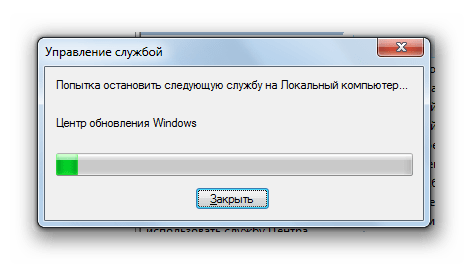
Службы в Windows 7 — это важные компоненты операционной системы, которые добавляют функциональность и обеспечивают стабильную работу компьютера. Однако иногда можно столкнуться с ситуацией, когда необходимо отключить определенные службы для повышения производительности или из-за конфликта с другими программами. В этой статье мы рассмотрим подробные шаги, как отключить службу в Windows 7.
Шаг 1: Откройте меню «Пуск» и выберите «Панель управления».
Шаг 2: В панели управления найдите и выберите раздел «Администрирование».
Шаг 3: В разделе «Администрирование» выберите «Службы».
Шаг 4: Откроется окно «Службы». В этом окне вы найдете список всех служб, установленных на вашем компьютере.
Шаг 5: Чтобы отключить службу, щелкните правой кнопкой мыши на ее названии и выберите «Свойства».
Шаг 6: В открывшемся окне «Свойства службы» перейдите на вкладку «Общее».
Шаг 7: На вкладке «Общее» вы найдете поле «Тип запуска». Из списка выберите «Отключено».
Шаг 8: Нажмите кнопку «ОК», чтобы сохранить изменения.
Шаг 9: После этого служба будет отключена. Обратите внимание, что внесенные изменения вступят в силу после перезагрузки компьютера.
Отключение служб в операционной системе Windows 7 может повлиять на работу некоторых программ и функциональность компьютера. Будьте осторожны при отключении служб и убедитесь, что вы полностью понимаете последствия этого действия.
Шаг 1: Открытие панели управления
Перед тем как отключить службу в Windows 7, необходимо открыть панель управления, где находятся все необходимые инструменты и настройки. Следуйте этим инструкциям, чтобы открыть панель управления:
- Нажмите на кнопку «Пуск» в левом нижнем углу экрана.
- В появившемся меню выберите пункт «Панель управления».
- Панель управления откроется в новом окне.
Теперь у вас открыта панель управления, и вы можете переходить к следующему шагу для отключения ненужной службы в Windows 7.
Шаг 1: Нажмите на кнопку «Пуск» в левом нижнем углу экрана
Для того чтобы отключить службу в Windows 7, первым шагом необходимо открыть меню «Пуск». Для этого, обратите внимание на левый нижний угол экрана и найдите кнопку «Пуск». Обычно она имеет иконку Windows.
Вы можете нажать на кнопку «Пуск» либо с помощью мыши, либо нажать на клавишу с изображением флага Windows на клавиатуре.
Если вы нажали правильную кнопку, откроется меню «Пуск», где вы сможете выполнять различные действия.
Примечание: Если ваша панель задач находится на правой стороне экрана, кнопка «Пуск» будет находиться на правой стороне.
Пример:

Выберите пункт «Панель управления»
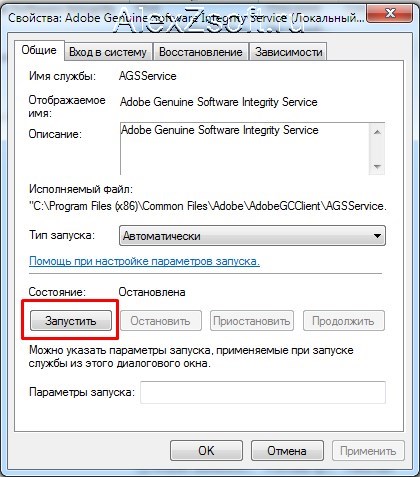
Чтобы отключить службу в Windows 7, нужно выполнить несколько простых шагов. Первым делом откройте меню «Пуск», которое находится в левом нижнем углу экрана.
После открытия меню «Пуск» найдите пункт «Панель управления» и щелкните по нему один раз левой кнопкой мыши.
 | Пиктограмма «Панель управления» обычно располагается на правой стороне меню «Пуск». Воспользуйтесь скроллом, если пункт не виден. Альтернативным способом является поиск панели управления в строке поиска меню «Пуск». |
После выбора пункта «Панель управления» откроется новое окно с различными инструментами и настройками системы. Здесь можно настроить различные параметры компьютера, включая службы.
Используйте поиск в верхнем правом углу окна «Панель управления», чтобы найти раздел «Службы». Введите слово «службы» в поле поиска и нажмите клавишу Enter или нажмите на пиктограмму лупы рядом с полем.
Как только поиск будет завершен, вам будет представлен список пунктов, связанных со службами. Выберите нужный пункт и перейдите к отключению службы.
Выборка необходимого раздела
В появившемся окне выберите «Программы» или «Программы и компоненты».
Шаг 2: Отключение службы
Чтобы отключить службу в Windows 7, выполните следующие действия:
-
Откройте меню «Пуск» и выберите «Панель управления».
-
В окне «Панель управления» найдите и выберите «Система и безопасность».
-
В разделе «Администрирование» выберите «Управление компьютером».
-
В левой панели «Управление компьютером» найдите и раскройте пункт «Службы и приложения».
-
Выберите «Службы».
-
Появится список всех доступных услуг. Произведите поиск нужной службы, которую хотите отключить.
-
Щелкните правой кнопкой мыши на требуемой службе и выберите «Свойства».
-
В открывшемся окне «Свойства» выберите вкладку «Общие» и нажмите на кнопку «Остановить», чтобы остановить службу.
-
В поле «Тип запуска» выберите «Отключено» из раскрывающегося списка и нажмите «ОК», чтобы сохранить изменения.
-
Повторите эти шаги для каждой службы, которую вы хотите отключить.
Примечание: При отключении службы необходимо быть осторожным, так как это может повлиять на работу вашей операционной системы. Будьте внимательны и помните, какие службы вы отключаете.
Нажмите на ссылку «Включение или отключение служб Windows»
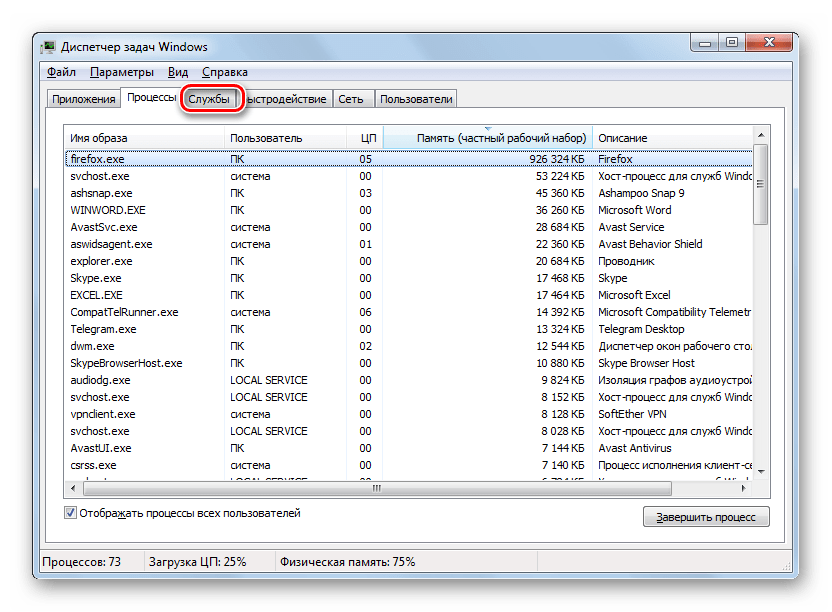
Для отключения службы Windows 7 необходимо выполнить следующие действия:
Шаг 1: Откройте меню «Пуск» и выберите «Панель управления».
Шаг 2: В окне «Панель управления» найдите и выберите категорию «Система и безопасность».
Шаг 3: В разделе «Администрирование» выберите пункт «Службы».
Шаг 4: В открывшемся окне «Службы» вы увидите список всех установленных служб Windows.
Шаг 5: Найдите нужную службу, которую хотите отключить, и дважды щелкните на ней для ее открытия.
Шаг 6: В открывшемся окне службы выберите раздел «Тип запуска» и выберите опцию «Отключено».
Шаг 7: Щелкните на кнопку «ОК», чтобы сохранить изменения и закрыть окно службы.
Теперь выбранная служба будет отключена, и ее запуск не будет происходить автоматически при загрузке Windows 7.
Отключение службы в Windows 7
Если вам необходимо отключить службу в операционной системе Windows 7, то следуйте инструкциям ниже:
- Нажмите сочетание клавиш Win + R, чтобы открыть окно «Выполнить».
- Введите команду «services.msc» и кликните на кнопку «ОК».
- В открывшемся окне «Службы» найдите нужную службу.
- Щелкните правой кнопкой мыши на выбранной службе и выберите «Свойства».
- Во вкладке «Общие» найдите выпадающий список «Тип запуска» и выберите «Отключено».
- Нажмите кнопку «ОК», чтобы сохранить изменения.
После выполнения данных шагов выбранная служба будет отключена, и ее запуск при загрузке системы будет предотвращен. При необходимости службу можно снова включить, повторив указанные действия и выбрав «Автоматически» или «Вручную» вместо «Отключено» во вкладке «Общие».
