
Разрешение экрана — один из важных параметров, определяющих качество отображения на мониторе. Верное настройка разрешения может существенно повысить четкость и качество изображения, а также улучшить видимость и удобство работы на компьютере. Если вам нужно изменить разрешение экрана, но вы не знаете, как это сделать, не беспокойтесь — в этой статье мы подробно расскажем вам о том, какие шаги необходимо предпринять для этого.
Шаг первый: Откройте «Панель управления» на своем компьютере. Чтобы сделать это, нажмите на кнопку «Пуск» в левом нижнем углу экрана и выберите «Панель управления» из списка доступных программ. Если у вас на компьютере установлена более новая операционная система, вы можете также воспользоваться поиском и ввести «Панель управления» в строке поиска.
Шаг второй: После открытия «Панели управления» найдите раздел «Настройки экрана», «Разрешение экрана» или что-то подобное. В разных версиях операционных систем имя этого раздела может отличаться, но вы должны легко его найти. Если у вас возникли трудности — воспользуйтесь поиском в «Панели управления».
Шаг третий: В найденном разделе вы увидите ползунок, с помощью которого вы сможете изменить разрешение экрана. Перемещайте ползунок вправо или влево, чтобы установить нужное вам разрешение. Обратите внимание, что максимальное возможное разрешение будет зависеть от вашего монитора и видеокарты. Вы также можете выбрать разрешение из доступного списка.
Шаг четвертый: После выбора нужного разрешения нажмите кнопку «Применить» или «ОК» внизу окна. Ваш монитор переключится на новое разрешение, и вас попросят подтвердить изменение. Если новое разрешение не подходит вам, компьютер автоматически вернется к предыдущему разрешению через некоторое время.
Будьте внимательны при выборе разрешения экрана — оптимальное значение зависит от размера вашего монитора и вашего зрения. Если вы ощущаете затруднения при чтении текста или замечаете размытость изображения, попробуйте изменить разрешение экрана на более подходящее. Помните, что настройка разрешения экрана может потребоваться в случае подключения дополнительных мониторов или использования специализированных программ.
Как изменить разрешение экрана монитора?
Изменение разрешения экрана монитора может быть полезным, если вам нужно увеличить или уменьшить размер отображаемых элементов на экране. Вот несколько способов, которые вы можете использовать для изменения разрешения экрана монитора.
-
Используйте системные настройки экрана
- На компьютерах с операционной системой Windows вы можете открыть панель управления, выбрать «Настройки отображения» и затем настроить разрешение экрана подходящим образом.
- На компьютерах с операционной системой macOS вы можете открыть «Системные настройки», выбрать «Дисплей» и затем настроить разрешение экрана с помощью предоставленных вариантов.
- На компьютерах с операционной системой Linux вы можете использовать интерфейс вашего дистрибутива Linux для настройки разрешения экрана.
-
Используйте панель управления графическими драйверами
- Если у вас установлены драйверы графической карты, вы можете найти панель управления для настройки разрешения экрана.
- Обычно доступ к панели управления графическими драйверами можно получить щелчком правой кнопкой мыши на рабочем столе и выбрав соответствующий пункт меню.
-
Используйте сочетания клавиш
- На некоторых мониторах вы можете использовать комбинацию клавиш на клавиатуре, чтобы изменить разрешение экрана.
- Например, комбинация клавиш «Ctrl + Alt + Клавиша со стрелкой вправо» может увеличивать разрешение экрана, а комбинация клавиш «Ctrl + Alt + Клавиша со стрелкой влево» может уменьшать разрешение экрана.
Независимо от того, какой метод вы выберете, рекомендуется следить за качеством изображения при изменении разрешения экрана. Иногда изменение разрешения может вызвать растягивание или сжатие изображений, что может сказаться на их качестве.
Если вы испытываете проблемы с изменением разрешения экрана или у вас возникли другие вопросы, рекомендуется обратиться за помощью к производителю вашего монитора или операционной системы.
Подготовка к изменению разрешения
Перед тем как начать процесс изменения разрешения экрана монитора, важно выполнить ряд подготовительных шагов, чтобы избежать возможных проблем и непредвиденных ситуаций. Ниже приведены основные рекомендации, которые помогут вам успешно провести эту процедуру.
1. Сделайте резервную копию важных данных
Перед внесением каких-либо изменений на компьютере, всегда рекомендуется создать резервную копию важных данных. Это может включать в себя документы, фотографии, видео и другие файлы, которые могут быть потеряны или повреждены в случае возникновения проблем при изменении разрешения экрана.
2. Запомните текущее разрешение
Прежде чем изменять разрешение экрана, полезно запомнить текущие настройки разрешения. Это позволит вам быстро вернуться к исходным параметрам, если что-то пойдет не так или если вам не понравится новое разрешение.
3. Убедитесь, что ваш монитор поддерживает нужное разрешение
Проверьте технические характеристики вашего монитора, чтобы убедиться, что он поддерживает нужное вам разрешение. Попытка установить разрешение, которое не поддерживается вашим монитором, может привести к проблемам с отображением и работой компьютера.
4. Обновите драйверы видеокарты
Перед изменением разрешения экрана рекомендуется обновить драйверы вашей видеокарты до последней версии. Это поможет улучшить совместимость и производительность вашей системы при работе с новым разрешением.
5. Закройте все запущенные программы
Перед переключением на новое разрешение экрана закройте все запущенные программы. Это поможет избежать потери данных и предотвратит возможные проблемы, связанные с перезагрузкой программ после изменения разрешения.
6. Подготовьтесь к перезагрузке компьютера
В завершение подготовки к изменению разрешения экрана, подготовьтесь к перезагрузке компьютера. Некоторые изменения разрешения могут потребовать перезагрузки системы для полного применения и корректной работы.
Выбор подходящего разрешения
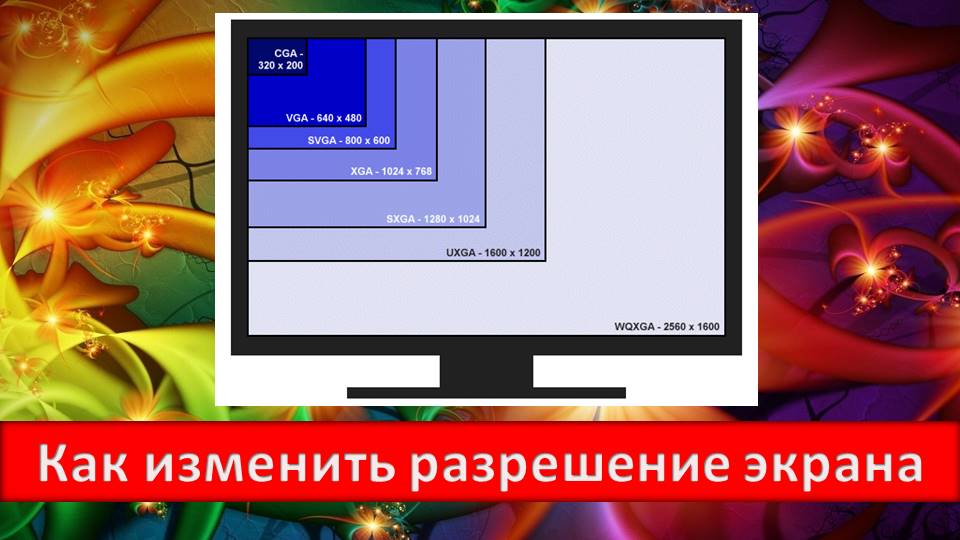
Разрешение экрана определяет количество пикселей, которые могут быть отображены на вашем мониторе. Чем выше разрешение, тем более детализированным и четким будет отображение контента. Однако, следует помнить, что более высокое разрешение потребует больше ресурсов вашей системы и может повлиять на производительность.
Важно учитывать размер монитора при выборе разрешения. Маленький монитор может не воспроизводить высокие разрешения с той же четкостью, что и больший экран. В то же время, на большом мониторе низкое разрешение может выглядеть размыто и неразборчиво.
Также стоит учесть вашу зрительную способность и предпочтения. Некоторым пользователям может быть комфортнее работать с более крупными элементами на экране, в то время как другие предпочитают более мелкое и детализированное отображение.
Некоторые популярные разрешения включают: 1920×1080 (Full HD), 2560×1440 (2K), 3840×2160 (4K). Однако, есть и другие варианты, в зависимости от ваших потребностей.
Если вы не уверены, какое разрешение выбрать, можно поэкспериментировать с различными вариантами и оценить их влияние на отображение контента и производительность. Не стесняйтесь проконсультироваться с профессионалами или форумами, чтобы получить дополнительные рекомендации и советы.
В конечном счете, правильный выбор разрешения будет зависеть от ваших потребностей, предпочтений и возможностей вашей системы. Будьте готовы потратить некоторое время на изучение вариантов и выбор наилучшего разрешения для вашего монитора.
Сохранение текущего разрешения
Перед тем, как изменить разрешение экрана монитора, может быть полезно сохранить текущие настройки для возможного восстановления в будущем. Это особенно актуально, если вы планируете экспериментировать с различными разрешениями и не хотите потерять ваше предыдущее предпочтительное разрешение.
Чтобы сохранить текущее разрешение экрана, выполните следующие шаги:
- Щелкните правой кнопкой мыши на рабочем столе и выберите «Панель управления».
- В панели управления найдите раздел «Настройки экрана» или «Дисплей» и щелкните по нему.
- В открывшемся окне перейдите на вкладку «Разрешение экрана».
- Вы увидите список доступных разрешений экрана для вашего монитора. Помните текущее разрешение или запишите его.
Теперь у вас есть сохраненное текущее разрешение экрана. Если вы захотите вернуться к нему в будущем, просто выполните вышеуказанные шаги и выберите сохраненное разрешение из списка.
Изменение разрешения
Изменение разрешения экрана монитора может быть полезным, если вы хотите улучшить качество изображения или подстроиться под определенные требования приложений или игр. В этом разделе мы подробно рассмотрим, как изменить разрешение экрана на компьютере под управлением операционных систем Windows, macOS и Linux.
В операционной системе Windows для изменения разрешения экрана следуйте указанным ниже инструкциям:
| Шаг | Описание |
|---|---|
| 1 | Щелкните правой кнопкой мыши на свободной области рабочего стола и выберите «Панель управления» из контекстного меню. |
| 2 | В разделе «Внешний вид и персонализация» выберите «Изменение разрешения экрана». |
| 3 | На открывшейся странице «Параметры отображения» выберите нужное разрешение из списка. |
| 4 | Нажмите кнопку «Применить», чтобы сохранить изменения. |
В операционной системе macOS изменение разрешения экрана осуществляется по-другому:
| Шаг | Описание |
|---|---|
| 1 | Откройте меню «Apple» в верхнем левом углу экрана и выберите «Системные настройки». |
| 2 | В разделе «Мониторы» выберите «Разрешение». |
| 3 | Настройте разрешение, используя слайдер или выбрав нужный пункт в списке. |
| 4 | Нажмите кнопку «Применить», чтобы сохранить изменения. |
В операционной системе Linux процесс изменения разрешения может варьироваться в зависимости от дистрибутива, но обычно вы можете выполнить следующие действия:
| Шаг | Описание |
|---|---|
| 1 | Откройте системное меню и выберите «Настройки» или «Контрольные панели». |
| 2 | В разделе «Дисплей» или «Монитор» найдите настройки разрешения экрана. |
| 3 | Выберите нужное разрешение из списка или используйте слайдер для настройки. |
| 4 | Сохраните изменения, если потребуется. |
Помните, что при изменении разрешения экрана может измениться размер элементов интерфейса, размер шрифта и общая читаемость текста. Поэтому выбирайте разрешение, которое оптимально сочетается с размером вашего экрана и вашими предпочтениями.
Изменение разрешения на компьютере с Windows
Если вы хотите изменить разрешение экрана на компьютере с операционной системой Windows, это можно сделать несколькими способами.
1. Щелкните правой кнопкой мыши на рабочем столе и выберите «Параметры дисплея».
2. Откроется окно «Настройки». В разделе «Разрешение экрана» вы можете выбрать предпочитаемое разрешение, перемещая ползунок. Нажмите «Применить», чтобы сохранить изменения.
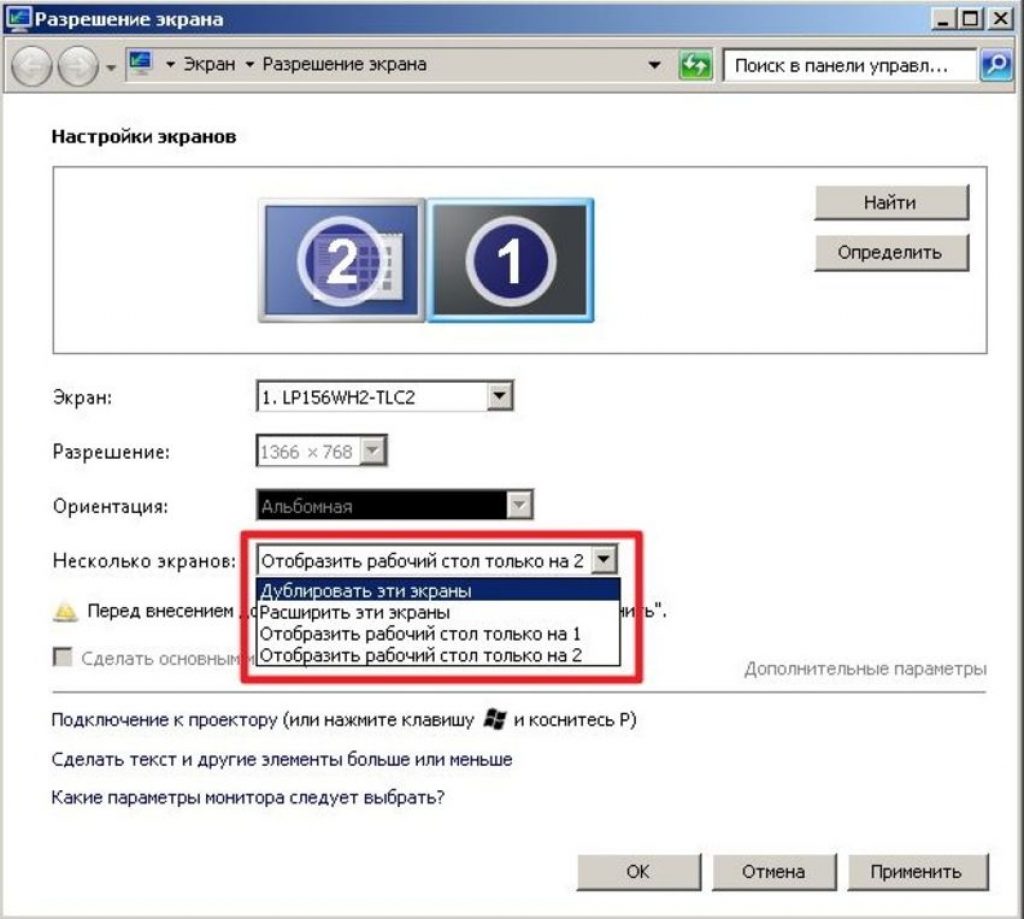
3. Если вы хотите изменить разрешение экрана временно, вы можете использовать комбинацию клавиш Windows + P, чтобы открыть меню «Параметры проектора». Здесь вы можете выбрать режим «Расширить» или «Дублировать», чтобы изменить разрешение экрана.
4. Если вы хотите настроить разрешение более подробно, можете открыть панель управления и выбрать «Аппаратное и звуковое оборудование» > «Диспетчер устройств». Затем найдите «Видеоадаптеры» и щелкните правой кнопкой мыши на своем графическом адаптере. Выберите «Свойства» и перейдите во вкладку «Драйвер». Здесь вы можете настроить разрешение экрана подробно.
5. После внесения изменений необходимо сохранить их, нажав «Применить» и «ОК». Если новое разрешение экрана не соответствует ожиданиям, у вас есть 15 секунд, чтобы отменить изменения и вернуться к предыдущему разрешению.
Теперь вы знаете, как изменить разрешение экрана на компьютере с Windows. Это может быть полезно, если вы хотите настроить оптимальные параметры экрана для своих потребностей или исправить проблемы с отображением.
Изменение разрешения на компьютере с macOS
На компьютерах с операционной системой macOS изменить разрешение экрана можно с помощью встроенных инструментов.
1. Щелкните правой кнопкой мыши на пустом месте Рабочего стола и выберите «Настройки Экрана».
2. В открывшемся окне перейдите на вкладку «Отображение».
3. Выберите из списка доступных разрешений то, которое вам нужно. Обратите внимание, что доступные варианты могут зависеть от типа и спецификаций вашего монитора.
4. После выбора нужного разрешения нажмите «Применить». Вы увидите изменения на экране. Если вам неудобно или неприятно смотреть на новое разрешение, вернитесь к предыдущему или выберите другой вариант.
5. Если вам не хватает доступных разрешений, вы можете создать собственное. Для этого нажмите на кнопку «Скопировать разрешение» и измените значения ширины и высоты вручную.
6. После завершения настройки разрешения закройте окно Настройки Экрана. Ваши изменения будут автоматически сохранены.
Обратите внимание, что при изменении разрешения экрана может потребоваться перезагрузка системы.
Изменение разрешения на компьютере с Linux
Изменение разрешения экрана на компьютере с Linux может быть достаточно простым процессом, который позволяет настроить отображение на вашем мониторе. В этом разделе мы расскажем вам, как изменить разрешение экрана на компьютере с Linux.
Существует несколько способов изменить разрешение экрана в Linux. Один из самых простых способов — использовать графический интерфейс вашей операционной системы.
Чтобы изменить разрешение экрана в Linux через графический интерфейс, вам необходимо:
- Откройте меню «Настройки» в главном меню вашей системы.
- Выберите раздел «Дисплей» или «Монитор».
- В этом разделе вы сможете увидеть доступные вам варианты разрешения экрана. Выберите нужное вам разрешение из списка.
- Примените изменения и закройте окно настроек. Ваше разрешение экрана должно измениться.
Если вас интересует более продвинутый способ изменения разрешения экрана в Linux, вы также можете воспользоваться командной строкой.
Откройте терминал и введите команду «xrandr». Вам будут показаны доступные разрешения экрана. Чтобы изменить разрешение, введите команду «xrandr —output <название монитора> —mode <выбранное разрешение>«. Вместо «<название монитора>» укажите название вашего монитора, а вместо «<выбранное разрешение>» — нужное вам разрешение.
Вы также можете изменить разрешение экрана в файле конфигурации Xorg. Для этого откройте файл «/etc/X11/xorg.conf» с помощью текстового редактора и найдите секцию «Monitor». В этой секции вы сможете указать нужное вам разрешение.
Изменение разрешения экрана на компьютере с Linux — это важный шаг для создания комфортного рабочего пространства. Независимо от выбранного способа, помните, что правильное разрешение положительно сказывается на качестве изображения и уменьшает усталость глаз.
