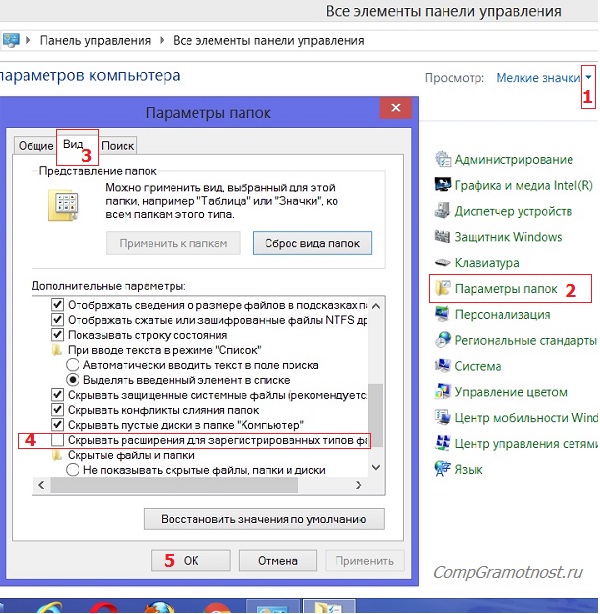
Расширение файла — это одна из самых важных частей его имени. Оно определяет тип файла и помогает операционной системе понять, с помощью какой программы открыть данный файл. К сожалению, иногда бывает необходимо изменить расширение файла для того, чтобы он корректно работал с определенным приложением или чтобы обезопасить его от случайного открытия.
Windows — самая распространенная операционная система, и многие пользователи сталкиваются с вопросом, как изменить расширение файла. Выход есть всегда, и в данной статье мы расскажем вам о самом простом и быстром способе сделать это.
Для того чтобы изменить расширение файла в Windows, вам потребуется всего несколько простых шагов. Сначала откройте проводник и найдите нужный файл. Затем щелкните правой кнопкой мыши на файле и выберите опцию «Переименовать». После этого выделите текущее расширение файла и введите новое. Чтобы подтвердить изменения, нажмите клавишу «Enter» или щелкните в любом месте вне имени файла.
Чтобы быть уверенными в правильности изменения расширения файла, рекомендуется иметь знание о типе файла, с которым вы работаете. Изменение расширения файла некорректно может повлиять на его функциональность или даже привести к невозможности его открытия в определенных приложениях.
Теперь, когда вы знаете самый простой и быстрый способ изменить расширение файла в Windows, вы можете легко адаптировать вашу систему под ваши потребности. Помните только, что изменение расширения файла может быть опасно, поэтому будьте всегда внимательны и берегите свои данные!
Изменение расширения файла через Проводник Windows
Изменение расширения файла в Windows можно сделать очень просто и быстро с помощью Проводника Windows. Этот метод позволяет легко переименовать файл и изменить его расширение всего за несколько шагов.
Чтобы изменить расширение файла через Проводник Windows, следуйте этим простым инструкциям:
- Откройте Проводник Windows, найдите файл, расширение которого вы хотите изменить.
- Щелкните правой кнопкой мыши на файле и выберите опцию «Переименовать».
- Измените имя файла на новое, оставив прежнее имя файла без изменений. Новое имя файла должно быть с новым расширением, которое вы хотите использовать. Например, если у вас есть файл «example.txt» и вы хотите изменить его расширение на «.html», переименуйте его в «example.html».
- Нажмите клавишу Enter на клавиатуре или щелкните где-нибудь вне файла, чтобы сохранить новое имя файла.
- Появится окно предупреждения с вопросом о том, хотите ли вы изменить расширение файла. Щелкните «Да», чтобы подтвердить изменение.
После выполнения этих шагов расширение файла будет изменено, и вы сможете использовать новое расширение при работе с файлом.
Учтите, что при изменении расширения файла через Проводник Windows программа, которая обрабатывает этот тип файлов, не изменится. То есть, если вы изменили расширение текстового файла на «.html», это не сделает его автоматически HTML-файлом. Вы должны убедиться, что ваш компьютер имеет программу, которая может открыть и работать с файлами данного типа.
Открыть Проводник Windows
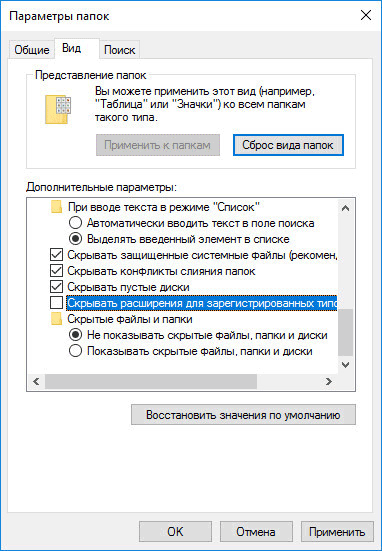
1. Через меню «Пуск»: Нажмите на кнопку «Пуск» в левом нижнем углу экрана. В появившемся меню найдите и щелкните на пункт «Проводник».
2. Через ярлык: Если на рабочем столе или панели задач есть ярлык «Проводник», вы можете открыть его двойным щелчком мыши.
3. Через командную строку: Откройте командную строку, нажав комбинацию клавиш Win + R, введите команду «explorer» и нажмите «Enter». Проводник Windows откроется в новом окне.
Как только вы откроете Проводник Windows, вы сможете просматривать файлы и папки на вашем компьютере, перемещаться по различным дискам и директориям, копировать, перемещать и удалять файлы, а также выполнять другие операции с вашими данными.
Выбрать файл с нужным расширением
Чтобы изменить расширение файла в Windows, сначала необходимо выбрать нужный файл. Следуйте этим шагам:
- Откройте проводник Windows, нажав на значок папки на панели задач или нажав клавишу Win + E.
- Навигируйтесь к папке, в которой находится файл, расширение которого вы хотите изменить.
- Посмотрите список файлов в папке и найдите нужный файл.
- Если вам сложно найти нужный файл, вы можете воспользоваться функцией поиска. В верхней правой части проводника есть поле поиска. Введите имя файла или ключевое слово, чтобы найти нужный файл.
- Когда вы найдете нужный файл, щелкните по нему правой кнопкой мыши, чтобы открыть контекстное меню.
- В контекстном меню выберите пункт «Переименовать».
- Измените имя файла и добавьте новое расширение к нему. Например, если вы хотите изменить расширение файла с .txt на .doc, просто измените его имя на newfile.doc.
- Нажмите Enter, чтобы сохранить изменения.
Теперь у вас есть файл с нужным расширением! Не забудьте проверить, открывается ли файл с новым расширением в соответствующей программе.
Изменить расширение файла
Изменение расширения файла может быть полезным в различных ситуациях. Например, если вы хотите скрыть данные в файле, изменение его расширения может предоставить дополнительный уровень безопасности. Или если вы хотите конвертировать файл из одного формата в другой, изменение расширения файла может быть необходимым шагом.
Для изменения расширения файла в операционной системе Windows вы можете воспользоваться следующими шагами:
- Найдите файл, расширение которого вы хотите изменить.
- Щелкните правой кнопкой мыши на файле и выберите опцию «Переименовать».
- Измените расширение файла, введя новое расширение после точки. Например, если у вас есть файл «document.txt» и вы хотите изменить его расширение на «.docx», введите «document.docx».
- Нажмите клавишу Enter, чтобы сохранить изменения.
При переименовании файла сменится только его расширение, сам файл останется без изменений. Тем не менее, имейте в виду, что изменение расширения файла может сделать его нечитаемым для программ, которые обычно открывают файлы такого типа. Убедитесь, что вы знаете, какую программу использовать для открытия файла после его изменения.
Важно: перед изменением расширения файла убедитесь, что вы понимаете возможные последствия и резервируйте свои данные, чтобы избежать потери информации.
Теперь, когда вы знаете, как изменить расширение файла в Windows, вы можете легко адаптировать свои файлы под различные потребности.
Изменение расширения файла через командную строку
Помимо использования графического интерфейса в Windows, вы также можете изменить расширение файла с помощью командной строки. Этот метод может быть особенно полезен, если вам нужно изменить расширение для нескольких файлов одновременно или автоматизировать процесс изменения расширения.
Для того чтобы изменить расширение файла через командную строку, выполните следующие шаги:
- Откройте командную строку, нажав клавишу Win+R и введя команду «cmd».
- Перейдите в папку, содержащую файл, расширение которого вы хотите изменить, с помощью команды «cd». Например, если файл находится в папке «Documents», введите «cd Documents».
- Введите команду «ren» и укажите текущее имя файла, а затем новое расширение. Например, если вы хотите изменить расширение файла «example.txt» на «example.html», введите команду «ren example.txt example.html».
- Нажмите клавишу Enter, чтобы выполнить команду.
После выполнения этих шагов расширение файла будет изменено. Пожалуйста, имейте в виду, что при изменении расширения файла его содержимое не будет изменено, и вы должны убедиться, что новое расширение соответствует типу файла.
Открыть командную строку
Чтобы начать процесс изменения расширения файла, необходимо открыть командную строку. Для этого можно воспользоваться несколькими способами:
- Нажмите Win + R на клавиатуре, чтобы открыть диалоговое окно «Выполнить». Введите команду
cmdи нажмите Enter. - Нажмите правой кнопкой мыши на кнопке «Пуск» в левом нижнем углу рабочего стола. В контекстном меню выберите «Командная строка (администратор)».
- Нажмите правой кнопкой мыши на папке, в которой находится файл, расширение которого вы хотите изменить. В контекстном меню выберите пункт «Открыть командную строку здесь».
После выполнения одного из этих методов вы увидите открывшуюся командную строку, готовую к использованию.
Как перейти в папку с файлом
Чтобы изменить расширение файла в Windows, необходимо сначала открыть папку, где находится этот файл. Для этого существуют несколько способов:
- Откройте проводник Windows, нажав на значок папки в панели задач или используя сочетание клавиш Win+E.
- Пролистайте проводником к нужной папке. Если знаете полный путь к файлу, вы можете его ввести в адресной строке проводника и нажать Enter.
- Дважды щелкните на нужной папке, чтобы открыть ее.
Теперь вы находитесь в папке с файлом, который вы хотите переименовать. Вы можете продолжить следующими шагами из нашей статьи, чтобы изменить его расширение.
Изменить расширение файла с помощью команды «ren»

Чтобы изменить расширение файла с помощью команды «ren», нужно выполнить следующие шаги:
- Откройте командную строку, нажав клавишу Win + R и введя команду «cmd».
- Перейдите в каталог, где находится файл, расширение которого нужно изменить. Для этого можно использовать команду «cd», например, «cd C:\Папка\Подпапка».
- Введите команду «ren», после чего укажите текущее имя файла и новое имя файла с новым расширением. Например, «ren файл.txt файл.new».
- Нажмите клавишу Enter, чтобы выполнить команду. Если все выполнено корректно, расширение файла должно быть изменено.
Этот метод можно использовать для изменения расширения нескольких файлов одновременно. Для этого можно указать шаблон имени файла, например, «ren *.txt *.new», чтобы изменить расширение всех файлов с расширением «.txt» на «.new» в текущем каталоге.
Помните, что при использовании команды «ren» следует быть осторожными, чтобы не переименовать или удалить файлы случайно. Рекомендуется создать резервные копии файлов перед использованием этой команды или быть уверенным в том, что нужно изменить только расширение файла.
