
Черный экран при запуске Windows 7 может быть довольно разочаровывающим и вызывать нервные потрясения у пользователей. Это неприятное явление может возникнуть по множеству причин, включая несовместимость с аппаратным обеспечением, драйверами, некорректными настройками или даже вредоносным ПО. Однако не отчаивайтесь, существуют несколько полезных советов, которые помогут вам избавиться от черного экрана и вернуть нормальную работу вашей операционной системы.
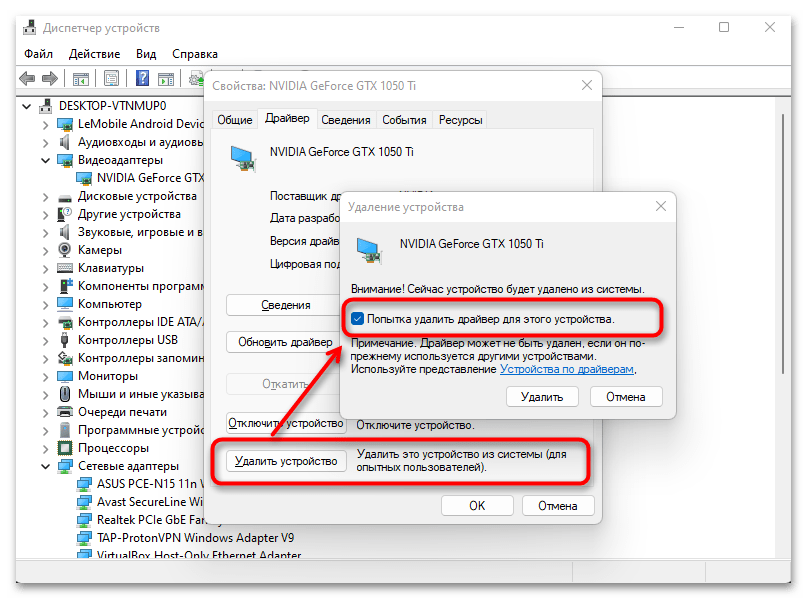
Прежде всего, важно выяснить, что стало причиной черного экрана. Если вы недавно установили новое аппаратное обеспечение или обновили драйверы, то они могут быть источником проблемы. В таком случае, попробуйте отключить или удалить новое оборудование, а затем перезагрузить компьютер. Если черный экран пропал, значит проблема именно в нем. В такой ситуации, важно найти и установить подходящие драйверы или обратиться к производителю оборудования для получения помощи.
Другим возможным источником проблемы может быть некорректное разрешение экрана. В этом случае, попробуйте запустить компьютер в безопасном режиме, нажав клавишу F8 перед загрузкой операционной системы. Затем выберите «Последняя известная конфигурация» или «Восстановление системы». Если это не помогло, вернитесь в безопасный режим и изменим разрешение экрана. Правый клик на рабочем столе, выберите «Панель управления NVIDIA» или «Контрольная панель AMD Catalyst» в зависимости от используемой видеокарты. Затем выберите «Изменение разрешения экрана» и выберите более низкое разрешение, чтобы проверить, поможет ли это решить проблему.
Как исправить черный экран при запуске Windows 7?
1. Перезагрузите компьютер в безопасном режиме.
Чтобы перезагрузить компьютер в безопасном режиме, нажмите кнопку питания, а затем сразу начинайте нажимать клавишу F8 до появления экрана «Расширенные параметры запуска». Используйте стрелки на клавиатуре, чтобы выбрать «Безопасный режим» и нажмите Enter. После загрузки в безопасном режиме, можно попробовать выполнить различные действия для решения проблемы.
2. Используйте System Restore (Восстановление системы).
System Restore позволяет вернуть компьютер в работоспособное состояние, используя резервные копии системных файлов. Чтобы воспользоваться этой функцией, перезагрузите компьютер в безопасном режиме и найдите «System Restore» в меню «Система». Следуйте инструкциям на экране, чтобы выбрать точку восстановления и выполнить процедуру.
3. Обновите драйверы видеокарты.
Неправильно установленные или устаревшие драйверы видеокарты могут вызывать проблему с черным экраном. Вы можете обновить драйверы видеокарты, перезагрузив компьютер в безопасном режиме и выбрав «Управление устройствами». Найдите видеокарту в списке устройств, щелкните правой кнопкой мыши и выберите «Обновить драйвер». Следуйте инструкциям на экране, чтобы завершить обновление.
4. Проверьте наличие вредоносного программного обеспечения.
Наличие вредоносного программного обеспечения также может вызывать проблему с черным экраном. Чтобы проверить компьютер на вредоносное ПО, запустите антивирусную программу в безопасном режиме. Обновите базу данных антивируса и выполните полное сканирование системы.
Важно: перед выполнением каких-либо действий по решению проблемы с черным экраном, рекомендуется создать резервную копию важных данных на внешний носитель или в облачное хранилище.
Если ни один из перечисленных методов не помог, рекомендуется обратиться к специалисту по обслуживанию компьютеров или технической поддержке Windows 7 для получения дополнительной помощи.
Проверьте подключение кабеля
Первым делом, когда сталкиваетесь с черным экраном при запуске Windows 7, нужно убедиться, что все кабели, подключенные к вашему компьютеру, надежно закреплены. Проверьте, что кабель от монитора к системному блоку полностью вставлен и надежно закреплен на обоих концах.
Также важно убедиться, что кабель питания подключен к компьютеру и включен. Проверьте, что кабель питания не поврежден и надежно подключен к розетке или источнику питания.
Если у вас есть возможность, попробуйте использовать другой кабель, чтобы исключить возможность его неисправности. Также проверьте другие устройства подключенные к вашему компьютеру, например, клавиатуру и мышь, и удостоверьтесь, что они работают правильно.
Проверьте подключение кабеля между компьютером и монитором
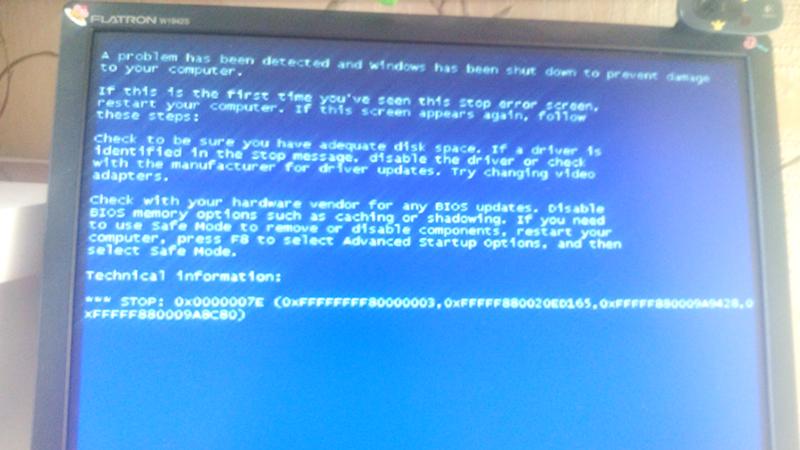
Убедитесь, что кабель не поврежден и не отсоединился. Попробуйте подключить другой кабель или проверить его на другом мониторе, чтобы исключить возможность проблемы с кабелем или монитором.
Кроме того, убедитесь, что монитор включен и находится в рабочем состоянии. Проверьте, что индикатор питания горит и нет никаких сообщений об ошибке на экране.
Если после всех проверок проблема с черным экраном при запуске Windows 7 не исчезла, возможно, проблема связана с графической картой, драйверами или с другими компонентами компьютера. Рекомендуется обратиться за помощью к специалисту или попробовать восстановить систему с помощью специальных инструментов и функций операционной системы.
Проверьте состояние кабеля на наличие повреждений
Если ваш компьютер не загружается и вы видите черный экран, первое, что стоит проверить, это состояние кабеля, соединяющего монитор с системным блоком. Поврежденный кабель может быть одной из причин проблемы.
Чтобы убедиться, что кабель не поврежден, следуйте этим инструкциям:
- Проверьте, что кабель правильно подключен как к монитору, так и к системному блоку. Убедитесь, что кабель надежно зафиксирован и не провисает.
- Внимательно осмотрите кабель на наличие видимых повреждений, таких как обломанные или сломанные контакты, изломы или трещины. При необходимости, замените поврежденный кабель.
- Проверьте, нет ли видимых повреждений на разъемах монитора и компьютера. Если вы обнаружите повреждения, обратитесь к специалисту для их исправления.
После того как вы убедитесь, что кабель не поврежден, попробуйте перезапустить компьютер и проверить, появился ли черный экран. Если проблема остается, есть другие причины, которые могут вызывать черный экран при запуске Windows 7, и их следует исследовать для дальнейшего решения проблемы.
Перезагрузите компьютер в безопасном режиме
Перезагрузка компьютера в безопасном режиме может помочь вам избавиться от проблемы черного экрана при запуске Windows 7. В безопасном режиме компьютер запускается с минимальным набором драйверов и сервисов, что может предотвратить возникновение конфликтов и ошибок.
Чтобы перезагрузить компьютер в безопасном режиме, следуйте следующим шагам:
1. Выключите компьютер:
Нажмите кнопку питания и удерживайте ее до полного отключения компьютера. Затем нажмите повторно кнопку питания, чтобы включить компьютер.
2. Начните нажимать клавишу F8:
Моментально после нажатия кнопки питания начните быстро и последовательно нажимать клавишу F8 на клавиатуре компьютера.
3. Выберите режим безопасного запуска:
После нескольких секунд нажатий появится меню «Расширенные параметры загрузки Windows». С помощью стрелок на клавиатуре выберите пункт «Безопасный режим» и нажмите клавишу Enter.
4. Дождитесь загрузки Windows в безопасном режиме:
Дождитесь, пока Windows загрузится в безопасном режиме. Если проблема с черным экраном была вызвана конфликтом драйверов или программного обеспечения, то в безопасном режиме она, скорее всего, не проявится.
Если черный экран также появляется в безопасном режиме, это может указывать на более серьезную проблему. В таком случае, рекомендуется обратиться к специалисту или к производителю вашего компьютера для получения дополнительной помощи.
Важно: Не забывайте, что при перезагрузке компьютера в безопасном режиме доступны только ограниченные функции. Поэтому необходимо выполнить резервное копирование важных данных, перед тем как перезагружать компьютер в безопасном режиме.
Перезагрузите компьютер и зажмите клавишу F8 перед загрузкой системы
Если у вас возникла проблема с черным экраном при запуске Windows 7, попробуйте выполнить следующие действия. Перезагрузите компьютер и нажмите и удерживайте клавишу F8 перед загрузкой системы. Это действие активирует меню расширенных параметров загрузки.
В появившемся меню выберите пункт «Безопасный режим» и нажмите клавишу Enter. Затем дождитесь полной загрузки системы в безопасном режиме. Если черный экран отсутствует при запуске в безопасном режиме, значит проблема могла вызвать установленная программа или драйвер. В таком случае, вы можете попытаться удалить недавно установленное программное обеспечение или обновить драйвера.
Если черный экран все равно появляется, попробуйте выполнить загрузку системы в последней известной рабочей конфигурации. Для этого выберите пункт «Последняя известная конфигурация» в меню расширенных параметров загрузки. Если система загрузится без проблем, значит причина черного экрана может быть связана с недавним изменением настроек или установкой некорректных драйверов.
Выберите «Безопасный режим» в меню
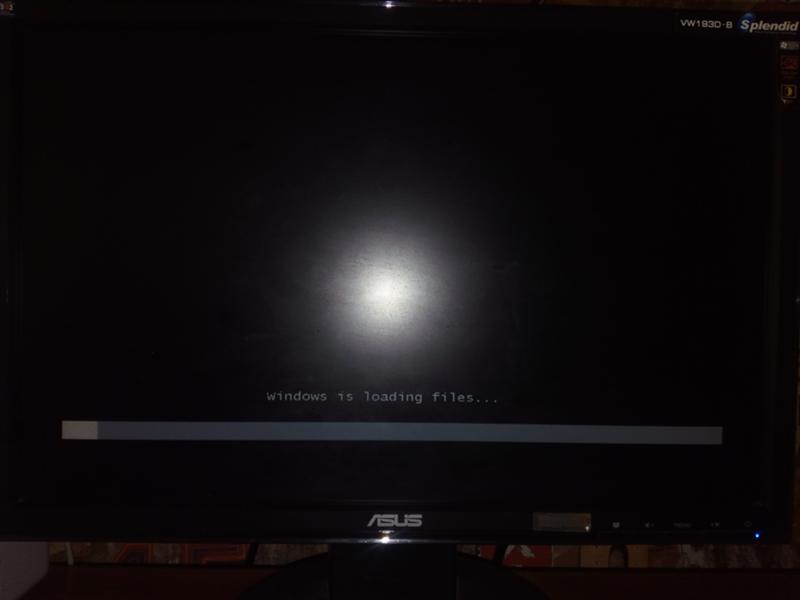
Если ваш компьютер страдает от черного экрана при запуске, вы можете попробовать запустить систему в безопасном режиме. Этот режим запускает операционную систему с минимальным набором драйверов и сервисов, что может помочь устранить проблемы, вызывающие черный экран.
Чтобы выбрать «Безопасный режим», перезагрузите компьютер и нажмите клавишу F8 несколько раз до появления меню запуска. В меню выберите «Безопасный режим» и нажмите Enter.
После этого компьютер должен запуститься в безопасном режиме, и вы сможете увидеть рабочий стол. Если черный экран не появляется в безопасном режиме, проблема, скорее всего, связана с драйверами или программным обеспечением, установленным на вашем компьютере.
В безопасном режиме вы можете попробовать обновить или удалить недавно установленные драйверы или программы, которые могут вызывать проблемы. Также вы можете выполнить проверку системы на наличие вирусов или других вредоносных программ с помощью антивирусного программного обеспечения.
