
Сетевая ошибка 0x800704CF в Windows может быть довольно раздражающей проблемой, которая может препятствовать вашей работе и доступу к интернету. Эта ошибка часто связана с проблемами с сетью или настройками подключения, которые могут быть вызваны различными причинами.
Исправление сетевой ошибки 0x800704CF может быть простым или требовать определенных действий со стороны пользователя. В этой статье мы рассмотрим несколько методов, которые могут помочь вам устранить эту ошибку и вернуть ваше соединение к нормальной работе.
Решение проблемы
Для исправления сетевой ошибки 0x800704CF в Windows можно выполнить следующие действия:
1. Проверьте подключение к Интернету: Убедитесь, что ваш компьютер подключен к сети и Интернету работает корректно.
2. Перезапустите компьютер: Попробуйте перезагрузить компьютер, чтобы обновления и настройки могли быть применены корректно.
3. Проверьте настройки сети: Убедитесь, что сеть сконфигурирована правильно, что нет ошибок в настройках сети.
4. Запустите Сетевой диагностический центр: Воспользуйтесь инструментом Сетевой диагностический центр, чтобы выявить и исправить возможные проблемы с сетью.
5. Обновите драйвера сетевой карты: Попробуйте обновить драйвера сетевой карты, чтобы устранить возможные проблемы совместимости.
6. Проверьте наличие вредоносного ПО: Проведите проверку системы на вирусы и вредоносное ПО, которое может мешать работе сети.
Если указанные действия не помогли решить проблему, рекомендуется обратиться за помощью к специалисту или использовать дополнительные инструменты для диагностики и устранения ошибки.
Проверка подключения к сети
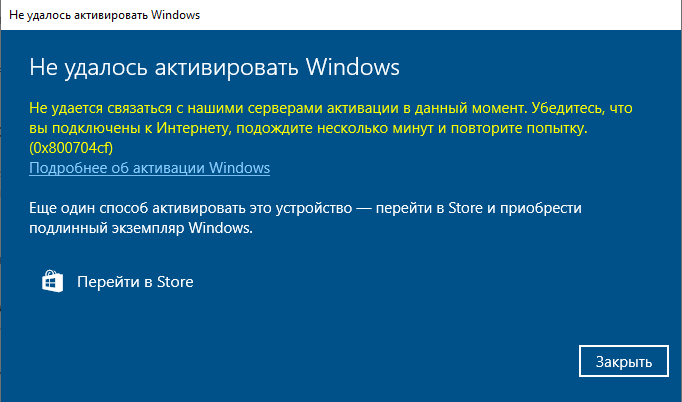
Прежде чем приступать к исправлению ошибки 0x800704CF, необходимо убедиться, что ваш компьютер правильно подключен к сети. Проверьте следующие шаги:
1. Проверьте физическое подключение: Убедитесь, что кабель Ethernet подключен к вашему компьютеру или что ваш Wi-Fi включен и подключен к сети.
2. Проверьте состояние сети: Убедитесь, что другие устройства в вашей сети могут подключиться к интернету без проблем. Это позволит исключить проблему с самой сетью.
3. Перезагрузите маршрутизатор и компьютер: Иногда простая перезагрузка оборудования может помочь решить проблемы с подключением к сети.
Если после выполнения этих шагов ошибка 0x800704CF все еще возникает, перейдите к следующему этапу поиска и исправления проблемы.
Проверьте физическое подключение кабеля Ethernet
Проверка наличия сетевых драйверов
Для решения сетевой ошибки 0x800704CF в Windows необходимо проверить наличие и корректность установленных сетевых драйверов. Для этого выполните следующие шаги:
| 1. | Откройте Диспетчер устройств. Для этого нажмите Win + X и выберите «Диспетчер устройств». |
| 2. | Разверните раздел «Сетевые адаптеры». |
| 3. | Убедитесь, что все сетевые адаптеры отображаются без восклицательных знаков или красных значков. Это означает, что драйверы работают правильно. |
| 4. | Если у вас есть адаптеры с проблемами, попробуйте обновить или переустановить драйверы. |
Обновите сетевые драйвера через Диспетчер устройств
Для устранения сетевой ошибки 0x800704CF в Windows важно обновить сетевые драйвера на вашем компьютере. Выполните следующие шаги:
| 1. | Нажмите правой кнопкой мыши на кнопку «Пуск» и выберите «Диспетчер устройств». |
| 2. | Разверните раздел «Сетевые адаптеры» и найдите вашу сетевую карту. |
| 3. | Нажмите правой кнопкой мыши на сетевую карту и выберите «Обновить драйвер». |
| 4. | Выберите «Автоматический поиск обновленного ПО драйвера» и дождитесь завершения процесса обновления. |
После обновления драйвера перезагрузите компьютер и проверьте, не исчезла ли ошибка 0x800704CF.
Переустановите сетевые драйверы
Часто сетевая ошибка 0x800704CF может быть связана с проблемами в сетевых драйверах. Чтобы исправить это, вам следует попробовать переустановить драйверы сетевых устройств.
Для этого выполните следующие действия:
- Откройте Диспетчер устройств: нажмите Win+X и выберите «Диспетчер устройств».
- Раскройте раздел «Адаптеры сети».
- Нажмите правой кнопкой мыши на сетевой адаптер, с которым возникают проблемы, и выберите «Деактивировать устройство».
- После этого снова кликните правой кнопкой мыши на адаптере и выберите «Активировать устройство».
- Если это не помогло, попробуйте обновить драйвер: снова нажмите правой кнопкой мыши на адаптере, выберите «Обновить драйвер» и следуйте инструкциям мастера.
- Если обновление драйверов не помогло, выполните их полную переустановку: удалите текущий драйвер, перезагрузите компьютер и установите свежие драйверы с официального сайта производителя вашего сетевого адаптера.
После выполнения этих шагов попробуйте снова подключиться к сети и проверьте, исправилась ли ошибка 0x800704CF.
Настройка сетевых параметров
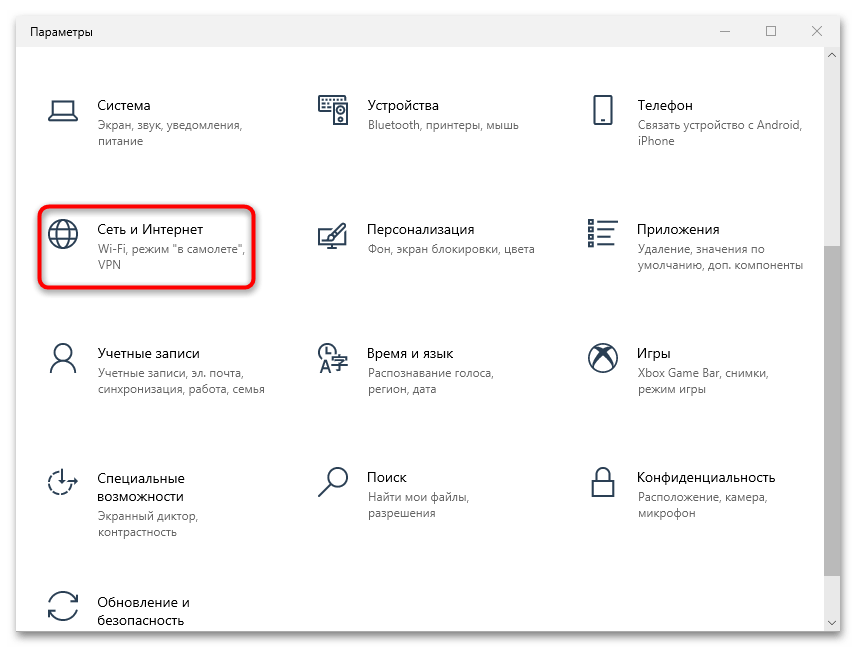
Если у вас возникает ошибка сети 0x800704CF в Windows, то возможно проблема кроется в некорректных сетевых параметрах. Для решения данной проблемы выполните следующие действия:
- Проверьте подключение к интернету и убедитесь, что Wi-Fi или сетевой кабель подключены правильно.
- Перезагрузите маршрутизатор и компьютер.
- Проверьте сетевые настройки в Панели управления. Убедитесь, что IP-адрес, DNS-серверы и шлюз настроены правильно. Если необходимо, настройте их вручную или используйте автоматическое получение IP-адреса.
- Выполните сброс сетевых настроек с помощью команды
netsh int ip resetв командной строке с правами администратора.
После выполнения указанных действий, повторно проверьте интернет-соединение и убедитесь, что ошибка 0x800704CF больше не возникает.
Измените настройки IP-адреса и DNS сервера
Чтобы исправить ошибку 0x800704CF в Windows, попробуйте изменить настройки IP-адреса и DNS сервера:
1. Перейдите в «Панель управления» -> «Центр управления сетями и общим доступом».
2. Выберите своё подключение к Интернету, нажмите правой кнопкой мыши и выберите «Свойства».
3. Найдите «Протокол интернет-протоколов версии 4 (TCP/IPv4)» и выберите «Свойства».
4. Вставьте следующие значения для IP-адреса и DNS сервера:
— IP-адрес: получить автоматически или ввести вручную (если сеть требует статический IP);
— DNS сервер: 8.8.8.8 (Google Public DNS) или другой DNS сервер, предоставленный вашим провайдером.
5. Нажмите «ОК», чтобы сохранить изменения, затем перезагрузите компьютер.
После выполнения этих шагов проверьте, исправилась ли ошибка 0x800704CF. Если проблема остается, обратитесь к провайдеру интернет-услуг или специалисту по сетевым вопросам для дополнительной помощи.
