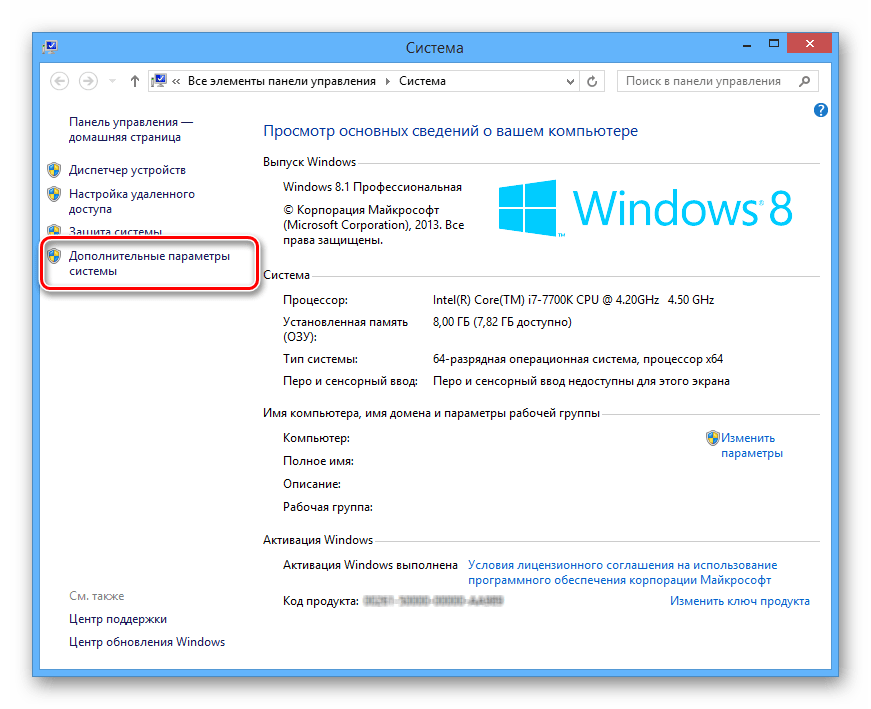
Современная информационная эпоха требует от нас постоянного взаимодействия с компьютерами и сетями. Однако, как это ни странно, иногда возникают проблемы с соединением или взаимодействием наших компьютеров в сети. Одна из таких неприятных ситуаций – когда компьютер не отображается в сети, не виден другим пользователям.
Возможные причины такого поведения могут быть различными. В некоторых случаях, это может быть вызвано неправильной настройкой сетевых настроек на самом компьютере или проблемой с работой сетевого адаптера. В других случаях, проблема может быть связана с настройками сетевого маршрутизатора или прокси-сервера.
Чтобы исправить эту проблему, необходимо принять ряд мер. Во-первых, стоит проверить сетевые настройки и убедиться, что все параметры указаны правильно. Возможно, потребуется обратиться к системному администратору или посмотреть документацию к компьютеру или сетевому оборудованию, чтобы узнать, какие настройки должны быть использованы.
Как настроить видимость компьютера в сети
Если ваш компьютер не виден в сети, возможно, что он не настроен правильно. Чтобы исправить эту проблему, следуйте следующим шагам:
1. Проверьте подключение к сети. Убедитесь, что ваш компьютер подключен к сети с помощью Ethernet-кабеля или Wi-Fi.
2. Проверьте настройки сети на вашем компьютере. Откройте Панель управления и выберите «Сеть и Интернет». Затем выберите «Центр управления сетями и общим доступом».
3. Проверьте настройки общего доступа к файлам и принтерам. Щелкните правой кнопкой мыши на значке сети в системном трее и выберите «Открыть Центр управления сетями и общим доступом». Затем выберите «Изменение параметров сети».
4. Установите правильные настройки для вашей сети. Нажмите правой кнопкой мыши на вашем подключении к сети и выберите «Свойства». Затем выберите «Протокол интернета версии 4 (TCP/IPv4)» и нажмите «Свойства». Во вкладке «Общие» убедитесь, что включено «Облако автонастройки» и «Использовать следующий IP-адрес». Введите IP-адрес и подсеть, соответствующие вашей сети.
5. Перезагрузите компьютер и проверьте, виден ли он теперь в сети.
Если проблема не решена, обратитесь к специалисту или провайдеру услуг интернета для дальнейшей помощи.
Проверка соединения
Перед тем, как приступить к решению проблемы с видимостью компьютера в сети, стоит убедиться, что соединение между компьютером и сетью работает корректно. Воспользуйтесь следующими шагами:
- Убедитесь в правильном подключении сетевого кабеля или в обеспечении беспроводного соединения.
- Убедитесь, что другие компьютеры в сети видят все устройства.
- Проверьте настройки сетевого адаптера на вашем компьютере. Удалите адаптер и переустановите его, чтобы исправить возможные проблемы с драйверами.
- Проверьте настройки межсетевого экрана или антивирусного программного обеспечения. Иногда они могут блокировать доступ к вашему компьютеру из сети.
- Попробуйте временно отключить все программы, которые могут влиять на работу сетевого подключения, и проверьте доступность компьютера в сети.
- Проверьте наличие конфликтов IP-адресов. Убедитесь, что каждое устройство в сети имеет уникальный IP-адрес.
Если после выполнения всех этих шагов проблема не была решена, возможно, причина кроется в других настройках или конфигурации вашей сети. Рекомендуется обратиться к специалисту для дальнейшей диагностики и устранения задержки.
Проверка подключения к интернету
Перед тем как приступить к решению проблемы с невидимым компьютером в сети, необходимо проверить, действительно ли у вас есть подключение к интернету. Для этого выполните следующие шаги:
Шаг 1: Убедитесь, что модем и маршрутизатор подключены к электрической сети и включены. Убедитесь, что все лампочки на передней панели модема и маршрутизатора горят зеленым цветом.
Шаг 2: Подключите компьютер непосредственно к маршрутизатору с помощью сетевого кабеля. Убедитесь, что кабель надежно вставлен как в компьютер, так и в маршрутизатор. Если у вас используется Wi-Fi, пропустите этот шаг.
Шаг 3: Перезагрузите компьютер и маршрутизатор. Иногда перезагрузка помогает восстановить соединение.
Шаг 4: Откройте любой веб-браузер и попробуйте открыть любую веб-страницу. Если страница успешно загружается, значит, у вас есть подключение к интернету. Если же у вас возникают проблемы с загрузкой страницы или вы видите сообщение об ошибке, перейдите к следующему шагу.
Примечание: Если у вас есть другое устройство с подключением к интернету, например, смартфон или планшет, вы также можете проверить подключение, открыв веб-страницу на этом устройстве.
Проверка работоспособности кабелей и сетевого оборудования
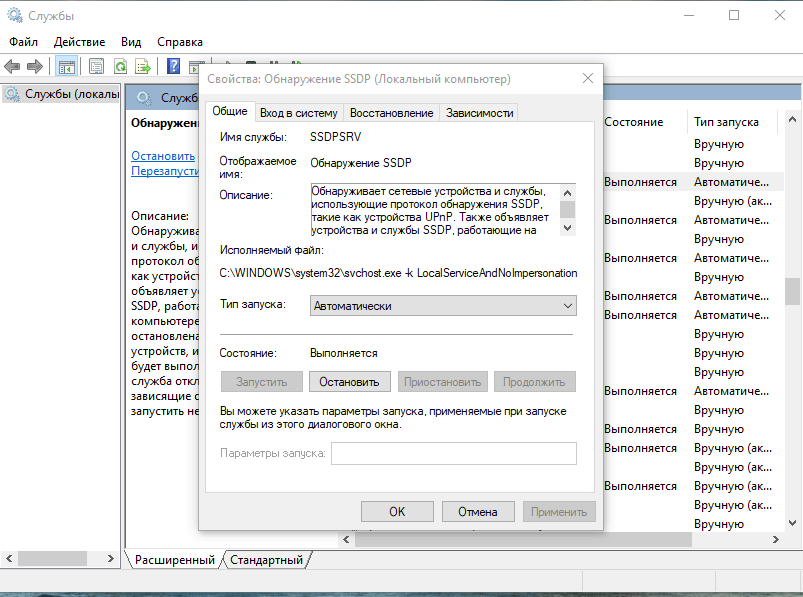
Одной из причин того, что компьютер не виден в сети, может быть неправильная работа кабелей или сетевого оборудования. Проверьте следующие моменты, чтобы убедиться, что все в порядке:
1. Проверьте физическое подключение:
Убедитесь, что кабель Ethernet правильно подключен к сетевой карте компьютера и порту маршрутизатора (или коммутатора). Проверьте, что кабель целый и не поврежден.
2. Перезагрузите оборудование:
Перезагрузите маршрутизатор и компьютеры, чтобы сбросить их сетевые настройки. Иногда это может решить проблему.
3. Проверьте наличие световых индикаторов:
У маршрутизатора и сетевой карты компьютера должны гореть световые индикаторы, указывающие на активное соединение. Если они не горят, возможно, имеется проблема с оборудованием.
4. Подключите компьютер к другому порту:
Если компьютер не виден в сети, попробуйте подключить его к другому порту на маршрутизаторе или коммутаторе. Это может помочь определить, является ли проблема с портом или с сетевой картой компьютера.
5. Проверьте сетевые настройки:
Убедитесь, что IP-настройки компьютера настроены правильно и соответствуют настройкам сети.
Если после проведения всех этих проверок компьютер по-прежнему не виден в сети, возможно, проблема лежит в других аспектах конфигурации сети. В таком случае, рекомендуется обратиться к специалисту для дальнейшего анализа и решения проблемы.
Настройка сетевых параметров
Если ваш компьютер не виден в сети, возможно, проблема связана с неправильными сетевыми настройками. Для исправления этой проблемы можно выполнить следующие действия:
1. Проверьте подключение к локальной сети. Убедитесь, что сетевой кабель подключен к компьютеру и маршрутизатору или коммутатору.
2. Перезапустите маршрутизатор или коммутатор. Иногда проблема может быть связана с временными сбоями в работе сетевого оборудования. Попробуйте выключить и снова включить его.
3. Проверьте IP-адрес компьютера. Убедитесь, что ваш компьютер имеет правильно настроенный IP-адрес. Для этого откройте «Настройки сети» в панели управления и убедитесь, что IP-адрес назначен автоматически.
4. Проверьте наличие конфликта IP-адресов. Если в локальной сети находится несколько компьютеров с одинаковыми IP-адресами, это может привести к проблемам с видимостью компьютера в сети. Убедитесь, что ни одно устройство в сети не использует тот же IP-адрес.
5. Проверьте настройки брандмауэра. Некоторые брандмауэры, такие как Windows Firewall, могут блокировать доступ к компьютеру из сети. Убедитесь, что правила брандмауэра разрешают входящие и исходящие соединения для сетевых служб, которые вы хотите использовать.
После выполнения этих действий ваш компьютер должен быть виден в сети. Если проблема сохраняется, рекомендуется обратиться к специалисту или провайдеру услуг интернет-связи для дальнейшей помощи.
Установка правильного IP-адреса и подсети
Если ваш компьютер не виден в сети, одной из причин может быть неправильно настроенный IP-адрес и подсеть. Для исправления этой проблемы необходимо установить правильные значения IP-адреса и подсети.
Вам понадобится знать следующую информацию:
IP-адрес – это уникальный идентификатор вашего компьютера в сети. Он состоит из четырех чисел, разделенных точками (например, 192.168.0.1). Каждое число должно быть от 0 до 255.
Маска подсети – это параметр, который определяет, какая часть IP-адреса относится к сети, а какая к компьютеру. Маска подсети также состоит из четырех чисел, разделенных точками (например, 255.255.255.0).
Чтобы установить правильный IP-адрес и подсеть:
- Нажмите правой кнопкой мыши на значок сети в правом нижнем углу экрана и выберите «Открыть центр сети и общего доступа».
- В открывшемся окне выберите «Изменение параметров адаптера».
- Найдите сетевое подключение, которое вы используете, и нажмите правой кнопкой мыши на него. В появившемся меню выберите «Свойства».
- В списке доступных протоколов и служб найдите «Internet Protocol Version 4 (TCP/IPv4)» и выделите его. Нажмите кнопку «Свойства».
- Установите галочку рядом с «Использовать следующий IP-адрес» и введите правильные значения IP-адреса и маски подсети, которые предоставит ваш сетевой администратор или провайдер.
- Нажмите «ОК», чтобы сохранить изменения.
После установки правильного IP-адреса и подсети, ваш компьютер должен стать видимым в сети. Если проблема не решена, свяжитесь с вашим сетевым администратором или провайдером для получения дополнительной помощи.
Настройка режима общего доступа
Проблема с невидимостью компьютера в сети часто возникает из-за неправильной конфигурации режима общего доступа. Чтобы исправить эту проблему, вам необходимо настроить свой компьютер в соответствии с правилами общего доступа в сети.
Первым шагом является проверка настроек сети на вашем компьютере. Убедитесь, что ваш компьютер настроен на использование DHCP (динамического протокола настройки хоста). DHCP позволяет вашему компьютеру автоматически получать IP-адрес и другую необходимую информацию о сети.
Если вы используете Wi-Fi, убедитесь, что ваш компьютер подключен к правильной беспроводной сети. Проверьте правильность введенного пароля и убедитесь, что сеть не скрыта.
Если ваш компьютер подключен к сети по кабелю, убедитесь, что кабель подключен к вашему компьютеру и маршрутизатору правильно. Проверьте, не поврежден ли кабель и соединители, и убедитесь, что светодиодные индикаторы на сетевых портах горят.
Если все настройки сети корректны, попробуйте перезагрузить маршрутизатор и компьютер. Иногда, сбои в работе оборудования могут привести к проблемам с видимостью компьютера в сети. После перезагрузки, проверьте, отображается ли ваш компьютер в сети.
Если после выполнения всех этих шагов ваш компьютер по-прежнему не отображается в сети, вам может потребоваться проконсультироваться с специалистом или провайдером интернет-услуг.
Проверка наличия правильных сетевых протоколов
Проблема: Если ваш компьютер не виден в сети, одной из возможных причин может быть отсутствие правильно настроенных сетевых протоколов.
Решение: Чтобы проверить наличие правильных сетевых протоколов на компьютере, выполните следующие действия:
- Откройте Панель управления. Нажмите Пуск и выберите Панель управления.
- Выберите сетевые настройки. В Панели управления найдите раздел Сеть и интернет и выберите Центр управления сетями и общим доступом.
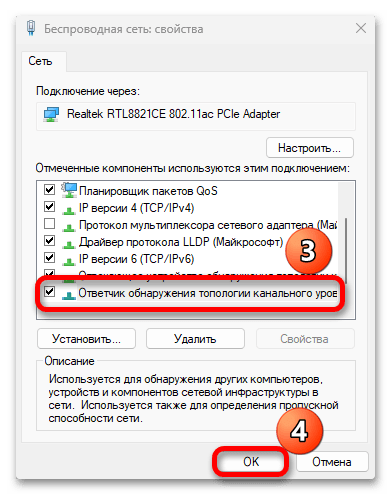
- Проверьте наличие нужных протоколов. В разделе Изменение настроек адаптера справа на выберите активное сетевое соединение и нажмите Свойства. В открывшемся окне найдите раздел Протоколы интернета версий 4 (TCP/IPv4) и/или Протоколы интернета версий 6 (TCP/IPv6).
- Добавьте протоколы при необходимости. Если нужные протоколы отсутствуют, нажмите Установка и выберите нужные протоколы из списка. Нажмите ОК, чтобы применить изменения.
- Перезагрузите компьютер. После внесения изменений перезапустите компьютер, чтобы они вступили в силу.
После выполнения этих действий компьютер должен стать видимым в сети, если проблема была связана с отсутствием правильно настроенных сетевых протоколов.
Настройка брандмауэра и антивирусной программы
Если вы заметили, что ваш компьютер не виден в сети, в первую очередь проверьте настройки брандмауэра и антивирусной программы. Вот некоторые шаги, которые вы можете предпринять:
1. Проверьте настройки брандмауэра.
Откройте настройки брандмауэра и убедитесь, что сетевые порты и протоколы, которые используются в вашей сети, не заблокированы. Если это так, разрешите доступ для этих портов и протоколов.
2. Проверьте настройки антивирусной программы.
Антивирусные программы также могут блокировать сетевые соединения и протоколы. Откройте настройки вашей антивирусной программы и убедитесь, что сетевые соединения разрешены. Если необходимо, добавьте вашу сеть в список доверенных сетей.
3. Временно отключите брандмауэр и антивирусную программу.
Если ваши настройки брандмауэра и антивирусной программы корректны, но компьютер все равно не виден в сети, попробуйте временно отключить брандмауэр и антивирусную программу. Если после этого компьютер станет видимым, значит проблема действительно заключается в них. В этом случае, вам придется настроить программы таким образом, чтобы они не блокировали сетевые соединения на вашем компьютере.
Следуя этим рекомендациям, вы можете решить проблему невидимости вашего компьютера в сети, вызванную настройками брандмауэра и антивирусной программы. Если проблема сохраняется, возможно, стоит обратиться к специалисту в области компьютерной безопасности или поддержки вашей антивирусной программы.
