
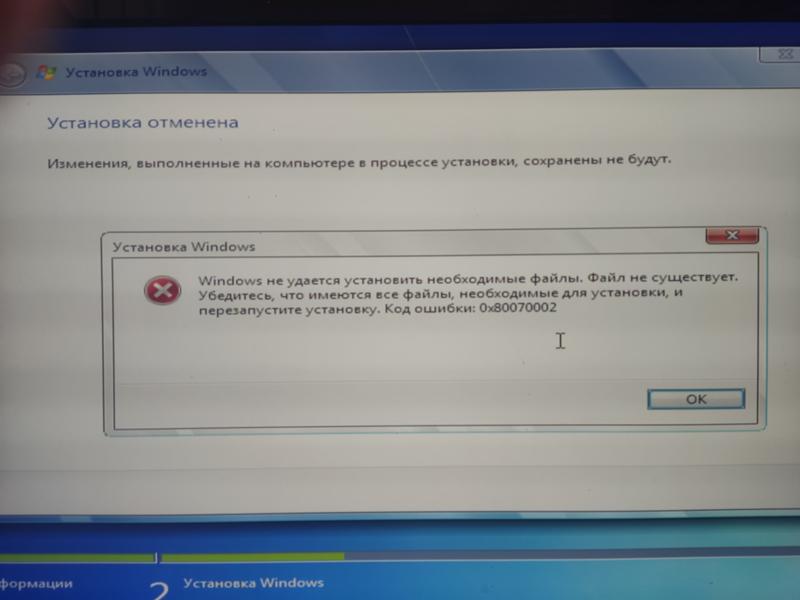
Одной из наиболее распространенных ошибок, с которой пользователи Windows 7, 8 и 10 могут столкнуться, является ошибка 0x80070002. Эта ошибка может возникнуть при установке обновлений операционной системы, запуске приложений или при работе с файлами. Она часто вызывает неработоспособность определенных функций и может быть довольно раздражающей для пользователей.
В данном руководстве мы рассмотрим, как исправить ошибку 0x80070002 в Windows 7, 8 и 10. Мы представим несколько методов, которые помогут вам решить проблему и восстановить нормальную работу вашей операционной системы.
Прежде чем приступить к исправлению ошибки, важно убедиться, что ваша операционная система обновлена до последней версии. Также рекомендуется создать резервную копию всех важных данных, чтобы в случае неудачи можно было их восстановить.
Итак, если вы столкнулись с ошибкой 0x80070002, не паникуйте — есть несколько методов, которые можно попробовать исправить эту проблему. Давайте рассмотрим их подробнее.
Причины и последствия ошибки 0x80070002
Ошибка 0x80070002 может возникать в операционных системах Windows 7, 8 и 10 по различным причинами и может привести к неполадкам в работе компьютера. Эта ошибка обычно связана с неправильной конфигурацией или повреждением системных файлов и может проявляться разными способами.
- Неполная установка обновлений: Ошибка 0x80070002 может возникать в результате неправильной или незавершенной установки обновлений операционной системы. Это может произойти, если процесс обновления был прерван или если в процессе установки возникли какие-либо ошибки.
- Повреждение системных файлов: Если системные файлы ОС Windows повреждены или отсутствуют, это может привести к возникновению ошибки 0x80070002. Причиной повреждения файлов может быть сбой в ходе работы ОС, вредоносное программное обеспечение или ошибки во время установки программ или драйверов.
- Неправильная настройка сервисов и задач: Ошибку 0x80070002 можно также вызвать неправильной настройкой служб и задач операционной системы. Если сервис, отвечающий за обновления ОС, не запущен или настроен неправильно, это может вызвать ошибку.
Независимо от причины ошибки 0x80070002, она может иметь серьезные последствия для работы компьютера. При эти ошибке невозможно установить некоторые обновления ОС, а также возможны проблемы с работой некоторых программ и драйверов. Ошибка может привести к ухудшению производительности компьютера, внезапным сбоям системы и повреждению данных.
Если возникла ошибка 0x80070002, рекомендуется принять меры для ее устранения в самое короткое время. Это может включать в себя проверку и восстановление системных файлов, настройку служб и задач, а также установку недостающих обновлений. Если проблема продолжает возникать, возможно, потребуется обратиться за помощью к специалисту или воспользоваться другими методами исправления ошибки.
Каковы причины ошибки 0x80070002?

Ошибка 0x80070002 в Windows возникает, когда операционная система не может найти или получить доступ к файлу, необходимому для выполнения определенного действия или процесса. Эта ошибка может возникать по разным причинам, включая следующие:
| Причина | Описание |
| Неправильный путь или имя файла | Если путь или имя файла указаны неверно, операционная система не сможет найти необходимый файл и выдаст ошибку 0x80070002. |
| Поврежденные или отсутствующие системные файлы | Если системные файлы повреждены или отсутствуют, система не сможет выполнить определенные операции, что может вызвать ошибку 0x80070002. |
| Ошибка при загрузке обновлений | Иногда ошибка 0x80070002 может возникать при загрузке и установке обновлений Windows. Это может быть связано с неполадками в процессе обновления или наличием битых файлов. |
| Проблемы с дисковым пространством | Если на диске, на котором выполняется операция, недостаточно свободного места, система может не иметь возможности создать или получить доступ к нужному файлу, что приведет к ошибке 0x80070002. |
| Ошибка резервного копирования | Если процесс резервного копирования не может завершиться успешно из-за ошибки или отсутствия необходимых файлов, может возникнуть ошибка 0x80070002. |
Это лишь некоторые из причин возникновения ошибки 0x80070002 в Windows. Для исправления этой ошибки следует устранить ее основную причину, идентифицировав ее с помощью специализированных инструментов или с помощью системного журнала.
Какая информация содержится в сообщении об ошибке?
Сообщение об ошибке 0x80070002 в Windows 7, 8 и 10 содержит информацию, которая поможет вам определить причину возникновения ошибки и восстановить нормальное функционирование системы. В сообщении об ошибке вы можете найти следующую информацию:
- Код ошибки (0x80070002): Это уникальный идентификатор ошибки, который указывает на конкретную проблему в системе.
- Описание ошибки: В сообщении об ошибке будет указано краткое описание возникшей проблемы или ошибки.
- Пути к файлам или директориям: Иногда сообщение об ошибке может содержать пути к конкретным файлам или директориям, которые вызывают ошибку.
- Сообщение о неудаче операции: В сообщении об ошибке может быть указано, какая операция или действие привело к ошибке.
Имея эту информацию, вы сможете лучше понять, какую проблему нужно решить и какие действия предпринять для исправления ошибки 0x80070002 в Windows 7, 8 и 10.
Какие проблемы могут возникнуть из-за ошибки 0x80070002?
Когда возникает ошибка 0x80070002, пользователи могут столкнуться с такими проблемами:
1. Невозможность установки обновлений или программ. Ошибка 0x80070002 может возникнуть во время попытки установки обновлений операционной системы или приложений. В результате пользователь не сможет получить новые функции и исправления ошибок.
2. Затруднения при обновлении операционной системы. Если ошибка 0x80070002 возникнет во время обновления Windows, это может привести к тому, что операционная система останется уязвимой и не будет иметь последние исправления безопасности.
3. Проблемы с работой приложений. Если приложение не может найти определенный файл или папку из-за ошибки 0x80070002, оно может перестать работать или стать нестабильным.
4. Потеря данных. Если ошибка 0x80070002 происходит во время резервного копирования или восстановления данных, это может привести к потере важных файлов и документов.
5. Понижение производительности системы. Ошибка 0x80070002 может привести к увеличению загрузки процессора и оперативной памяти, что может вызвать замедление работы компьютера.
В целом, ошибка 0x80070002 является серьезной проблемой, которая может повлиять на работу операционной системы и приложений. Однако с помощью решений из нашего руководства вы сможете исправить эту ошибку и восстановить нормальную работу системы.
Способы исправления ошибки 0x80070002
Ошибка 0x80070002 может возникать в различных версиях операционной системы Windows, включая Windows 7, 8 и 10. Эта ошибка может быть вызвана разными причинами, включая проблемы с обновлениями Windows, поврежденными системными файлами или неправильными настройками.
Вот несколько способов, которые могут помочь исправить ошибку 0x80070002:
1. Перезагрузить компьютер
Простой способ исправить многие проблемы в Windows — перезагрузить компьютер. Попробуйте перезагрузить компьютер и проверить, исправилась ли ошибка.
2. Проверить наличие обновлений
Откройте Центр обновления Windows и убедитесь, что все доступные обновления установлены. Если обновления не установлены автоматически, попробуйте установить их вручную. Это может помочь исправить ошибку.
3. Запустить инструмент проверки системных файлов
Откройте командную строку, выполнив поиск команды «Командная строка» в меню Пуск. Щелкните правой кнопкой мыши на командной строке и выберите «Запуск от имени администратора». В командной строке выполните следующую команду: sfc /scannow. Это запустит инструмент проверки системных файлов, который может исправить поврежденные файлы и помочь исправить ошибку.
4. Очистить папку загрузок
Проверьте папку загрузок на наличие неполных или поврежденных файлов. Чтобы это сделать, откройте Проводник и перейдите к следующему пути: C:\Windows\SoftwareDistribution\Download. Удалите все файлы в этой папке, но не удаляйте саму папку. Затем попробуйте установить обновления снова.
5. Использовать инструмент DISM
DISM (Deployment Image Servicing and Management) — это интегрированный инструмент управления образами развертывания Windows. Он может использоваться для восстановления поврежденных системных файлов. Чтобы запустить инструмент DISM, откройте командную строку от имени администратора и выполните следующую команду: dism /online /cleanup-image /restorehealth. Это позволит инструменту DISM проверить и исправить поврежденные файлы.
6. Использовать инструменты резервного копирования и восстановления
Если все остальные способы не помогли исправить ошибку, можно попробовать использовать инструменты резервного копирования и восстановления Windows. Создайте резервную копию системы и восстановите систему из этой резервной копии. Это может помочь исправить ошибку и восстановить работоспособность системы.
Надеемся, что эти способы помогут вам исправить ошибку 0x80070002. Если проблема не устранена, рекомендуется обратиться за помощью к специалисту или службе поддержки Windows.
Метод 1: Обновление Windows

Чтобы обновить Windows, выполните следующие шаги:
- Откройте меню «Пуск» и выберите «Параметры».
- В открывшемся окне выберите раздел «Обновление и безопасность».
- В левой панели выберите «Windows Update».
- Нажмите на кнопку «Проверить наличие обновлений».
- Операционная система начнет сканирование доступных обновлений. Если будут найдены обновления, следуйте инструкциям на экране, чтобы установить их.
После завершения установки обновлений перезагрузите компьютер и проверьте, исправилась ли ошибка 0x80070002.
Если данная ошибка сохраняется, попробуйте другие методы, описанные в этом руководстве, чтобы исправить проблему.
Шаг 1: Проверка наличия доступных обновлений
Одной из причин ошибки 0x80070002 может быть отсутствие необходимых обновлений в системе. Чтобы решить эту проблему, вам следует проверить наличие доступных обновлений и установить их, если это необходимо. Для этого выполните следующие действия:
- Откройте «Панель управления» и перейдите в раздел «Обновление и безопасность».
- Выберите «Проверить наличие обновлений» и дождитесь завершения поиска доступных обновлений.
- Если обновления найдены, установите их, следуя инструкциям на экране.
- Перезагрузите систему, если требуется.
Проверка и установка обновлений может занять некоторое время, поэтому будьте терпеливы. После завершения данного шага перейдите к следующему шагу для дальнейшего решения проблемы.
Шаг 2: Запуск центра обновлений Windows
Центр обновлений Windows позволяет пользователю получать и устанавливать последние обновления операционной системы Windows, включая исправления ошибок и улучшения.
Чтобы запустить Центр обновлений Windows, выполните следующие действия:
- Нажмите клавишу «Пуск» на панели задач или нажмите клавишу Windows на клавиатуре.
- В поисковой строке введите «Центр обновлений» и нажмите клавишу Enter.
- В открывшемся окне «Центр обновлений Windows» щелкните на кнопке «Проверить наличие обновлений».
После этого Центр обновлений Windows начнет проверку наличия доступных обновлений. Если обновления найдены, вы сможете выбрать нужные и запустить процесс их установки.
Если в процессе проверки возникает ошибка 0x80070002, перейдите к следующему шагу.
Метод 2: Очистка временных файлов
Если ошибка 0x80070002 возникает из-за поврежденных или неправильно загруженных временных файлов, вы можете попробовать очистить их. Для этого следуйте этим шагам:
- Нажмите комбинацию клавиш Windows + R, чтобы открыть окно «Выполнить».
- Введите команду
%temp%и нажмите клавишу Enter. - Откроется папка с временными файлами. Выделите все файлы и папки (Ctrl + A), а затем нажмите клавишу Delete, чтобы удалить их.
- Подтвердите удаление файлов, если вас попросят.
- После удаления временных файлов перезагрузите компьютер и проверьте, была ли исправлена ошибка 0x80070002.
Если очистка временных файлов не помогла решить проблему, переходите к следующему методу.
