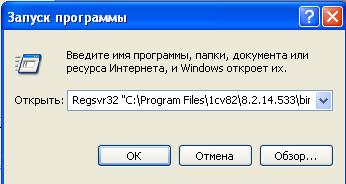
Ошибка 0x800401f3 является довольно распространенной проблемой, с которой могут столкнуться пользователи Windows. Эта ошибка обычно возникает при попытке запустить определенные приложения или программы, и может привести к некорректной работе системы.
Причины появления ошибки 0x800401f3 могут быть различными, но чаще всего она связана с неправильной установкой программы, поврежденным реестром или конфликтом между различными приложениями. Однако, решение этой проблемы не так уж сложно, если следовать определенным инструкциям.
В данной статье мы рассмотрим несколько эффективных способов исправить ошибку 0x800401f3 на компьютере с операционной системой Windows. Следуйте нашим советам и устраните эту неприятную проблему, чтобы ваш компьютер снова работал стабильно и без ошибок.
Как избавиться от ошибки 0x800401f3?
Ошибка 0x800401f3 может возникать по разным причинам, но чаще всего связана с неправильным или поврежденным файлом DLL. Для исправления данной ошибки рекомендуется выполнить следующие шаги:
1. Провести проверку на наличие вредоносных программ с помощью антивирусного ПО.
2. Обновить или переустановить драйвера устройств на компьютере.
3. Проверить целостность системных файлов с помощью утилиты «Сканирование системных файлов».
4. Воспользоваться инструментом «Сценарий коррекции ошибок» для поиска и исправления проблем с системой.
Следуя этим рекомендациям, вероятность успешного устранения ошибки 0x800401f3 значительно увеличится.
Описание и причины ошибки
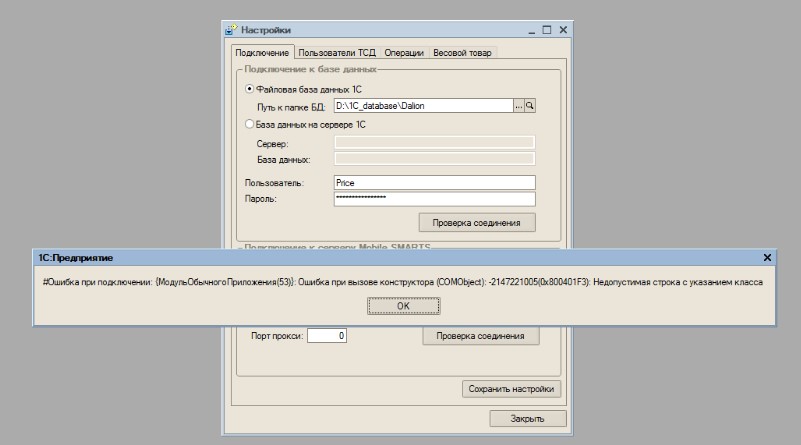
Ошибка 0x800401f3 может возникнуть из-за некорректной установки или обновления DirectX, неправильного реестра, поврежденных системных файлов, проблем с драйверами устройств или конфликтов программного обеспечения. Эта ошибка обычно связана с невозможностью запуска приложений или игр, требующих DirectX для работы. Кроме того, некорректные настройки системы могут также вызвать это сбойное состояние.
Узнайте, что вызывает ошибку
Ошибка 0x800401f3 часто связана с проблемами в реестре Windows или некорректными настройками учетной записи пользователя. Проверьте, есть ли у вас правильные разрешения на ключи реестра или настройки учетной записи пользователя.
Почему возникает код ошибки 0x800401f3
Код ошибки 0x800401f3 встречается в Windows при запуске приложений или служб, и он может указывать на проблемы с реестром операционной системы или с библиотекой DLL. Также данная ошибка может возникать из-за конфликтов между различными приложениями или из-за повреждения системных файлов.
Проверьте настройки и обновления
Чтобы исправить ошибку 0x800401f3, сначала убедитесь, что все настройки вашего приложения или операционной системы корректно установлены. Проверьте, нет ли конфликтов с другими программами или драйверами, которые могут вызывать данную ошибку.
Также важно обновлять все свои приложения и операционную систему до последних версий. Часто выходят обновления, которые исправляют известные ошибки и уязвимости, включая ошибку 0x800401f3. Обновите все необходимые компоненты и перезагрузите компьютер для применения изменений.
Проверьте наличие обновлений программы
Иногда ошибка 0x800401f3 может возникать из-за неполадок в программе или ее устаревших версий. Чтобы исправить проблему, убедитесь, что ваша программа обновлена до последней версии. Для этого:
- Откройте программу, в которой возникла ошибка 0x800401f3.
- Перейдите в настройки или раздел обновлений программы.
- Проверьте наличие доступных обновлений и установите их, если такие имеются.
- После установки обновлений перезапустите программу и проверьте, исправилась ли ошибка 0x800401f3.
Проверьте актуальность настроек пользователя
Часто ошибка 0x800401f3 может быть вызвана неправильной конфигурацией настроек пользователя. Проверьте следующие параметры:
| 1. | Убедитесь, что у пользователя есть правильные разрешения доступа к необходимым файлам и папкам на компьютере. |
| 2. | Проверьте, что у пользователя правильно настроены учетные записи в приложении или сервисе, где возникает ошибка. |
| 3. | Удостоверьтесь, что у пользователя актуальная версия программного обеспечения и обновления установлены корректно. |
Примените решения
Для исправления ошибки 0x800401f3 рекомендуется применить следующие действия:
1. Перезагрузите компьютер и проверьте, не исчезла ли ошибка.
2. Проверьте состояние обновлений Windows и установите все доступные обновления.
3. Запустите Средство проверки системных файлов Windows (sfc /scannow) для обнаружения и исправления поврежденных системных файлов.
4. Попробуйте выполнить очистку диска и удалить временные файлы, чтобы освободить место на диске.
5. Выполните проверку на вирусы и вредоносное ПО с помощью антивирусной программы.
6. Если все вышеперечисленные шаги не помогли, обратитесь к службе технической поддержки Windows для получения дополнительной помощи.
Используйте инструменты для исправления ошибки

Также можно воспользоваться другими утилитами и программами, специально разработанными для обнаружения и исправления ошибок в системе. Например, CCleaner, Glary Utilities и другие. Эти программы позволяют провести глубокое сканирование системы, удалить временные файлы, исправить ошибки реестра и оптимизировать работу компьютера. После запуска таких программ возможно исправление ошибки 0x800401f3 и повышение производительности системы.
