
Ошибка CE-33950-0 на PlayStation 4 может вызвать недоступность сети PSN и создать проблемы при попытке подключения к сети интернет. Эта ошибка может возникнуть по различным причинам, таким как проблемы с вашим интернет-соединением, настройками маршрутизатора, или даже проблемами на стороне сети PlayStation.
Чтобы исправить ошибку CE-33950-0 на PlayStation 4, вам следует проверить основные настройки вашей сети, убедиться, что интернет-подключение работает нормально, и выполнить несколько шагов по диагностике проблемы.
В данной статье рассмотрим различные способы устранения ошибки CE-33950-0 на PlayStation 4, чтобы вернуть доступ к сети PSN и насладиться игровым процессом без лишних проблем.
Как устранить ошибку PlayStation 4: CE-33950-0?
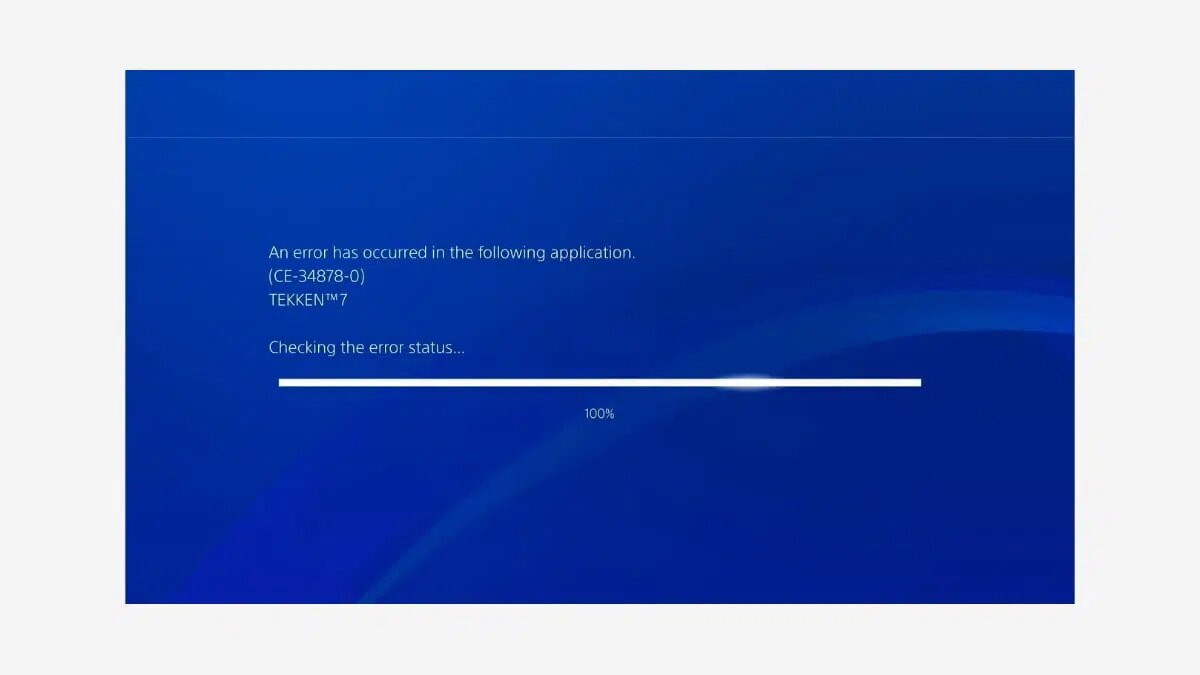
Ошибка CE-33950-0 на PlayStation 4 обычно связана с проблемой сетевого подключения. Чтобы исправить эту ошибку, следуйте простым шагам:
1. Проверьте подключение к сети: Убедитесь, что ваша консоль правильно подключена к интернету. Попробуйте перезагрузить маршрутизатор и проверьте стабильность подключения.
2. Обновите ПО консоли: Убедитесь, что ваша PlayStation 4 имеет последнюю версию программного обеспечения. Обновления могут исправить известные проблемы с сетью.
3. Перезагрузите консоль: Попробуйте перезагрузить PlayStation 4, чтобы обновления и изменения начали корректно работать.
4. Свяжитесь с провайдером: Если проблема сохраняется, возможно, дело не в вашей консоли. Обратитесь к своему интернет-провайдеру для дальнейшей диагностики.
Следуя этим шагам, вы сможете успешно устранить ошибку PlayStation 4: CE-33950-0 и вернуться к игровому процессу без проблем.
Проверьте подключение к интернету
Проверьте, что роутер работает корректно и что интернет-соединение стабильно. Попробуйте перезагрузить роутер и консоль, а затем повторите попытку подключения к сети.
Если у вас есть другие устройства подключены к той же сети, убедитесь, что они имеют доступ в интернет. Если проблема сохраняется, обратитесь к вашему провайдеру интернет-сервисов для дополнительной помощи.
Перезагрузите маршрутизатор
| 1. | Отключите маршрутизатор от электропитания и подождите около 30 секунд. |
| 2. | Подключите маршрутизатор обратно и дождитесь, пока он полностью запустится. |
| 3. | Попробуйте подключить PlayStation 4 к Интернету снова и проверьте, появляется ли ошибка CE-33950-0. |
Подключитесь к другой сети Wi-Fi
Если ошибка CE-33950-0 продолжает возникать на вашей PlayStation 4, попробуйте подключить консоль к другой сети Wi-Fi. Некоторые проблемы могут быть связаны с неправильной конфигурацией вашей текущей сети или проблемами с безопасностью.
Чтобы подключиться к другой сети Wi-Fi, зайдите в настройки сети на PlayStation 4, найдите доступные сети Wi-Fi, выберите другую сеть и введите необходимые данные для подключения. После этого попробуйте запустить интернет-браузер на консоли, чтобы убедиться, что подключение прошло успешно.
Обновите программное обеспечение системы
| 1. | Включите консоль PlayStation 4 и подключитесь к Интернету. |
| 2. | Перейдите в раздел «Настройки» на вашей консоли. |
| 3. | Выберите «Обновление системы» и проверьте наличие доступных обновлений. |
| 4. | Если обновление доступно, скачайте и установите его на вашу PlayStation 4. |
| 5. | После установки обновления перезагрузите консоль и проверьте, исправилась ли ошибка CE-33950-0. |
Зайдите в настройки и выберите «Обновление системы»
Для исправления ошибки CE-33950-0 на PlayStation 4 вам необходимо зайти в настройки вашей консоли.
В меню настроек найдите раздел «Обновление системы» и выберите его.
Затем следуйте инструкциям на экране для проверки наличия доступных обновлений для вашей системы PS4.
Если будет обнаружено доступное обновление, загрузите и установите его, чтобы исправить проблему CE-33950-0.
