Excel — это мощный инструмент, который позволяет анализировать и обрабатывать огромные объемы данных. Однако, иногда задачи, которые мы выполняем в Excel, могут повторяться снова и снова. Но не отчаивайтесь! Для автоматизации этих задач вы можете использовать макросы.
Макросы — это записанные последовательности действий, которые могут быть воспроизведены снова и снова. Они позволяют вам сэкономить множество времени и повысить вашу продуктивность. В этой статье мы рассмотрим некоторые полезные советы и рекомендации, которые помогут вам эффективно работать с макросами в Excel.
1. Записывайте макросы для повторяющихся задач: Если вы выполняете одну и ту же последовательность действий снова и снова, то запись макроса позволит вам воспроизводить эту последовательность автоматически. Для начала записи макроса вам нужно выбрать вкладку «Разработчик» в Excel, затем щелкнуть на кнопке «Записать макрос», дать макросу имя и выполнять необходимые действия. По окончании записи макроса, вы сможете воспроизвести его с помощью кнопки или горячих клавиш.
2. Назначайте горячие клавиши для макросов: Чтобы быть еще более эффективным, вы можете назначить горячие клавиши для своих макросов. Это позволит вам быстро вызывать макрос и выполнять повторяющиеся задачи одним нажатием клавиши. Для назначения горячих клавиш вам нужно перейти в раздел «Горячие клавиши», выбрать свой макрос и назначить ему комбинацию клавиш.
Макросы — это мощный инструмент в Excel, который может значительно улучшить вашу продуктивность. Они помогают автоматизировать повторяющиеся задачи и сэкономить массу времени. Если вы хотите узнать больше о работе с макросами, изучите документацию Excel или пройдите онлайн-курс по Excel на нашем веб-сайте. Не бойтесь экспериментировать с макросами и находить новые способы упростить свою работу в Excel!
Зачем нужны макросы в Excel?
Макросы в Excel позволяют:
- Автоматизировать выполнение повторяющихся действий. Если вам приходится выполнять одну и ту же последовательность операций множество раз, макросы помогут значительно сэкономить ваше время и силы. Например, вы можете записать макрос, который автоматически форматирует данные в таблице или создает отчет на основе определенных условий.
- Обеспечить точность и надежность работы. Возможность записи макросов позволяет исключить человеческий фактор, связанный с ошибками при выполнении ручных операций. Например, вы можете создать макрос, который автоматически проверяет правильность формул или заполняет ячейки определенными данными.
- Создавать собственные функции и описывать сложные алгоритмы. При помощи VBA можно создавать пользовательские формулы, которые значительно расширяют возможности стандартных функций Excel. Это особенно полезно, когда требуется провести сложные математические или статистические расчеты.
- Взаимодействовать с другими приложениями и системами. Excel позволяет использовать макросы во взаимодействии с другими программами, например, реализовывать автоматическое обновление данных из внешних источников или создавать отчеты, используя данные из базы данных.
Макросы в Excel – это мощный инструмент для автоматизации и повышения эффективности работы с данными. Благодаря им вы можете сократить время, затрачиваемое на выполнение множества рутинных операций, уменьшить вероятность ошибок и значительно расширить возможности программы.
Повышение производительности
Работа с макросами в Excel может быть очень эффективной, если вы применяете некоторые техники для повышения производительности. Вот несколько полезных советов:
- Используйте клавиатуру: использование горячих клавиш значительно ускоряет выполнение макросов. Вы можете назначить макрос на определенную комбинацию клавиш или использовать уже существующие горячие клавиши Excel.
- Упростите макросы: избегайте излишней сложности в своих макросах. Чем проще макрос, тем быстрее он будет выполняться. Разбейте большие макросы на более мелкие операции для более эффективного выполнения.
- Используйте переменные и массивы: использование переменных и массивов позволяет оптимизировать работу макросов. Управляйте данными и результатами операций с помощью переменных и массивов, что сократит время выполнения.
- Избегайте обращений к ячейкам: обращения к ячейкам могут замедлить выполнение макросов. Если вам необходимо многократно обращаться к ячейкам, выгрузите значения из этих ячеек в переменные и работайте с ними.
- Автоматизируйте задачи: использование макросов для автоматизации повторяющихся задач сокращает количество работы, которую вам нужно выполнить вручную. Запишите макрос для выполнения задачи один раз и примените его к нужным данным в дальнейшем.
Следуя этим советам, вы сможете значительно увеличить производительность работы с макросами в Excel и сэкономить время. Помните о том, что постоянная практика и эксперименты помогут вам найти наиболее эффективные способы работы.
Автоматизация рутинных задач
С помощью макросов вы можете записывать последовательность действий и затем воспроизводить ее одним нажатием кнопки. Например, если вам часто приходится создавать отчеты по определенным данным из большого объема информации, вы можете записать макрос, который автоматически фильтрует нужные данные, форматирует таблицу и добавляет нужные формулы.
Кроме того, макросы могут быть использованы для автоматического обновления данных, создания графиков, отправки электронных писем и многого другого. Все, что вам нужно сделать, это записать нужный макрос и присвоить ему сочетание клавиш или разместить его на панели инструментов.
Однако стоит помнить, что автоматизация рутинных задач требует аккуратности и проверки результатов. Перед использованием макроса на больших объемах данных, необходимо тщательно проверить его работу и убедиться, что все действия выполняются корректно.
Использование макросов для автоматизации рутинных задач является эффективным способом повысить производительность и сократить время выполнения повторяющихся операций в Excel.
Улучшение точности работы
Повышение точности работы макросов в Excel можно достичь, следуя нескольким полезным советам:
- Автоматизация задач — использование макросов позволяет автоматизировать рутинные задачи, что уменьшает вероятность ошибок, связанных с человеческим фактором.
- Проверка входных данных — перед выполнением макроса рекомендуется провести проверку входных данных на правильность и целостность. Это поможет избежать ошибок в работе макроса.
- Использование функций проверки — Excel предоставляет широкий набор функций проверки данных, таких как IFERROR, ISERROR и других. Использование этих функций позволяет выявить и обработать ошибки в макросах.
- Тестирование и отладка — перед использованием макроса в реальной рабочей среде рекомендуется провести тестирование и отладку. Это поможет выявить и исправить возможные ошибки в работе макроса.
- Документация и комментарии — важно документировать макросы и добавлять комментарии к коду. Это поможет вам и другим пользователям легко понять и вносить изменения в макросы в будущем.
Следуя этим рекомендациям, вы сможете значительно улучшить точность работы с макросами в Excel и избежать ошибок при выполнении автоматизированных задач.
Ключевые принципы работы с макросами
Понимание цели и задачи: Прежде чем создавать макросы, важно четко определить цель и задачи, которые они должны решать. Это поможет использовать макросы правильно и достичь желаемых результатов.
Четкое структурирование: Для облегчения понимания и поддержки макросов важно четко структурировать код и комментировать его. Используйте подходящие комментарии, чтобы описать назначение каждого блока кода и объяснить сложные участки.
Тестирование и отладка: Прежде чем макросы будут использоваться на реальных данных, необходимо провести тестирование и отладку. Это поможет обнаружить и исправить возможные ошибки и недочеты в коде макросов.
Безопасность и ограничения: Макросы в Excel могут представлять риски безопасности, поэтому важно быть осторожным при использовании макросов из недоверенных источников. Также следует учитывать ограничения и разрешения, установленные в программе Excel для работы с макросами.
Обучение и самообразование: Для эффективной работы с макросами рекомендуется продолжать обучаться и развиваться в этой области. Изучайте новые функции и возможности макросов, а также применяйте bewährte лучшие практики при создании и использовании макросов.
Документация и дальнейшая поддержка: После создания макросов они должны быть документированы и должна быть предоставлена инструкция по их использованию. Также важно предусмотреть возможность дальнейшей поддержки и развития созданных макросов в будущем.
Соблюдение этих ключевых принципов поможет вам максимально эффективно использовать макросы в Excel и значительно увеличить вашу производительность при работе с данными.
Понимание записи макросов
Макросы представляют собой набор действий, которые могут быть записаны и воспроизведены в Excel. Запись макросов позволяет пользователю автоматизировать рутинные задачи и ускорить процесс работы.
Запись макроса в Excel включает в себя запись последовательности действий, выполняемых в программе. Например, можно записать макрос для автоматического заполнения ячеек определенными значениями и применения формулы к данным.
Для записи макроса необходимо выбрать вкладку «Разработчик» в меню Excel, а затем нажать кнопку «Записать макрос». После этого пользователь будет производить действия на листе, которые необходимо записать.
Важно понимать, что при записи макроса сохраняется только последовательность действий, а не конкретные значения в ячейках. Кроме того, запись макроса выполняет только действия в пределах открытого файла Excel.
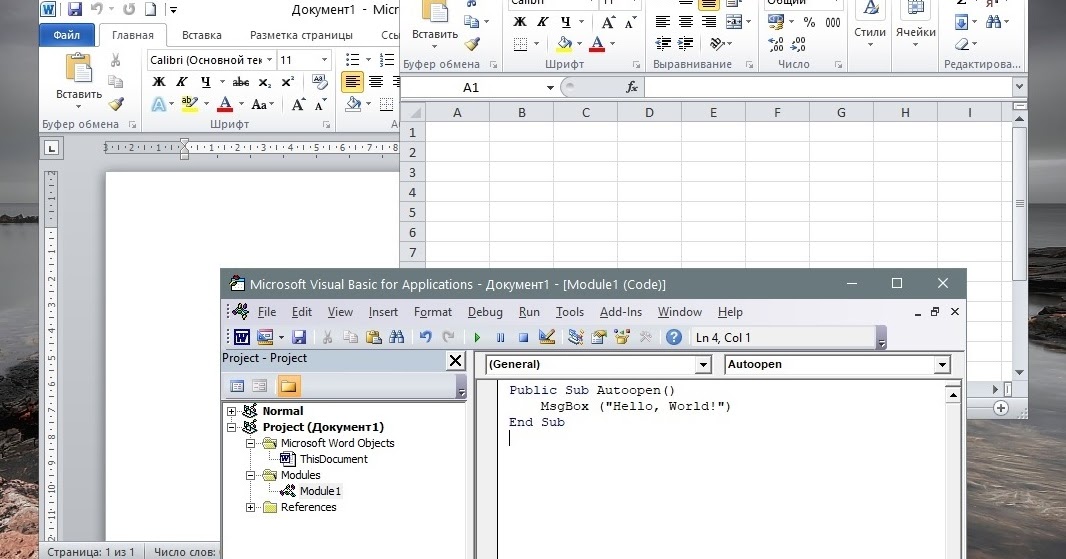
После записи макроса, пользователь может просмотреть и отредактировать его в режиме Visual Basic для приложений (VBA). В этом режиме можно добавить условия, циклы и другие функции для более сложных макросов.
Важно помнить о том, что макросы выполняются в том контексте, в котором были записаны. Это означает, что если макрос был записан для определенного файла или листа, он может не работать на других файлах или листах.
Закрытие файла, в котором записан макрос, не удаляет сам макрос. Он остается доступным для использования в других файлах или при повторном открытии исходного файла.
Запись макросов является одним из способов эффективного использования Excel и может значительно упростить повседневные задачи. Понимание процесса записи макросов поможет использовать эту возможность в полной мере и сэкономить время при работе в Excel.
Применение относительных ссылок
Относительные ссылки позволяют указывать на ячейки, диапазоны ячеек и листы книги Excel с помощью относительного пути, в то время как абсолютные ссылки используют полный путь к ячейке или листу. Применение относительных ссылок позволяет гибко работать с макросами и упрощает их редактирование и обновление.
Одно из основных преимуществ относительных ссылок заключается в том, что они автоматически корректируются при изменении структуры книги Excel. Например, если вы добавите новую строку или столбец в таблицу, относительные ссылки всегда будут указывать на правильные ячейки, несмотря на изменения.
Для использования относительных ссылок вы должны внимательно следить за способом их записи. В Excel относительные ссылки указываются без знака доллара перед буквой столбца и цифрой строки:
| A1 | относительная ссылка на ячейку A1 |
| B3 | относительная ссылка на ячейку B3 |
| $C$5 | абсолютная ссылка на ячейку C5 |
Вы можете использовать относительные ссылки для указания диапазонов ячеек:
| A1:B3 | относительная ссылка на диапазон ячеек от A1 до B3 |
| B3:E6 | относительная ссылка на диапазон ячеек от B3 до E6 |
Относительные ссылки также могут использоваться для указания на другие листы книги Excel:
| Sheet2!A1 | относительная ссылка на ячейку A1 в листе Sheet2 |
| Sheet2!A1:B3 | относительная ссылка на диапазон ячеек от A1 до B3 в листе Sheet2 |
Использование относительных ссылок в макросах позволяет создавать более гибкие и масштабируемые решения, упрощает поддержку и обновление приложений в Excel и повышает их эффективность.
