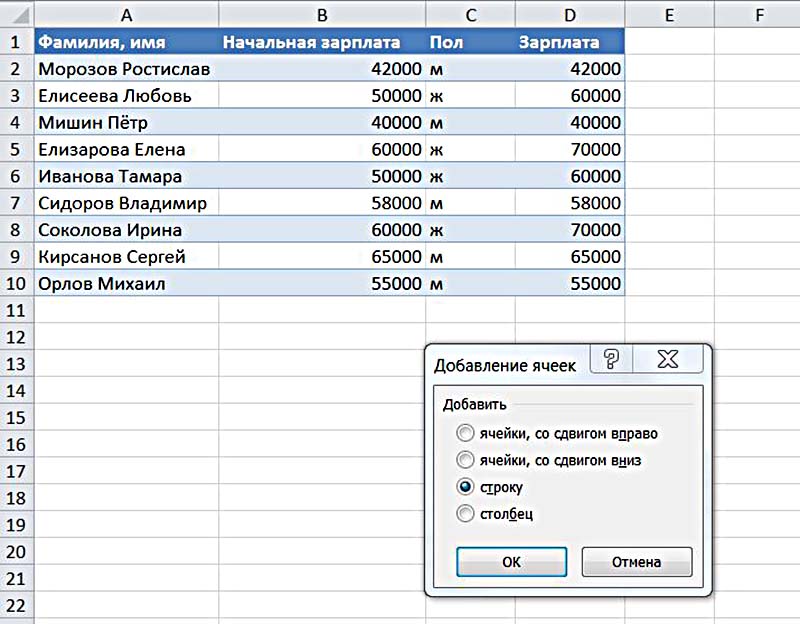
Word — один из наиболее популярных текстовых редакторов, который широко используется для создания и оформления документов. Он предоставляет различные инструменты для создания и редактирования таблиц, позволяя пользователям уточнять структуру информации и упорядочивать данные. Добавление новой строки в таблицу — одна из важных задач, которая может потребоваться во время работы над документом.
Счастливо, Word предоставляет простой и быстрый способ добавления строк, даже если вы новичок в использовании этого программного обеспечения. Можно добавить пустую строку для заполнения позднее или скопировать существующую строку и вставить ее в нужное место в таблице. В обоих случаях процесс не займет много времени и усилий.
В этой статье мы рассмотрим оба подхода — добавление пустой строки и копирование существующей строки, чтобы вы могли выбрать наиболее удобный способ в зависимости от ваших потребностей и предпочтений. Эти методы применимы к последней версии Word и предыдущим версиям, поэтому вы не должны столкнуться с проблемами совместимости при выполнении этих действий.
Открытие таблицы в Word и выбор места для добавления строки
Если вам необходимо добавить новую строку в существующую таблицу в Word, вам потребуется открыть документ и найти нужную таблицу. Для этого выполните следующие шаги:
- Откройте документ в программе Microsoft Word.
- Найдите и выделите таблицу, в которую вы хотите добавить строку.
- Дважды щелкните на этой таблице, чтобы активировать редактор таблиц.
- Убедитесь, что у вас открыта вкладка «Разметка» в верхнем меню.
- Выберите нужное место для добавления новой строки, наведя курсор на строку выше или ниже этого места.
Теперь вы можете продолжить с добавлением новой строки в таблицу. Выберите вкладку «Разметка» и найдите группу инструментов «Строка». Используйте соответствующие кнопки или команды, чтобы добавить строку перед выбранным местом или после него.
Помните, что эти инструкции актуальны для программы Microsoft Word на компьютере. Веб-версия программы или другие версии могут иметь отличия в интерфейсе и расположении элементов управления, но общий принцип останется таким же.
Запустите Word и откройте документ с таблицей, в которую вы хотите добавить строку.
Шаг 1: Запустите Microsoft Word, дважды щелкнув на значке приложения на рабочем столе или в меню «Пуск».
Шаг 2: В открывшемся окне Word выберите вкладку «Файл» в верхнем левом углу экрана.
Шаг 3: На вкладке «Файл» выберите «Открыть» в левой колонке, чтобы открыть существующий документ.
Шаг 4: Найдите и выберите нужный документ с таблицей, щелкнув на нем один раз, а затем нажмите кнопку «Открыть».
Шаг 5: Перейдите к месту в документе, где вы хотите добавить новую строку в таблицу.
Шаг 6: Для добавления строки в таблицу вставьте курсор туда, где нужна новая строка, кликнув на ячейку в этой позиции.
Находите необходимое место в таблице, где должна быть добавлена строка.
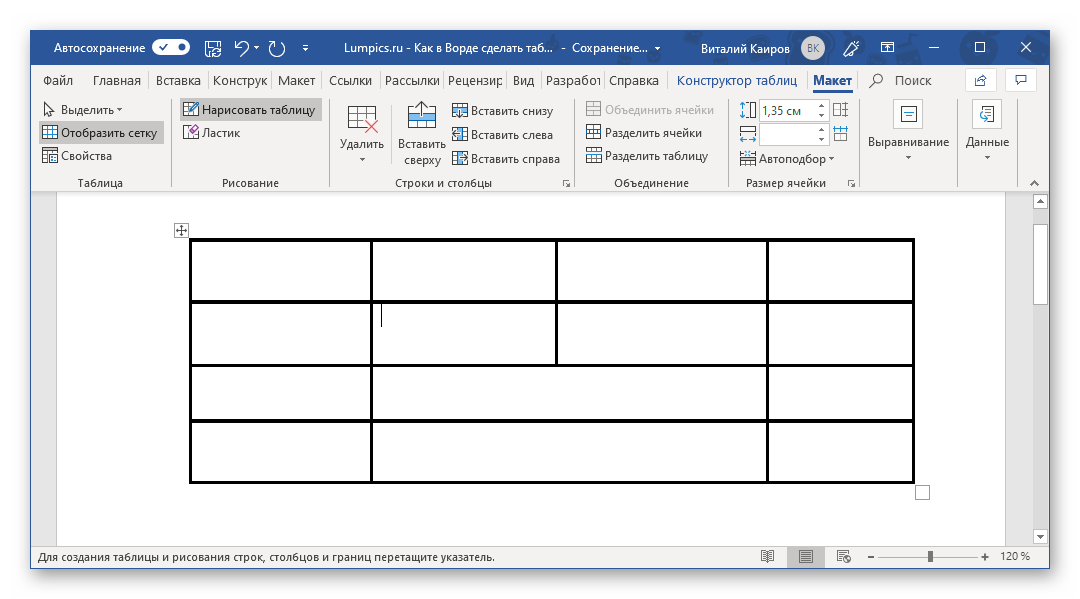
Перед тем, как добавить строку в таблицу в Word, необходимо определить место, где новая строка должна быть вставлена. Установите курсор в ячейку таблицы, которая находится перед местом, где должна быть добавлена строка.
Если вы хотите добавить строку в начало таблицы, установите курсор в первую ячейку верхней строки. Если вы хотите добавить строку в конец таблицы, установите курсор в последнюю ячейку последней строки.
Также можно выбрать любую другую ячейку в нужной позиции для добавления строки. Важно помнить, что новая строка будет вставлена перед выбранной ячейкой.
После того, как вы определили место, где должна быть добавлена строка, вы готовы к следующему шагу — добавлению новой строки в таблицу в Word.
Добавление строки в таблицу
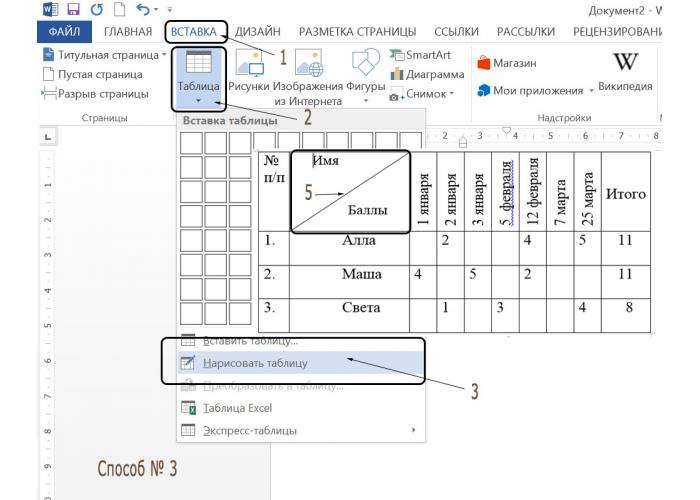
Для добавления новой строки в таблицу в Word используйте следующие шаги:
- Выделите последнюю ячейку в таблице, находящуюся в строке, после которой нужно добавить новую строку.
- На панели инструментов выберите вкладку «Расположение» и нажмите кнопку «Вставить строку ниже».
- Теперь у вас появилась новая строка в таблице, готовая для заполнения данными.
Используя эти простые шаги, вы можете быстро добавить новую строку в таблицу в Word без необходимости изменять всю структуру таблицы.
Добавление строки в таблицу в Word
Чтобы добавить новую строку в таблицу в Word, выполните следующие действия:
- Откройте документ с таблицей, в которую вы хотите добавить строку.
- Наведите курсор на последнюю строку в таблице (строка, в которую будет добавлена новая строка).
- Щелкните правой кнопкой мыши на этой строке.
- В контекстном меню, которое появится, выберите «Добавить строку ниже» или «Вставить строку» (в зависимости от версии Word).
После выполнения этих действий новая строка будет добавлена в таблицу под местом, где вы щелкнули правой кнопкой мыши.
Добавление строки в таблицу в Word
Если вам необходимо добавить новую строку в таблицу в Word, это можно сделать очень быстро и просто, используя контекстное меню программы.
Чтобы добавить строку выше или ниже существующих строк, выполните следующие шаги:
- Выделите строку, выше или ниже которой вы хотели бы добавить новую строку.
- Щелкните правой кнопкой мыши и в контекстном меню, которое появится, выберите опцию «Вставить».
- Затем выберите «Строка выше» или «Строка ниже», в зависимости от того, куда вы хотите добавить новую строку.
После выполнения этих действий выбранная строка будет разделена на две строки, а новая строка будет добавлена между ними.
| № | Страна | Столица |
|---|---|---|
| 1 | Россия | Москва |
| 2 | Франция | Париж |
| 3 | Италия | Рим |
| 4 | Япония | Токио |
Теперь вы можете легко добавить новые строки в существующую таблицу в Word, используя простой и интуитивно понятный интерфейс программы.
В результате, новая строка будет добавлена в таблицу.
Добавление новой строки в таблицу в Word может быть выполнено быстро и легко. Для этого необходимо:
- Перейти к нужной таблице, в которую нужно добавить строку.
- Выделить любую ячейку в строке, после которой нужно добавить новую строку.
- Щелкнуть правой кнопкой мыши на выделенной ячейке и выбрать в появившемся контекстном меню пункт «Вставить» -> «Строка сверху» или «Строка снизу».
- Новая строка будет добавлена в таблицу, и все остальные строки после нее автоматически сместятся вниз, чтобы уступить место новой строке.
Теперь вы можете заполнить новую строку данными или продолжить работу с таблицей в Word в соответствии со своими потребностями.
Добавление данных в новую строку

Чтобы добавить новую строку в таблицу в Word и внести в нее данные, можно воспользоваться следующими шагами:
- Выделите последнюю строку в таблице, к которой хотите добавить новую строку.
- Нажмите клавишу «Tab» на клавиатуре или используйте команду «Вставка» в верхнем меню и выберите «Строка → Вставить ниже».
- Теперь вы можете ввести данные в новую строку или скопировать их из другого источника, например, из Excel или Notepad.
- Чтобы перейти к следующему столбцу, нажмите клавишу «Tab» или используйте команду «Вправо» на клавиатуре.
- После завершения ввода данных в строку нажмите клавишу «Enter» на клавиатуре, чтобы перейти на следующую строку таблицы.
Таким образом, вы можете добавлять новые строки и вносить данные в таблицу в Word в несколько простых шагов.
Кликните на новую добавленную строку, чтобы активировать ее.
Когда вы добавляете новую строку в таблицу в Word, она автоматически добавляется в конец таблицы. После добавления строки, вы можете кликнуть на нее, чтобы активировать ее. Активированная строка будет выделена цветом или с рамкой, в зависимости от используемого стиля таблицы.
Перед тем как кликнуть на новую строку, убедитесь, что режим редактирования таблицы активен. Если вы не можете кликнуть на новую строку, возможно, в таблице уже включен режим сортировки или фильтрации данных, которые блокируют дальнейшее редактирование таблицы.
Когда вы кликаете на новую строку, у вас появляется возможность вводить или изменять текст в каждой ячейке этой строки. Можно также применять стили или форматирование к активной строке, так же, как и к любой другой части таблицы.
