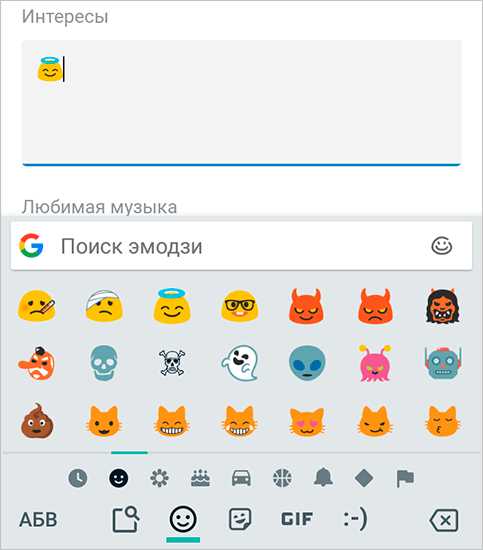
Вконтакте — одна из самых популярных социальных сетей, где пользователи могут делиться своими мыслями, эмоциями и статусами. Есть множество способов выразить свои чувства, и один из них — использование смайликов. Добавление смайлика в статус Вконтакте позволяет улучшить его вид и подчеркнуть ваше настроение. Если вы хотите узнать, как это сделать, то в этой статье мы расскажем вам подробную инструкцию.
Первым шагом является вход в ваш аккаунт Вконтакте. После авторизации, перейдите на главную страницу и найдите раздел, где отображается ваш текущий статус. Обычно это расположено в верхней части страницы, возле вашего фото и имени.
Чтобы добавить смайлик в статус, нажмите на значок смайлика, расположенный рядом с полем ввода статуса. При клике на него, откроется окно с выбором смайликов. Вам будет предложено множество вариантов — от смайликов, выражающих разные эмоции, до праздничных символов и животных. Выберите тот смайлик, который хотите добавить в свой статус.
После выбора смайлика, он автоматически добавится в поле статуса. Вы также можете написать свой текст перед или после смайлика. Пожалуйста, обратите внимание, что некоторые смайлики могут не отображаться корректно, если ваш браузер или операционная система не поддерживают их. В таком случае, рекомендуется использовать более популярные и распространенные смайлики.
Шаг 1: Зайдите в настройки своего профиля Вконтакте
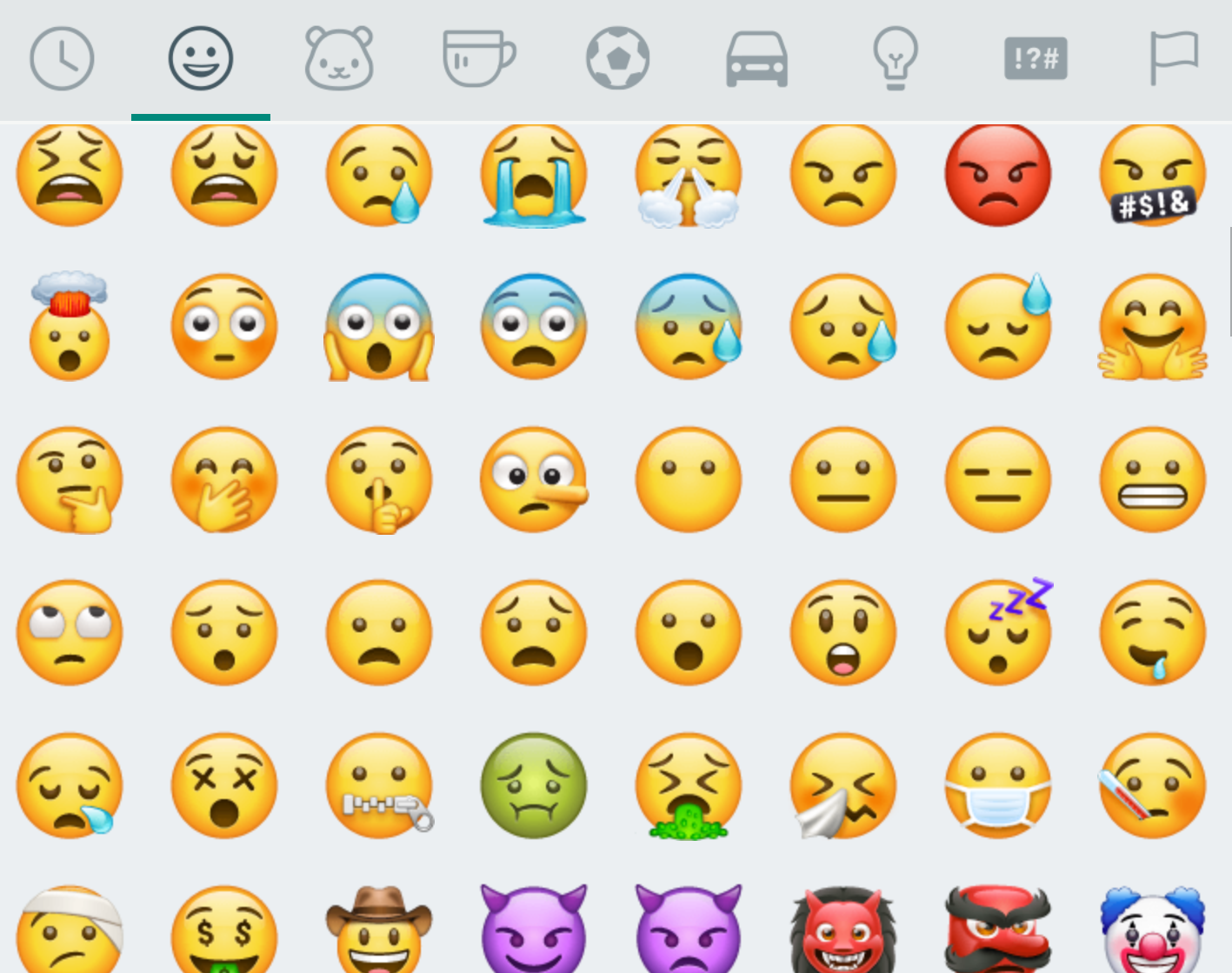
Чтобы добавить смайлик в свой статус Вконтакте, следуйте данной инструкции:
- Откройте веб-браузер и зайдите на сайт vk.com.
- Войдите в свой аккаунт, введя логин и пароль.
- После успешной авторизации, на верхней панели навигации найдите и щелкните по значку с треугольником вниз рядом с вашим именем и фотографией профиля.
- В появившемся выпадающем меню выберите пункт «Настройки».
- На странице настроек профиля найдите и щелкните по разделу «Общее».
- Прокрутите страницу вниз до раздела «Статус» и нажмите на кнопку «Редактировать».
- В поле ввода статуса появится возможность ввода текста. Здесь вы можете добавить смайлик, вставив его вместе с текстом статуса.
- После того, как вы добавите смайлик и отредактируете текст статуса, нажмите на кнопку «Сохранить» внизу страницы.
Поздравляю! Теперь ваш статус Вконтакте будет содержать добавленный вами смайлик.
Откройте Вконтакте в веб-браузере
После того, как сайт Вконтакте загрузится, введите свои данные для входа в социальную сеть. Введите ваш номер телефона или электронную почту в поле «Телефон или email» и пароль в соответствующее поле. Затем нажмите на кнопку «Войти».
После успешного входа в Вконтакте вы окажетесь на своей странице. Здесь вы можете управлять вашим профилем, общаться с друзьями, просматривать новости и многое другое.
Теперь вы можете приступить к добавлению смайлика в статус. Продолжайте чтение статьи, чтобы узнать подробную инструкцию.
Введите свои учетные данные

Прежде чем добавить смайлик в статус Вконтакте, вам нужно войти в свою учетную запись.
Шаг 1: Откройте браузер и введите адрес сайта Вконтакте (vk.com).
Шаг 2: Введите ваш номер телефона или email в поле «Телефон или email».
Шаг 3: Введите ваш пароль в поле «Пароль».
Шаг 4: Нажмите кнопку «Войти».
После успешной авторизации вы будете перенаправлены на свою страницу Вконтакте.
Перейдите в настройки профиля
Шаг 1: Войдите в свой аккаунт Вконтакте.
Шаг 2: Наведите курсор на свою фотографию профиля в верхнем меню и нажмите на иконку с шестеренкой.
Шаг 3: В открывшемся выпадающем меню выберите пункт «Настройки».
Шаг 4: Вы окажетесь на странице настроек профиля. В левой части страницы найдите раздел «Общие».
Шаг 5: Прокрутите страницу вниз до тех пор, пока не увидите настройку «Статус».
Шаг 6: Нажмите на кнопку «Изменить» рядом с настройкой «Статус».
Шаг 7: Теперь вы можете ввести свой статус или добавить смайлик в существующий статус. Для этого нажмите на иконку смайлика рядом с полем ввода.
Шаг 8: Выберите смайлик из предложенных вариантов или воспользуйтесь поисковой строкой для поиска нужного смайлика.
Шаг 9: После выбора смайлика нажмите на него, чтобы добавить его в свой статус.
Шаг 10: После того, как вы закончите редактирование статуса, нажмите на кнопку «Сохранить» внизу страницы.
Шаг 11: Теперь ваш статус будет содержать выбранный смайлик.
Шаг 2: Редактирование статуса
После того, как вы вошли в свою учетную запись Вконтакте, выполните следующие действия:
- Перейдите на главную страницу профиля, нажав на значок своего имени и фотографии в правом верхнем углу экрана.
- В верхней части экрана вы увидите вкладку «Статус». Нажмите на нее.
- В поле для редактирования статуса введите текст, который хотите добавить, включая выбранный вами смайлик.
- Чтобы добавить смайлик, перейдите к следующему шагу.
-
В поле для редактирования используйте HTML-специальные символы для вставки смайликов. Ниже приведена таблица часто используемых смайликов и соответствующих HTML-кодов:
Смайлик HTML-код 🙂 🙂 😃 😃 😊 😊 - Выберите смайлик из таблицы выше и скопируйте HTML-код, соответствующий выбранному смайлику.
- Вставьте скопированный HTML-код в поле для редактирования статуса после текста, который вы уже ввели.
- Нажмите кнопку «Сохранить» для сохранения отредактированного статуса с добавленным смайликом.
Теперь ваш статус будет отображаться с добавленным вами смайликом на вашей странице Вконтакте.
Найдите раздел «Моя страница»
Чтобы добавить смайлик в свой статус Вконтакте, откройте сайт Вконтакте и найдите раздел «Моя страница» в верхней части экрана. Нажмите на своё имя или фотографию, чтобы перейти на страницу своего профиля.
На странице профиля в левой части экрана вы увидите навигационное меню. Прокрутите его вниз и найдите раздел «Состояние». Нажмите на него.
В правой части экрана откроется окно редактирования статуса. Оно содержит поле для ввода текста статуса, а также кнопку смайлика, которую нужно нажать.
После нажатия на кнопку смайлика откроется панель смайликов. Выберите нужный смайлик, нажав на него. Смайлик автоматически добавится в текст статуса.
Проверьте текст статуса, чтобы убедиться, что смайлик добавлен корректно. Если всё верно, нажмите кнопку «Сохранить», чтобы обновить статус Вконтакте с добавленным смайликом.
Вот и всё! Теперь ваш статус Вконтакте будет смайликом, который вы только что добавили. Поздравляю!
Нажмите на кнопку «Редактировать профиль»

Чтобы добавить смайлик в свой статус Вконтакте, вам необходимо выполнить несколько простых шагов. Вначале откройте свою страницу на сайте Вконтакте и найдите верхнее меню, где располагается ссылка на ваш профиль. Большей вероятностью она находится в правом верхнем углу страницы.
После того, как вы перешли на страницу вашего профиля, вам нужно найти и нажать на кнопку «Редактировать профиль». Обычно эта кнопка располагается неподалеку от информации о вас — вашем имени, фотографии профиля и т.д.
В поле для редактирования профиля вы сможете видеть текущий статус, который вы используете. Нажмите на это поле, чтобы начать редактировать его.
Теперь, когда вы в режиме редактирования статуса, добавьте смайлик таким образом, чтобы он соответствовал вашим желаниям и настроению. Вы можете ввести смайлик с клавиатуры, вставить его из буфера обмена или выбрать его из предложенных вам вариантов.
Когда вы закончили редактировать свой статус, не забудьте сохранить изменения, нажав на кнопку «Сохранить». Ваш новый статус с добавленным смайликом появится на вашем профиле и будет виден всем вашим друзьям.
Теперь вы знаете, как добавить смайлик в свой статус Вконтакте! Наслаждайтесь возможностью передавать свои эмоции и настроение через яркие и веселые смайлики.
