
Windows 10 предоставляет возможность создавать различные учетные записи для разных пользователей, что упрощает совместное использование компьютера. Добавление нового пользователя позволяет каждому члену семьи или сотруднику иметь свой собственный профиль с индивидуальными настройками и доступом к файлам.
Создание нового пользователя в Windows 10 может быть полезным, если вы хотите избежать смешивания личных данных или настроек с другими пользователями или обеспечить конфиденциальность ваших данных.
В этой статье мы рассмотрим простой и понятный способ, как добавить нового пользователя в Windows 10, чтобы вы могли настроить компьютер с учетом потребностей каждого пользователя.
Как добавить пользователя в Windows 10
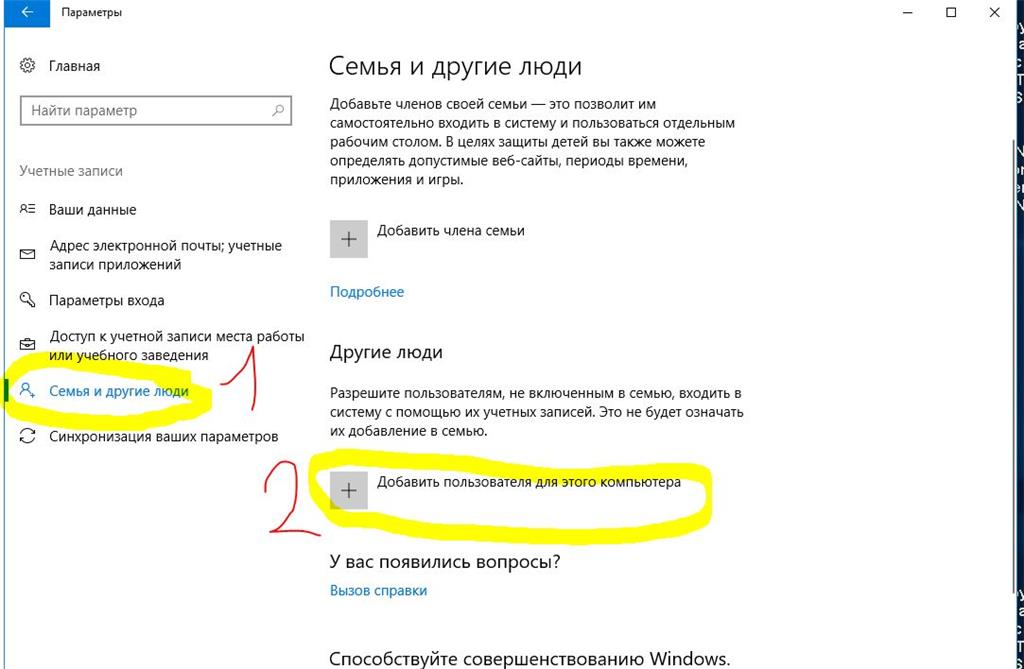
Для добавления нового пользователя в Windows 10 выполните следующие простые шаги:
Шаг 1: Нажмите комбинацию клавиш Win + I для открытия настроек.
Шаг 2: Выберите «Учетные записи».
Шаг 3: Перейдите к разделу «Семья и другие пользователи».
Шаг 4: Нажмите «Добавить кого-то другого на этот ПК».
Шаг 5: Выберите «Я не имею данных входа этого человека».
Шаг 6: Введите адрес электронной почты или создайте локальную учетную запись для нового пользователя.
Шаг 7: Следуйте инструкциям на экране для завершения добавления нового пользователя в Windows 10.
Создание нового пользователя
Шаг 1: Нажмите правой кнопкой мыши на кнопку «Пуск» и выберите «Панель управления».
Шаг 2: В открывшемся окне выберите «Учетные записи» и затем «Учетные записи пользователей».
Шаг 3: Нажмите «Управление учетными записями» и выберите «Добавить нового пользователя в этом компьютере».
Шаг 4: Введите имя нового пользователя и укажите его пароль. Выберите тип учетной записи (администратор или стандартный).
Шаг 5: Нажмите «Создать учетную запись» и закройте окно.
Шаг 6: Теперь новый пользователь добавлен в Windows 10 и может войти в систему под своей учетной записью.
Шаги по добавлению пользователя в Windows 10
Для добавления пользователя в Windows 10 следуйте этим шагам:
| 1. | Откройте «Параметры» (Settings) нажав на значок «Пуск» в нижнем левом углу экрана. |
| 2. | Выберите «Учетные записи» (Accounts) из списка параметров. |
| 3. | Перейдите на вкладку «Семья и другие пользователи» (Family & other users). |
| 4. | Нажмите «Добавить другого человека к этому ПК» (Add someone else to this PC). |
| 5. | Выберите опцию «Я не знаю данные для входа этого человека» (I don’t have this person’s sign-in information). |
| 6. | Выберите «Добавить пользователя без учетной записи Microsoft» (Add a user without a Microsoft account). |
| 7. | Введите имя пользователя, пароль и подтверждение пароля. |
| 8. | Кликните «Следующее» (Next) и завершите процесс добавления нового пользователя. |
Выбор типа учетной записи для пользователя
При добавлении нового пользователя в Windows 10 необходимо выбрать тип учетной записи для данного пользователя. В системе Windows 10 есть несколько типов учетных записей, каждый из которых обладает разными правами и ограничениями:
- Учетная запись администратора: Пользователь с таким типом учетной записи имеет полный доступ ко всем функциям и настройкам компьютера, включая установку программ, изменение системных параметров и управление другими учетными записями.
- Учетная запись стандартного пользователя: Это ограниченная учетная запись, которая не имеет прав администратора. Пользователь может работать со своими файлами и программами, но не может вносить глобальные изменения в систему.
- Учетная запись гостя: Тип учетной записи, предназначенный для временного доступа. Учетная запись гостя ограничена во многих действиях, но не требует пароля для входа.
При выборе типа учетной записи, учитывайте потребности пользователя и уровень защиты, который необходимо обеспечить на компьютере.
Управление учетными записями
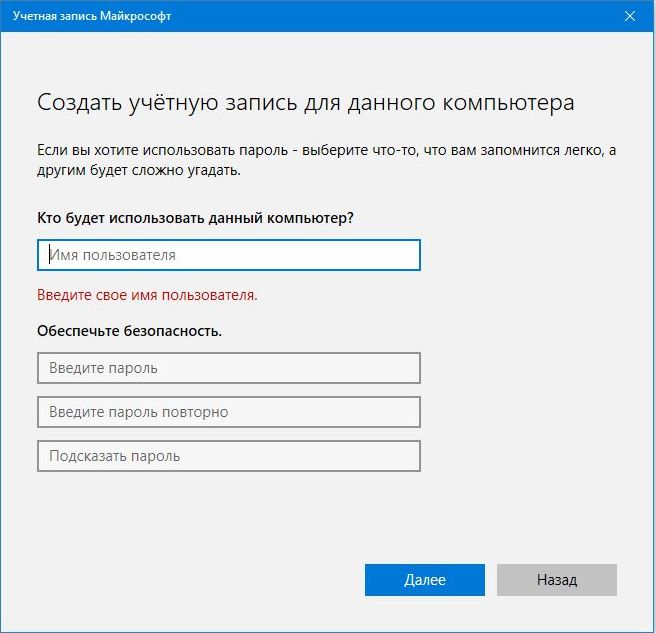
В Windows 10 можно легко управлять учетными записями пользователей, добавляя новых пользователей или изменяя параметры существующих учетных записей. Для этого потребуется выполнить несколько простых шагов:
- Откройте «Параметры» (Settings) через меню «Пуск» (Start) или нажатием комбинации клавиш Win + I.
- Выберите раздел «Учетные записи» (Accounts).
- В разделе «Семья и другие пользователи» (Family & other users) найдите секцию «Другие пользователи» (Other users) и нажмите «Добавить кого-то еще на этот ПК» (Add someone else to this PC).
- Выберите вариант «У меня отсутствуют данные входа» (I don’t have this person’s sign-in information).
- Выберите «Добавить пользователя без учетной записи Microsoft» (Add a user without a Microsoft account).
- Введите имя пользователя, пароль и подтвердите пароль.
После выполнения этих шагов новый пользователь будет добавлен в систему, и вы сможете управлять его учетной записью, устанавливая разрешения, ограничивая доступ и т.д.
Изменение параметров существующего пользователя
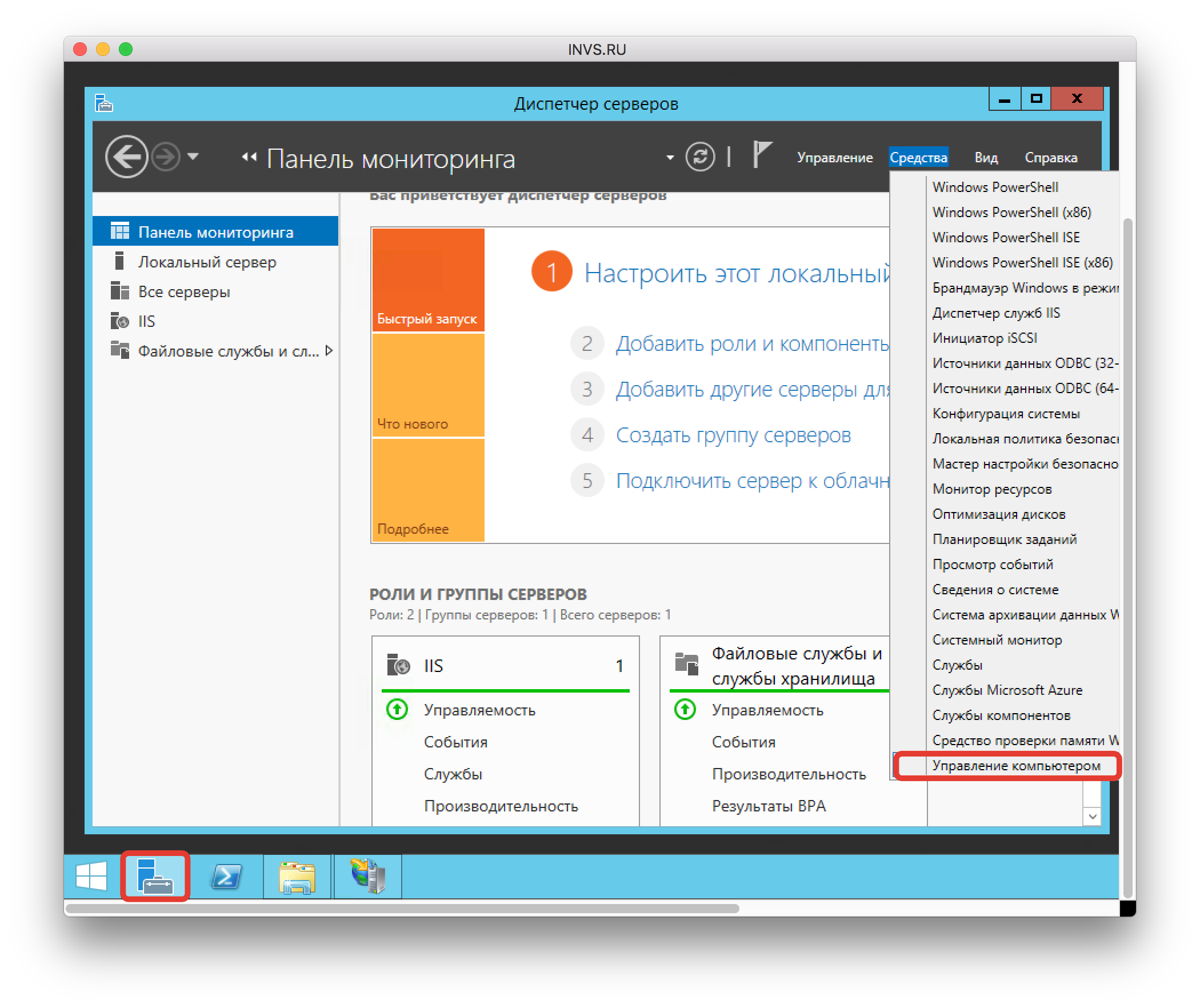
Для изменения параметров существующего пользователя в Windows 10 нужно выполнить следующие шаги:
Шаг 1: Войдите под учетной записью администратора.
Шаг 2: Нажмите правой кнопкой мыши на кнопке «Пуск» и выберите «Панель управления».
Шаг 3: Перейдите в раздел «Учетные записи пользователей».
Шаг 4: Выберите нужного пользователя и нажмите на ссылку «Изменить учетную запись».
Шаг 5: Внесите необходимые изменения, такие как пароль, имя пользователя и т.д.
Шаг 6: Нажмите на кнопку «Изменить учетную запись».
После выполнения этих шагов параметры выбранного пользователя будут успешно изменены.
