С каждым днем наша операционная система Windows накапливает все больше и больше ненужных файлов, которые замедляют работу компьютера и занимают оперативную память. В результате мы сталкиваемся с проблемами, такими как медленная загрузка, зависание системы и снижение производительности. Но не отчаивайтесь! В этой статье мы расскажем вам о нескольких простых и эффективных способах очистки оперативной памяти вашего компьютера.
Первым шагом в очистке оперативной памяти компьютера является закрытие всех неиспользуемых программ. Каждая открытая программа занимает оперативную память, поэтому чем больше программ запущено, тем меньше памяти остается для других задач. Закройте все программы и приложения, которые вам не нужны в данный момент. Это позволит освободить большую часть оперативной памяти и значительно ускорит работу компьютера.
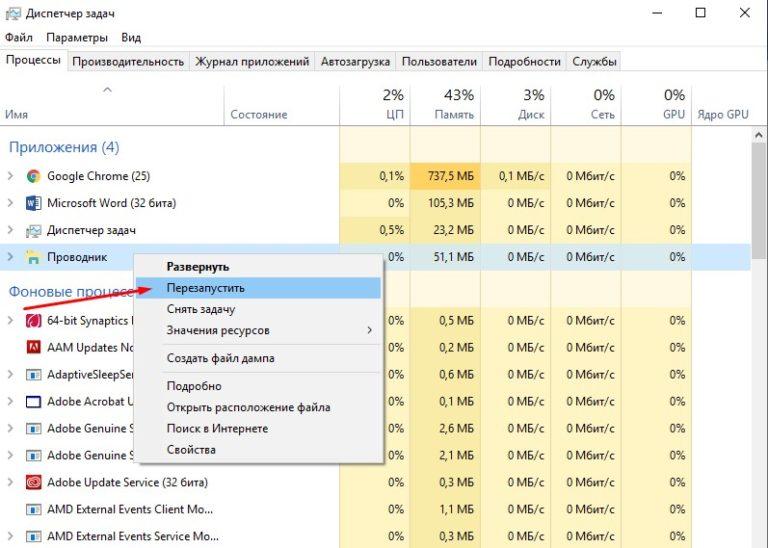
Кроме того, вы можете воспользоваться встроенной в Windows утилитой «Диспетчер задач» для очистки оперативной памяти. Нажмите сочетание клавиш Ctrl + Shift + Esc, чтобы открыть Диспетчер задач. Затем перейдите на вкладку «Процессы» и найдите процессы, которые используют много памяти. Выберите такие процессы и нажмите кнопку «Завершить задачу». Это позволит освободить оперативную память, занятую этими процессами, и ускорит работу вашего компьютера.
Еще одним эффективным способом очистки оперативной памяти является использование специальных программ и утилит. На рынке существует множество программ, которые способны автоматически очищать оперативную память и оптимизировать работу компьютера. Одним из таких популярных инструментов является CCleaner. Эта программа анализирует ваш компьютер и находит ненужные файлы, временные файлы и другие данные, которые могут быть удалены. Вы можете скачать CCleaner с официального сайта разработчика и использовать его для регулярной очистки оперативной памяти компьютера с Windows.
Как эффективно убрать мусор из оперативной памяти Windows
Чтобы компьютер работал быстро и без сбоев, необходимо регулярно очищать оперативную память от мусора. Накопленные временные файлы, кеш и другие ненужные элементы могут замедлять работу системы и использование оперативной памяти.
Вот несколько способов, как быстро и эффективно очистить оперативную память в Windows:
- Используйте встроенную утилиту очистки диска. Она позволяет удалить ненужные файлы, включая временные файлы, корзину и предыдущие версии файлов.
- Очистите кеш браузера. Большое количество временных файлов сохраняется в кеше браузера, и они могут занимать значительное количество оперативной памяти. Очистка кеша поможет ускорить работу браузера.
- Отключите автоматическое запускать программ. Некоторые программы автоматически запускаются при старте системы и остаются активными в фоновом режиме, занимая оперативную память. Отключение ненужных программ из автозапуска поможет освободить память.
- Перезапустите компьютер. Простой перезапуск может помочь освободить оперативную память, так как он закрывает все запущенные программы и процессы. После перезапуска компьютера память будет свободна и готова к новым задачам.
Помните, что регулярная очистка оперативной памяти поможет поддерживать высокую производительность вашего компьютера и обеспечит более быструю работу системы в целом.
Очистка оперативной памяти: пошаговая инструкция
Шаг 1: Остановка ненужных процессов
Перед началом очистки оперативной памяти компьютера, важно остановить все ненужные процессы. Для этого откройте диспетчер задач, нажав комбинацию клавиш Ctrl + Shift + Esc. Во вкладке «Процессы» выделите процессы, которые потребляют большой объем оперативной памяти и нажмите кнопку «Завершить процесс».
Шаг 2: Очистка кэша
Кэш содержит временные файлы, которые могут накапливаться и занимать оперативную память. Чтобы очистить кэш, нажмите комбинацию клавиш Win + R, чтобы открыть окно «Выполнить». Введите команду %temp%, нажмите «ОК» и удалите все файлы из папки, которая откроется.
Шаг 3: Очистка папки «Prefetch»
Папка «Prefetch» содержит данные о запущенных приложениях, которые также могут накапливаться и занимать оперативную память. Чтобы очистить папку «Prefetch», введите команду prefetch в окне «Выполнить» и удалите все файлы из открывшейся папки.
Шаг 4: Использование инструмента «Очистка диска»
В операционной системе Windows есть инструмент «Очистка диска», который помогает удалить ненужные файлы и освободить оперативную память компьютера. Чтобы воспользоваться этим инструментом, нажмите правой кнопкой мыши на диск, выберите «Свойства» и нажмите на кнопку «Очистка диска». Затем выберите файлы, которые вы хотите удалить, и нажмите «ОК».
Шаг 5: Перезагрузка компьютера
После выполнения всех предыдущих шагов рекомендуется перезагрузить компьютер, чтобы все изменения вступили в силу и оперативная память была полностью очищена.
Следуя этой пошаговой инструкции, вы сможете быстро и просто очистить оперативную память компьютера с Windows и улучшить его производительность.
Выбор оптимального времени
Очистка оперативной памяти компьютера может занять некоторое время и может влиять на его производительность во время выполнения этой операции. Поэтому важно выбрать оптимальное время для очистки оперативной памяти, чтобы минимизировать возможное влияние на работу компьютера.
Если у вас есть возможность, рекомендуется проводить очистку оперативной памяти в тех моментах, когда компьютер не используется для выполнения требовательных задач. Например, вы можете выбрать перерыв между работой на компьютере или выполнение задач, чтобы провести очистку памяти. Такой выбор времени поможет избежать излишней нагрузки на процессор и другие ресурсы компьютера во время очистки.
Также стоит обратить внимание на то, что после перезагрузки компьютера память может быть автоматически очищена. Поэтому, если у вас есть возможность, можно проводить очистку оперативной памяти перед перезагрузкой компьютера, чтобы максимально эффективно использовать ресурсы при следующем запуске.
В целом, выбор оптимального времени для очистки оперативной памяти зависит от вашего расписания работы на компьютере и требований по производительности. Принимая во внимание эти факторы, вы сможете провести очистку оперативной памяти компьютера без значительных прерываний в работе и с максимальной эффективностью.
Завершение лишних процессов и программ
Для завершения процессов и программ, следует выполнить следующие шаги:
- Нажмите комбинацию клавиш Ctrl + Shift + Esc, чтобы открыть меню диспетчера задач.
- В открывшемся окне диспетчера задач найдите вкладку Процессы или Приложения.
- Прокрутите список процессов и программ и найдите те, которые вам не нужны или занимают много ресурсов.
- Щелкните правой кнопкой мыши на выбранном процессе или программе и выберите пункт Завершить задачу или Закрыть. При необходимости подтвердите свое действие.
- Повторите предыдущие шаги для каждого ненужного процесса или программы.
После завершения лишних процессов и программ вы освободите оперативную память компьютера и улучшите его производительность.
Использование системных утилит
Одной из таких утилит является Диспетчер задач. Чтобы воспользоваться этой утилитой, вам нужно нажать комбинацию клавиш Ctrl + Shift + Esc или Ctrl + Alt + Del и выбрать Диспетчер задач из открывшегося меню. В открывшемся окне Диспетчера задач найдите вкладку «Процессы» и определите, какие процессы используют большую часть оперативной памяти. Затем выберите ненужные процессы и нажмите кнопку «Завершить задачу». Это позволит освободить оперативную память, занятую этими процессами.
Еще одной полезной системной утилитой является «Очистка диска». Чтобы воспользоваться этой утилитой, вам нужно нажать на кнопку «Пуск», затем перейти в раздел «Системные инструменты» и выбрать «Очистка диска». В открывшемся окне выберите диск, который хотите очистить, и нажмите кнопку «ОК». Утилита предоставит вам список файлов и папок, которые можно безопасно удалить, чтобы освободить место на диске и оперативную память компьютера.
Программы для очистки оперативной памяти
Ниже представлены некоторые популярные программы для очистки оперативной памяти:
- CCleaner — это одна из самых известных программ для очистки системы и оптимизации компьютера. CCleaner позволяет удалить временные файлы, кэш браузера, ненужные записи в реестре и освободить оперативную память. Он также предоставляет возможность управлять запуском программ при загрузке системы, что помогает ускорить запуск Windows.
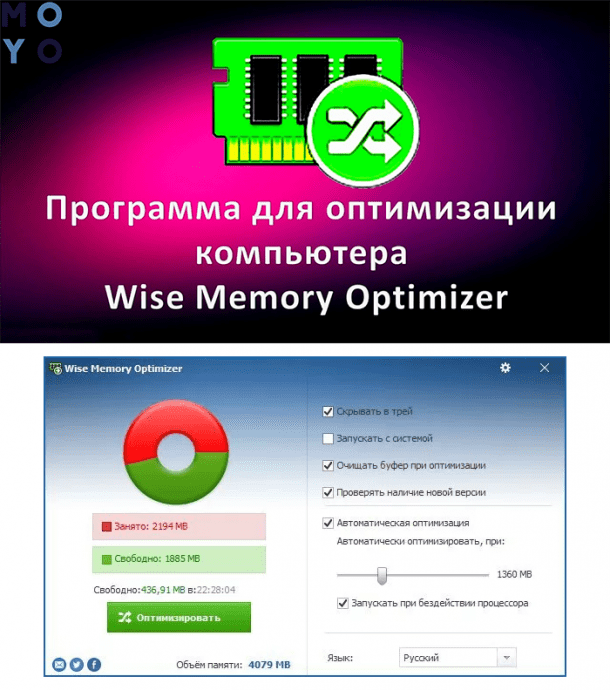
- Wise Memory Optimizer — это бесплатная программа, которая позволяет автоматически или вручную очистить оперативную память. Она оптимизирует использование памяти и освобождает ресурсы, что улучшает производительность компьютера.
- RAMRush — это инструмент для очистки оперативной памяти, который может автоматически или вручную оптимизировать ее использование. RAMRush позволяет освободить неиспользуемую память и повысить производительность системы.
- Memory Cleaner — это простая в использовании программа, которая очищает оперативную память от ненужных данных и кэша. Memory Cleaner помогает ускорить работу компьютера и улучшить его производительность.
Выбор программы для очистки оперативной памяти зависит от ваших личных предпочтений. Рекомендуется ознакомиться со всеми доступными опциями и функциями программы, чтобы выбрать наиболее подходящий вариант для вашего компьютера.
Следует отметить, что регулярная очистка оперативной памяти поможет поддерживать систему в хорошей форме и повысит ее производительность при работе со сложными задачами и приложениями.
CleanMem
Утилита CleanMem работает по принципу автоматического очищения памяти и не требует ручной настройки или управления. Она выполняет оптимизацию и очистку памяти в фоновом режиме, не прерывая работу пользователя и не влияя на процессы в системе.
Основная функция CleanMem — это освобождение заблокированного объема памяти, который занимают закешированные данные и процессы. В результате использования CleanMem, оперативная память становится доступной для новых процессов и приложений, что помогает ускорить работу компьютера.
Утилита CleanMem предоставляет пользователю удобный интерфейс с подробной информацией о текущем состоянии и использовании памяти. Она позволяет контролировать процесс очистки памяти и отслеживать его эффективность.
Чтобы использовать CleanMem, достаточно скачать и установить утилиту на компьютер. После установки она автоматически начнет работать в фоновом режиме и будет регулярно очищать оперативную память. Пользователю не требуется никаких дополнительных действий или настроек.
| Преимущества CleanMem: |
|---|
| 1. Бесплатная утилита; |
| 2. Автоматическое очищение памяти; |
| 3. Повышение производительности системы; |
| 4. Не требует ручной настройки или управления; |
| 5. Удобный интерфейс с информацией о состоянии памяти; |
| 6. Эффективность и надежность работы. |
Общая рекомендация — регулярно использовать утилиту CleanMem для очистки оперативной памяти компьютера, чтобы сохранить высокую производительность системы и избежать замедления работы из-за накопления ненужных данных в памяти.
Wise Memory Optimizer
С помощью Wise Memory Optimizer можно легко управлять памятью, выбирать программы, которые необходимо закрыть для освобождения оперативной памяти. Программа отображает список всех запущенных процессов и объем памяти, которую они используют. Вы сможете выбрать процессы, которые занимают слишком много памяти, и закрыть их одним кликом мыши.
Wise Memory Optimizer также предлагает функцию автоматической оптимизации памяти, которая позволяет очищать оперативную память компьютера в фоновом режиме, без необходимости вмешательства пользователя. Это особенно полезно, когда у вас запущено много программ, которые обрабатывают большие объемы данных и требуют много оперативной памяти.
Преимущества использования Wise Memory Optimizer:
- Быстрая и эффективная очистка оперативной памяти
- Управление памятью через закрытие неиспользуемых программ
- Автоматическая оптимизация памяти в фоновом режиме
- Повышение производительности компьютера и ускорение работы
- Простой и понятный интерфейс программы
Wise Memory Optimizer — это надежный инструмент для оптимизации памяти компьютера с операционной системой Windows. Он поможет вам быстро и легко освободить оперативную память, улучшить работу компьютера и получить более быструю и стабильную систему.
RAMRush
Программа RAMRush работает в фоновом режиме, контролируя использование оперативной памяти компьютера. Она автоматически освобождает неиспользуемую память, которую занимают неактивные или завершенные программы. Таким образом, вы освобождаете память, которая была ранее занята ненужными процессами, и создаете больше доступного пространства для выполнения текущих задач.
Для использования RAMRush достаточно установить программу на компьютер и запустить ее. Программа будет автоматически анализировать использование оперативной памяти и освобождать неиспользуемую память. Она также предоставляет дополнительные инструменты для управления памятью, такие как очистка кеша, показ статистики использования памяти и оптимизация процессов, которые используют много памяти.
RAMRush является простым и эффективным способом очистки оперативной памяти компьютера с Windows. Он поможет ускорить работу системы, улучшить ее производительность и избавиться от задержек связанных с нехваткой памяти. Установите RAMRush на свой компьютер и наслаждайтесь быстрой и эффективной работой системы!
