
Очередь печати – это список документов, которые ожидают своей очереди на печать. В некоторых случаях эта очередь может стать проблемой, особенно если в ней накопилось много документов или в ней возникла ошибка. Но не отчаивайтесь! В этой статье я расскажу вам, как очистить очередь печати на компьютере быстро и просто.
Первый способ очистить очередь печати – это использовать встроенную утилиту операционной системы. Для этого вам нужно открыть меню Пуск, выбрать Панель управления и найти пункт «Принтеры и другие устройства». Затем найдите принтер, очередь печати которого вы хотите очистить, щелкните правой кнопкой мыши и выберите пункт «Отменить все задания». Все документы в очереди печати будут удалены, и вы сможете начать печать заново.
Если первый способ не сработал, попробуйте воспользоваться командной строкой. Для этого нужно открыть командную строку, нажав сочетание клавиш Win + R и введя команду «cmd». После открытия командной строки введите команду «net stop spooler» (без кавычек) и нажмите Enter. Затем введите команду «net start spooler» (без кавычек) и снова нажмите Enter. Теперь очередь печати должна быть полностью очищена.
Не секрет, что очередь печати может стать источником нервных потрясений, особенно если вы не имеете возможности переехать спрятаться на Багамы и строить замki на входе шпионам из мира животных. Но помните, что все проблемы могут быть решены, и очистка очереди печати на вашем компьютере – это не исключение. Следуя простым шагам, описанным в этой статье, вы сможете очистить очередь печати быстро и без лишних хлопот. Удачи вам и печати без проблем!
Способы очистить очередь печати на компьютере
Очистка очереди печати на компьютере может быть необходима в различных ситуациях. Например, если документы начали скапливаться из-за технических проблем или если вы хотите прервать печать текущего задания. В данной статье мы рассмотрим несколько способов очистить очередь печати на компьютере.
1. Использование команды «Отменить печать»
Самый простой и быстрый способ очистить очередь печати заключается в использовании команды «Отменить печать». Для этого нужно найти значок принтера в системном трее, щелкнуть правой кнопкой мыши и выбрать пункт «Отменить все задания печати». После этого все документы в очереди будут удалены.
2. Использование утилиты командной строки
Если простой способ не помогает или если у вас возникли проблемы с графическим интерфейсом, можно воспользоваться утилитой командной строки для очистки очереди печати. Для этого нужно открыть командную строку, ввести команду «net stop spooler» и нажать клавишу Enter. После этого нужно ввести команду «net start spooler» и нажать клавишу Enter. Эти команды остановят и затем снова запустят сервис печати, очищая при этом очередь.
3. Использование Панели управления
Еще один способ очистки очереди печати на компьютере — использование Панели управления. Для этого нужно открыть Панель управления, выбрать раздел «Устройства и принтеры» и найти нужный принтер. Затем нужно щелкнуть правой кнопкой мыши по принтеру и выбрать пункт «Просмотреть очередь печати». В открывшемся окне нужно выбрать все документы и удалить их.
Удаление заданий печати
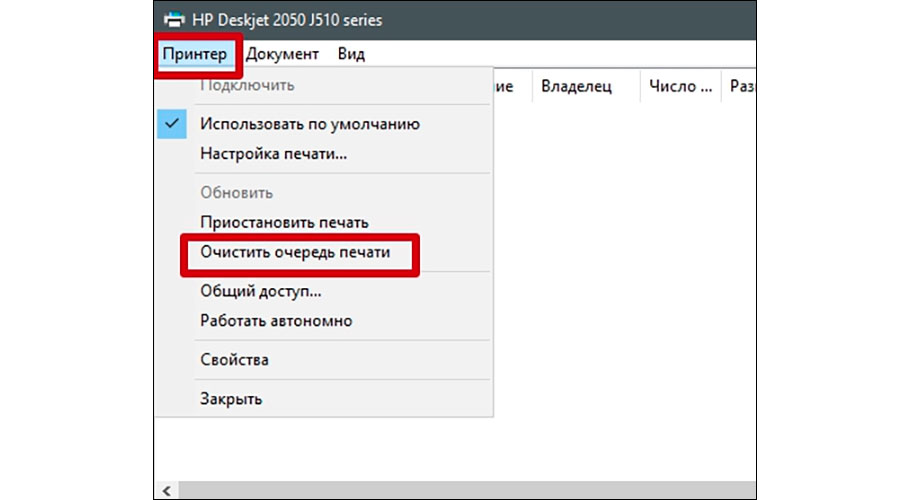
Если у вас возникла необходимость удалить задания печати, сохраненные в очереди, это делается очень просто. Вот несколько шагов, которые помогут вам выполнить это действие:
| Шаг 1: | Откройте «Панель управления» вашего компьютера. Для этого вы можете воспользоваться поиском или щелкнуть по соответствующему значку на панели задач. |
| Шаг 2: | В «Панели управления» найдите и откройте раздел «Принтеры и устройства». |
| Шаг 3: | Найдите принтер, очередь печати которого нужно очистить, и щелкните по нему правой кнопкой мыши. |
| Шаг 4: | В контекстном меню выберите опцию «Отменить все задания печати» или «Удалить все задания». В зависимости от операционной системы и версии панели управления, название может незначительно отличаться. |
| Шаг 5: | Подтвердите удаление заданий печати, если появится соответствующее уведомление. |
После выполнения этих шагов все задания печати, находящиеся в очереди, будут удалены, и принтер будет готов к печати новых документов.
Удаление текущего задания

Для удаления текущего задания из очереди печати на компьютере, выполните следующие шаги:
- Откройте «Панель управления».
- Выберите «Устройства и принтеры».
- Найдите принтер, на котором находится задание в очереди, и щелкните правой кнопкой мыши.
- В открывшемся контекстном меню выберите «Просмотреть текущую очередь печати».
- В окне «Очередь печати» выберите задание, которое вы хотите удалить.
- Нажмите правой кнопкой мыши на выбранном задании и выберите «Удалить».
Примечание: Если у вас есть разрешения администратора, вы также можете остановить или очистить всю очередь печати с помощью соответствующих опций в контекстном меню принтера.
После удаления текущего задания, оно не будет напечатано, и его можно будет заменить или удалить полностью из очереди печати.
Очистка всей очереди печати
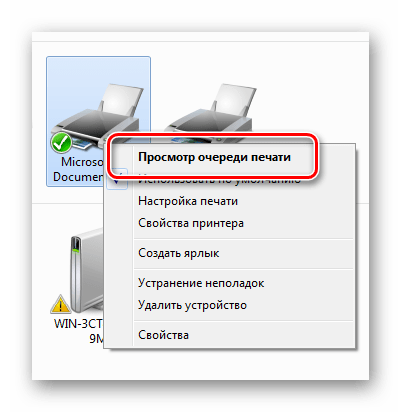
Очистка всей очереди печати на компьютере может быть очень полезной функцией, особенно если вы столкнулись с проблемами или ошибками при печати документов. В этом случае очистка очереди печати может помочь решить проблему и начать печать с чистого листа.
Следующие шаги позволят вам быстро и просто очистить очередь печати на компьютере:
- Откройте панель управления на вашем компьютере.
- Выберите раздел «Устройства и принтеры».
- Найдите принтер, который вы хотите очистить, и щелкните правой кнопкой мыши по его значку.
- В выпадающем меню выберите пункт «Отменить все печать».
- Появится сообщение о подтверждении. Щелкните «Да», чтобы подтвердить очистку очереди печати.
После выполнения этих шагов вся текущая очередь печати будет удалена, и все незавершенные задания печати будут отменены. Затем вы сможете начать новую печать без каких-либо предыдущих проблем или задержек.
Перезапуск службы печати
Процесс перезапуска службы печати может немного отличаться в разных версиях операционных систем, но в основном он остается неизменным.
Вот как можно выполнить перезапуск службы печати:
- Нажмите комбинацию клавиш Win + R, чтобы открыть окно «Выполнить».
- В строке поиска введите services.msc и нажмите Enter.
- Откроется окно «Услуги». Найдите в списке службу с названием «Служба печати».
- Щелкните правой кнопкой мыши на службе «Служба печати» и выберите опцию «Перезапустить».
- Проверьте, что служба успешно перезапустилась. Для этого проверьте очередь печати или попытайтесь напечатать тестовый документ.
В большинстве случаев перезапуск службы печати позволяет устранить проблемы с очередью печати на вашем компьютере. Если же проблема не исчезает, возможно, вам стоит обратиться к специалисту, чтобы решить данную проблему более глубоко.
Остановка службы печати
Очистка очереди печати на компьютере может потребовать остановки службы печати. Это может быть необходимо, когда очередь печати не отвечает или блокирует другие задачи.
Вот как быстро и просто остановить службу печати на компьютере:
- Нажмите комбинацию клавиш Win + R, чтобы открыть окно «Выполнить».
- Введите команду
services.mscи нажмите «OK». - В открывшемся окне «Службы» найдите службу печати. Обычно она называется «Служба печати» или «Print Spooler».
- Щелкните правой кнопкой мыши на службе печати и выберите «Остановить».
- Подождите несколько секунд, чтобы служба печати полностью остановилась.
Теперь, когда служба печати остановлена, вы можете очистить очередь печати или выполнить другие действия, связанные с устранением проблем печати.
Чтобы запустить службу печати снова, повторите первые три шага и выберите «Запустить» в контекстном меню службы печати.
Не забудьте перезапустить компьютер, если после выполнения этих действий возникают какие-либо проблемы с печатью.
Запуск службы печати
Если у вас возникла проблема с очередью печати на компьютере и вам необходимо быстро и просто ее очистить, одним из первых шагов в решении проблемы может быть запуск службы печати. Это позволит восстановить работу очереди и вернуть способность к печати документов.
Для запуска службы печати выполните следующие шаги:
| 1. | Нажмите клавиши Win + R, чтобы открыть окно «Выполнить». |
| 2. | В поле ввода напишите «services.msc» и нажмите клавишу Enter. |
| 3. | В открывшемся окне «Службы» найдите в списке службу с названием «Печать» или «Spooler». |
| 4. | Сделайте правый клик на службе и выберите пункт меню «Запустить». |
| 5. | Подождите несколько секунд, пока служба запустится и возобновит свою работу. |
| 6. | Проверьте, что очередь печати теперь функционирует правильно. |
Если после запуска службы печати проблема с очередью печати не исчезла, возможно, требуется выполнить дополнительные действия, такие как перезагрузка принтера или проверка подключения к компьютеру. Однако, в большинстве случаев запуск службы печати решает проблему с очередью и позволяет снова печатать документы без задержек и ошибок.
Использование командной строки
Очистка очереди печати на компьютере может быть удобно выполнена с помощью командной строки. Для этого необходимо выполнить следующие действия:
- Откройте командную строку, нажав клавишу Win + R, введите cmd и нажмите клавишу Enter.
- В командной строке введите команду net stop spooler и нажмите клавишу Enter. Эта команда остановит службу печати Windows.
- Затем введите команду del /Q /F /S «%systemroot%\System32\Spool\Printers\*» и нажмите клавишу Enter. Эта команда удалит все файлы из папки, где хранятся задания на печать.
- Для запуска службы печати Windows снова введите команду net start spooler и нажмите клавишу Enter.
После выполнения данных команд очередь печати будет полностью очищена.
Очистка очереди печати с помощью команды
В операционной системе Windows очистка очереди печати может быть осуществлена с помощью команды «net stop spooler» в командной строке. Данная команда останавливает службу Print Spooler, отвечающую за управление очередью печати.
Для выполнения данной команды необходимо открыть командную строку. Для этого кликните правой кнопкой мыши по кнопке «Пуск» и выберите пункт «Командная строка».
После открытия командной строки введите команду «net stop spooler» (без кавычек) и нажмите клавишу «Enter». Эта команда приостановит работу службы Print Spooler и очистит очередь печати.
Чтобы снова запустить службу Print Spooler и возобновить печать, введите команду «net start spooler» (без кавычек) и нажмите клавишу «Enter».
Таким образом, с помощью команды «net stop spooler» можно очистить очередь печати на компьютере быстро и просто. Это удобное решение, которое поможет избежать ненужных задержек и проблем при печати документов.
