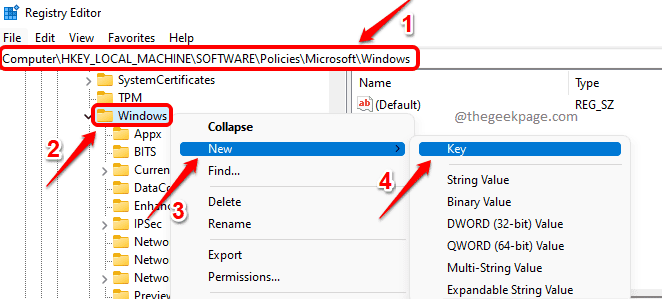
Диагностические журналы в операционных системах Windows 10 и 11 играют важную роль в обеспечении стабильной работы системы и выявлении проблем.
Однако иногда логирация сбора информации может привести к избыточному использованию дискового пространства и ресурсов системы.
В этой статье мы рассмотрим методы ограничения сбора диагностических журналов в Windows 10 и 11 для оптимизации работы системы и уменьшения нагрузки на ресурсы компьютера.
Как ограничить сбор диагностических данных в Windows 10/11?
Диагностические данные в Windows 10/11 могут быть полезны для устранения проблем и повышения производительности, но иногда их сбор может вызывать нарушение приватности и использование ресурсов компьютера. Чтобы ограничить сбор диагностических данных, можно выполнить следующие действия:
- Откройте «Параметры» Windows.
- Перейдите в раздел «Конфиденциальность».
- Выберите «Диагностика и отзывы» в левой части меню.
- Отключите опцию «Улучшенные диагностические данные» или выберите уровень сбора данных.
- Также можно отключить отправку диагностических данных в корпорацию Microsoft.
После выполнения этих действий сбор и отправка диагностических данных будет ограничена, что повысит приватность и может уменьшить нагрузку на компьютер.
Ограничение сбора диагностических данных в Windows
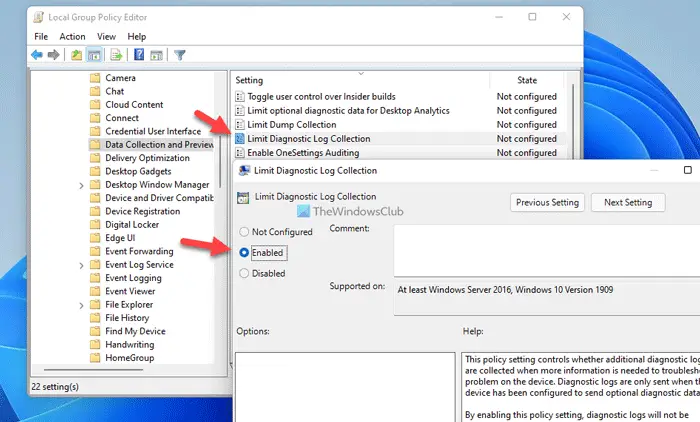
Диагностические данные в Windows могут занимать значительное количество места на диске и замедлять работу системы. Чтобы ограничить сбор этой информации, можно использовать различные методы и настройки.
| Метод | Описание |
| Отключение сбора диагностических данных | В настройках Windows можно отключить сбор определенных типов диагностических данных, таких как запись событий и журналы системы. Это позволит уменьшить объем данных, которые собираются системой. |
| Настройка интервала сбора данных | Путем настройки интервала сбора диагностических данных можно выбрать, как часто система будет записывать информацию о работе. Например, можно установить более длинный интервал между записью событий, чтобы сократить объем данных. |
| Использование сторонних программ | Существуют сторонние программы, которые помогают контролировать и ограничивать сбор диагностических данных в Windows. Такие программы обычно предлагают дополнительные функции для повышения безопасности и оптимизации системы. |
Переключение на минимальный режим сбора
Для ограничения объема собираемых журналов диагностики вы можете переключиться на минимальный режим сбора. Для этого выполните следующие шаги:
- Откройте Панель управления.
- Перейдите в раздел «Система и безопасность», затем «Администрирование» и выберите «Службы средств диагностики».
- Найдите службу «Сборщик событий» и дважды щелкните по ней.
- В разделе «Общие» выберите режим «Минимальный».
- Нажмите «Применить» и «ОК» для сохранения изменений.
Теперь ваша система будет собирать минимальное количество журналов диагностики, что поможет снизить нагрузку на ресурсы компьютера.
Отключение диагностических данных сторонних приложений
- Открыть меню «Настройки» и выбрать «Конфиденциальность».
- Перейти в раздел «Приложения» и выбрать «Приложения по умолчанию».
- Разрешить или запретить доступ к диагностическим данным для каждого стороннего приложения на уровне вашего выбора.
Этот способ позволит вам контролировать объем собираемых данных и защитить вашу конфиденциальность в Windows 10/11.
Настройка сбора диагностической информации
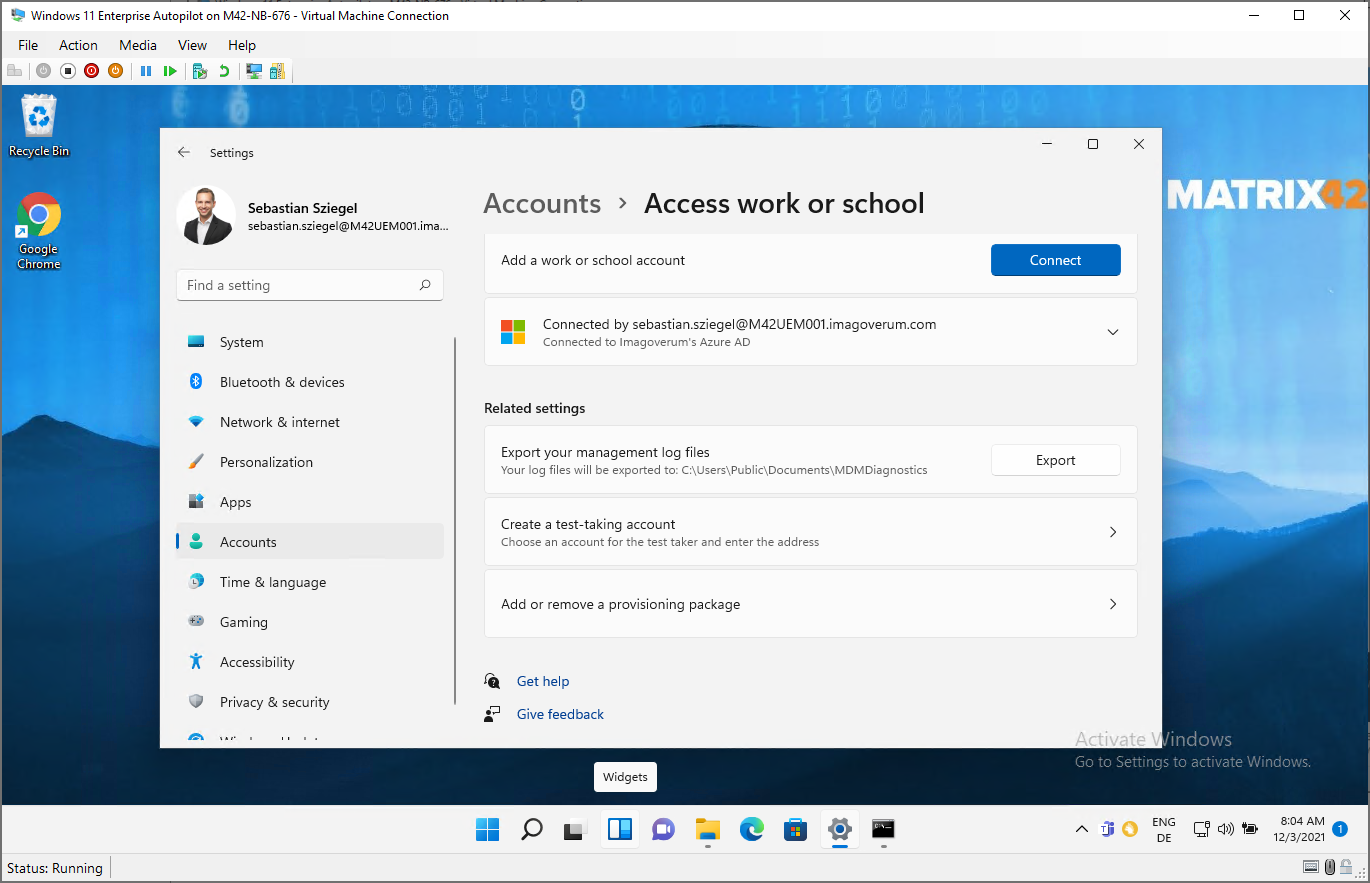
В Windows 10/11 существует возможность ограничить сбор диагностической информации, чтобы уменьшить объем данных, которые отправляются в центр сбора данных Microsoft. Для этого можно следовать следующим инструкциям:
- Откройте «Параметры» (Settings) Windows 10/11.
- Выберите «Конфиденциальность» (Privacy).
- Перейдите в раздел «Диагностика и обратная связь» (Diagnostics & Feedback).
- В разделе «Выберите уровень диагностики, передаваемой Microsoft» (Choose how diagnostic data is collected by Microsoft) выберите уровень доступного сбора данных. Можно выбрать один из предложенных вариантов: «Основной» (Basic), «Расширенный» (Enhanced) или «Полный» (Full).
- После выбора требуемого уровня диагностики закройте окно «Параметры» (Settings).
Следуя этим простым шагам, можно ограничить объем диагностической информации, которая отправляется в центр сбора данных Microsoft в Windows 10/11. Важно помнить, что уровень сбора данных можно изменять в любое время в соответствии с собственными предпочтениями по конфиденциальности.
Контроль доступа к личным данным
Поддерживайте конфиденциальность: Периодически проверяйте, какие данные собираются приложениями и службами Windows, и отключайте доступ к тем, которым вы не доверяете.
Используйте настройки конфиденциальности: В Windows 10/11 существуют специальные разделы настроек, где можно управлять доступом к личной информации, такие как местоположение, контакты, камера и микрофон.
Управляйте разрешениями: Важно регулировать разрешения приложений на доступ к различным функциям и данным, чтобы ограничить сбор информации.
Будьте внимательны: Перед установкой новых приложений или обновлений, внимательно читайте разрешения на доступ к данным и не давайте доступ к информации без необходимости.
Отключение определенных типов диагностических данных
Ограничение сбора диагностических данных в Windows 10/11 может быть осуществлено путем отключения определенных типов диагностических данных. Для этого необходимо выполнить следующие шаги:
1. Откройте Параметры Windows, затем выберите Конфиденциальность.
2. В разделе Диагностика и обратная связь переключите ключи на значение Выкл. для тех данных, сбор которых вы хотите ограничить.
3. Перезагрузите компьютер для применения изменений.
Следуя этим простым шагам, можно ограничить сбор определенных типов диагностических данных в Windows 10/11 и повысить уровень конфиденциальности.
