Ошибка сокета во время выполнения теста загрузки может быть неприятным сюрпризом для пользователей, пытающихся загрузить файлы или данные на веб-сервер. Эта проблема может возникнуть по разным причинам, включая проблемы сети, конфликты программного обеспечения или неправильные настройки. Однако, следует знать, что такая ошибка можно исправить.
В данной статье мы рассмотрим различные способы устранения ошибки сокета во время теста загрузки. Мы предоставим пошаговые инструкции по обнаружению и устранению причин этой проблемы, чтобы помочь вам быстро вернуть свою загрузку к нормальной работе. Далее мы посмотрим на возможные причины и способы исправления сокетной ошибки, чтобы вы могли успешно завершить свой тест загрузки.
Как исправить ошибку Socket при загрузке тестов
Ошибка сокета может возникать в результате неполадок в сети или конфликтов программного обеспечения. Чтобы устранить эту проблему, следуйте предложенным ниже шагам:
| 1. | Проверьте подключение к интернету и убедитесь, что сеть работает нормально. |
| 2. | Отключите антивирусное программное обеспечение или брандмауэр на короткое время и повторите попытку загрузки. |
| 3. | Проверьте наличие обновлений для программного обеспечения, которое вы используете для загрузки тестов. |
| 4. | Перезагрузите компьютер и повторите попытку загрузки. |
Проверьте подключение к интернету
Если подключение к Интернету работает нормально, проверьте, не блокирует ли ваше антивирусное ПО или брандмауэр доступ к сети для приложения, выполняющего тест скорости. Проверьте настройки безопасности и разрешите программе доступ к Интернету, если это необходимо.
Перезагрузите роутер
Перезагрузка роутера может помочь исправить ошибку сокета, которая возникла во время теста загрузки. Для этого выполните следующие шаги:
- Найдите кнопку питания на задней панели вашего роутера.
- Нажмите на эту кнопку и удерживайте ее в течение нескольких секунд.
- Подождите, пока роутер полностью выключится (индикаторы могут погаснуть).
- После этого снова нажмите на кнопку питания, чтобы включить роутер.
- Дождитесь, пока роутер запустится и установит соединение с интернетом.
- Попробуйте выполнить тест загрузки еще раз и проверьте, исправилась ли ошибка сокета.
Свяжитесь со своим интернет-провайдером
Если вы продолжаете сталкиваться с ошибками сокета во время тестирования загрузки, рекомендуется обратиться к вашему интернет-провайдеру. Они могут провести дополнительные тесты и исследовать причину возникновения ошибки. Возможно, вам потребуется помощь специалиста для настройки вашего интернет-соединения или обновления оборудования. Объясните провайдеру ситуацию подробно, укажите, когда именно возникает ошибка, чтобы помочь им быстрее определить проблему и предложить решение.
Проверьте настройки брандмауэра

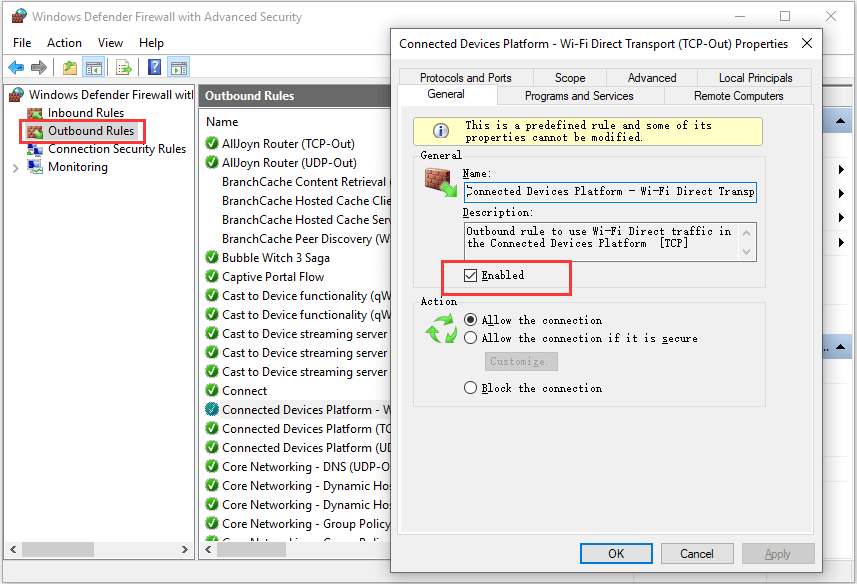
Иногда брандмауэр может блокировать соединение во время загрузки теста. Убедитесь, что ваш брандмауэр не блокирует соединение с сервером, который вы используете для загрузки данных. Проверьте настройки брандмауэра и, если необходимо, разрешите доступ к серверу для загрузки данных. Это может помочь исправить ошибку сокета, возникшую во время загрузки теста.
Разрешите доступ в настройках брандмауэра
Если у вас возникает ошибка сокета во время тестирования загрузки, то возможно, это связано с блокировкой брандмауэром. Для исправления проблемы необходимо разрешить доступ в настройках брандмауэра к сети, через которую происходит загрузка данных.
Для этого откройте настройки вашего брандмауэра и найдите список программ или правил для управления доступом к сети. Убедитесь, что ваш браузер или приложение, которое вы используете для загрузки данных, имеет разрешение на доступ к интернету и сети. Попробуйте выполнить тестирование загрузки снова после того, как вы внесете необходимые изменения в настройках брандмауэра.
| Примечание: | Помните, что изменение настроек брандмауэра может повлиять на безопасность вашей системы, поэтому будьте осторожны и делайте это только в случае крайней необходимости. |
Отключите брандмауэр временно

- Откройте Панель управления на вашем компьютере.
- Перейдите в раздел «Система и безопасность» или «Брандмауэр Windows».
- Выберите опцию «Отключить брандмауэр».
- Попробуйте выполнить тест загрузки снова.
Помните, что отключение брандмауэра может повлечь за собой повышенный риск безопасности вашего компьютера, поэтому не забудьте включить его после завершения теста.
Изменение настроек прокси-сервера
Если вы получили ошибку «A Socket Error Occurred During the Upload Test» при загрузке файлов и используете прокси-сервер, возможно, проблема связана с его настройками. Для исправления ситуации попробуйте следующие шаги:
1. Проверьте правильность настроек прокси-сервера в вашем браузере или программе для загрузки файлов.
2. Убедитесь, что адрес прокси-сервера и порт указаны правильно.
3. Попробуйте временно отключить использование прокси-сервера и повторить загрузку файлов.
4. Обратитесь к администратору сети или службе поддержки, чтобы уточнить настройки прокси-сервера и возможные проблемы с его работой.
