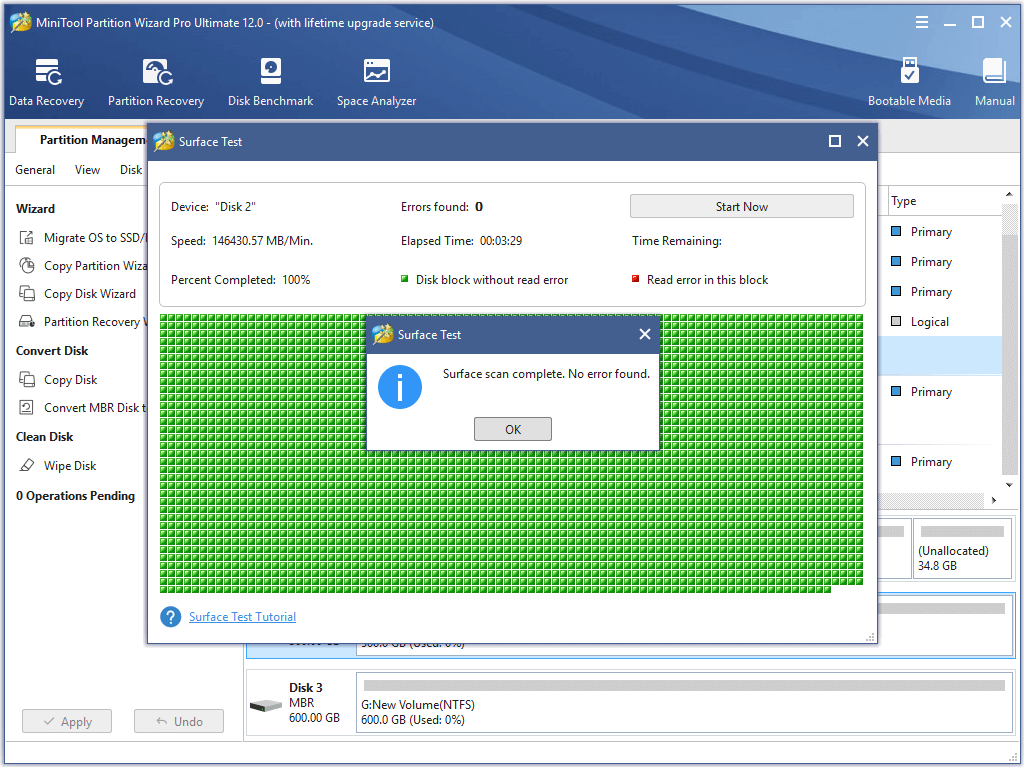
Файловая система — важная часть операционной системы, отвечающая за организацию и распределение данных на диске. Проверка файловой системы является одним из важных процессов для обеспечения стабильной работы вашего компьютера.
MiniTool Partition Wizard — инструмент, который предоставляет возможность управления разделами диска, включая функцию проверки файловой системы. С его помощью можно быстро и надежно проверить состояние файловой системы и выявить возможные проблемы.
В этой статье мы рассмотрим, как использовать MiniTool Partition Wizard для проверки файловой системы объема и какие шаги необходимо предпринять, если обнаружены ошибки. Следуйте нашему пошаговому руководству, чтобы обеспечить надежную и эффективную работу вашего компьютера.
Как проверить файловую систему тома — Руководство MiniTool Partition Wizard
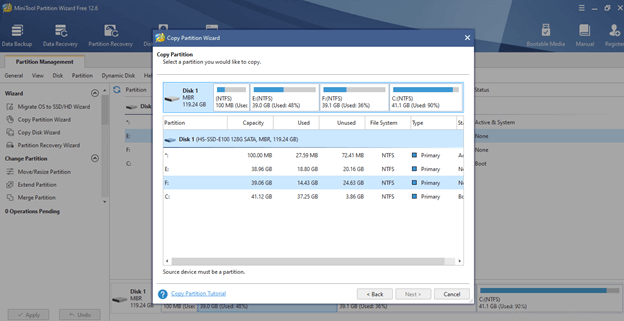
Как проверить файловую систему тома
Способы проверки файловой системы
Существует несколько способов проверки целостности и исправления ошибок файловой системы на вашем компьютере:
1. С помощью встроенной утилиты CHKDSK в Windows: откройте командную строку с правами администратора и введите команду chkdsk /f, а затем перезагрузите компьютер.
2. Используйте программу MiniTool Partition Wizard: запустите программу, выберите нужный диск, нажмите «Check File System», чтобы сканировать и исправлять ошибки.
3. Используйте сторонние утилиты, такие как TestDisk или DiskCheckup, для более глубокой проверки и восстановления файловой системы.
Выберите подходящий метод, основываясь на уровне критичности проблемы и вашем уровне уверенности в проведении таких операций.
Проверка через командную строку
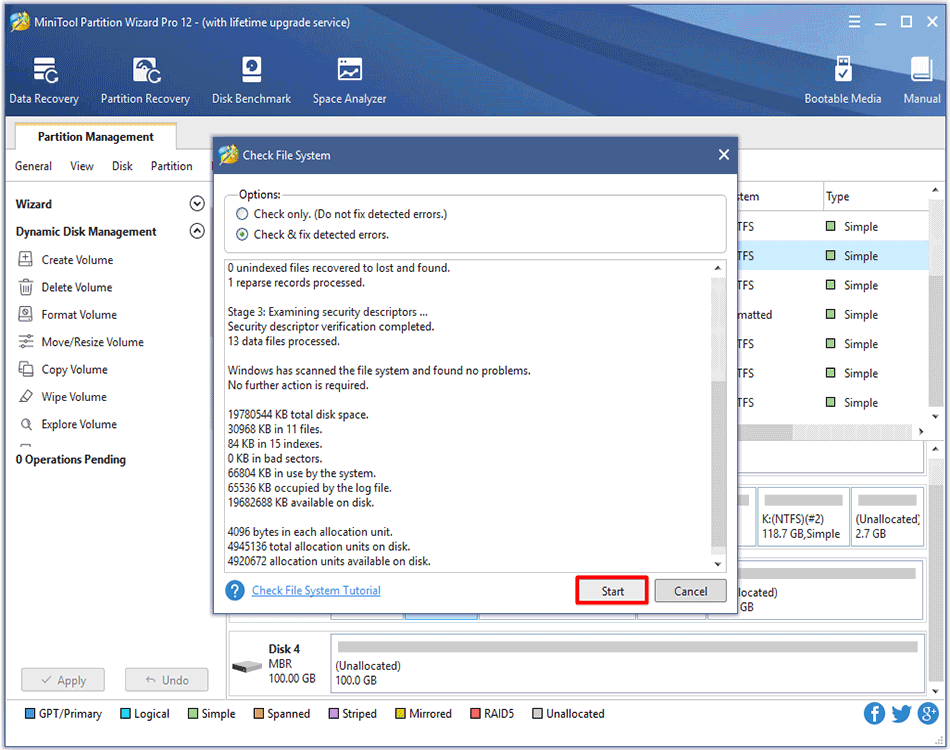
Использование сторонних программ
Если вы хотите проверить файловую систему или объем диска с помощью сторонних программ, вам может помочь MiniTool Partition Wizard. Это удобное и мощное приложение, которое предоставляет широкий спектр функций для работы с разделами и дисками.
Чтобы проверить файловую систему с помощью MiniTool Partition Wizard, выполните следующие шаги:
| 1. | Запустите программу MiniTool Partition Wizard на вашем компьютере. |
| 2. | Выберите нужный диск или раздел, который вы хотите проверить. |
| 3. | Нажмите на кнопку «Check File System» в верхней панели инструментов. |
| 4. | Дождитесь завершения проверки файловой системы и исправления обнаруженных ошибок, если таковые имеются. |
Используя MiniTool Partition Wizard, вы можете эффективно проверять и восстанавливать файловые системы на вашем диске, обеспечивая надежную и безопасную работу с вашими данными.
MiniTool Partition Wizard для проверки
- Запустите MiniTool Partition Wizard и выберите нужный диск в левой панели.
- Нажмите правой кнопкой мыши на разделе, который вы хотите проверить, и выберите «Проверить файловую систему».
- Выберите тип проверки: «Проверка поверхности» или «Полная проверка».
- Нажмите «Начать» и дождитесь завершения процесса проверки.
MiniTool Partition Wizard поможет вам легко и быстро проверить файловую систему на предмет ошибок и исправить их, обеспечивая эффективное функционирование вашего диска.
Установка и запуск программы
Для начала установки MiniTool Partition Wizard необходимо загрузить установочный файл с официального сайта разработчика.
После загрузки запустите установочный файл и следуйте инструкциям мастера установки.
После завершения установки запустите программу, кликнув на ярлык на рабочем столе или в меню «Пуск».
Теперь вы готовы использовать MiniTool Partition Wizard для проверки файловой системы и выполнения других операций с дисками.
Выбор тома и процесс проверки
Прежде чем начать процесс проверки файловой системы, необходимо выбрать соответствующий том на вашем диске. Для этого откройте MiniTool Partition Wizard и найдите нужный том в списке дисков.
После того как вы выбрали нужный том, нажмите на кнопку «Check file system» в верхнем меню. Это запустит процесс проверки файловой системы на выбранном томе.
Во время процесса проверки важно не прерывать его, чтобы избежать возможной потери данных. После завершения проверки вы получите отчет об обнаруженных проблемах, если таковые имеются.
