Игры на ПК великолепны не только благодаря графике и геймплею, но и зачастую из-за плавного и качественного отображения кадров в секунду (FPS). Знание точного числа FPS может быть решающим фактором для вашего игрового опыта, так как более высокий FPS обеспечивает более плавную и реалистичную картину.
Однако, как узнать, сколько кадров в секунду выдает ваша любимая игра? Благодаря бесплатным счетчикам FPS вы можете легко отследить производительность игры и оптимизировать ее настройки для лучшего игрового опыта. В этой статье мы рассмотрим, как можно проверить FPS в компьютерной игре с помощью бесплатного FPS счетчика.
Как проверить FPS игры на ПК: бесплатный счётчик FPS
- FRAPS: Один из наиболее известных инструментов для мониторинга FPS в играх. Прост в использовании и обладает дополнительными функциями.
- RivaTuner Statistics Server (RTSS): Поддерживает широкий спектр опций настройки и позволяет отображать FPS в реальном времени на экране.
- NVIDIA GeForce Experience: Если у вас видеокарта NVIDIA, вы можете воспользоваться инструментом GeForce Experience, который поможет отследить FPS и выполнить другие настройки.
Выбрав один из этих инструментов, вы сможете легко отслеживать FPS в играх на ПК и вносить необходимые коррективы для обеспечения оптимального игрового опыта.
Методы определения FPS в игре
Определение количества кадров в секунду (FPS) в игре может быть важным параметром для игрового опыта. Существует несколько способов узнать текущий FPS в игре:
1. Встроенный FPS счетчик в игре. Многие игры имеют встроенные инструменты для отображения FPS на экране в реальном времени. Ищите в настройках игры подобную опцию.
2. Программы внешнего отображения FPS. Существуют бесплатные программы, которые могут показывать FPS в играх, например, MSI Afterburner или Fraps. Установите одну из них и запустите игру, чтобы видеть текущую производительность.
3. Использование встроенных инструментов видеокарты. Некоторые видеокарты, такие как Nvidia GeForce Experience или AMD Radeon Software, имеют функции мониторинга FPS в играх. Используйте их для удобного отображения количества кадров в секунду.
Использование встроенных средств игры
Некоторые компьютерные игры имеют встроенные средства для отображения количества кадров в секунду (FPS) прямо на экране. Это удобный способ мониторить производительность игры без необходимости устанавливать дополнительные программы.
Чтобы активировать встроенный FPS счетчик в игре, обычно нужно зайти в настройки игры или посмотреть в разделе «Настройки видео» или «Настройки графики». Там вы найдете опцию «Отображать FPS» или что-то похожее. После активации счетчик FPS будет отображаться на экране во время игры.
Использование встроенных средств игры для отслеживания FPS может быть удобным способом контролировать производительность вашего компьютера и оптимизировать настройки игры для наилучшего игрового опыта.
Использование сторонних программ
Для использования сторонних программ, просто загрузите их с официального сайта разработчика и следуйте инструкциям по установке. После установки запустите программу и настройте параметры отображения FPS в соответствии с вашими предпочтениями. Теперь вы можете легко отслеживать производительность вашей игры и оптимизировать настройки для максимального плавного геймплея.
Выбор и установка бесплатного счётчика FPS
Чтобы проверить количество кадров в секунду в игре на ПК, необходимо установить бесплатный счётчик FPS. Существует несколько популярных программ для этой цели.
- Выберите бесплатный счётчик FPS, такой как MSI Afterburner, FRAPS или Dxtory.
- Перейдите на официальный сайт выбранной программы и скачайте её.
- Запустите установочный файл и следуйте инструкциям по установке программы.
- После установки настроек программы, запустите игру и откройте счётчик FPS в интерфейсе программы.
- Играйте в игру и наблюдайте за показателями FPS, чтобы оценить производительность вашего компьютера.
Подбор подходящего плагина или программы
Выбор подходящего плагина или программы для отображения FPS в играх имеет ключевое значение для точности и удобства мониторинга. При выборе следует учитывать совместимость с вашей операционной системой и игровым движком.
Некоторые плагины, такие как FRAPS, весьма популярны и имеют широкий функционал, включая запись видео и захват скриншотов. Однако, для простого отображения FPS можно обратить внимание на менее ресурсоемкие программы, такие как MSI Afterburner, которые также предоставляют необходимые данные.
Также стоит учитывать отзывы пользователей и рейтинг программы, чтобы выбрать наиболее надежное и удобное решение для вашего случая.
После выбора плагина или программы следуйте инструкциям по его установке и настройке для достижения наилучших результатов в мониторинге FPS в ваших любимых играх.
Инструкция по установке и настройке
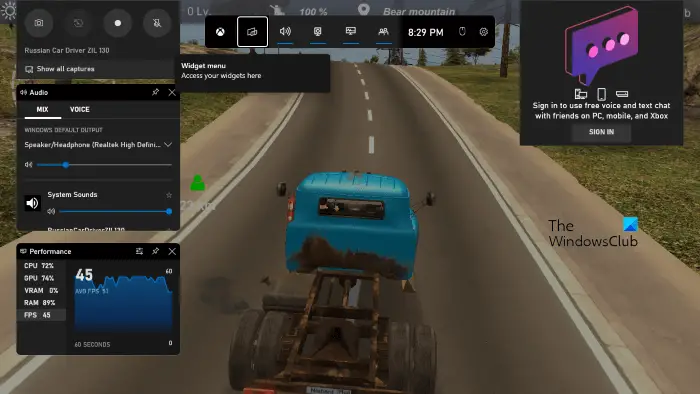
Для того чтобы проверить FPS в игре с помощью бесплатного счетчика FPS, следуйте этим простым шагам:
- Скачайте и установите программу счетчика FPS на свой компьютер.
- Запустите игру, в которой хотите проверить FPS.
- Откройте программу счетчика FPS.
- Настройте программу для отображения FPS в игре.
- Запустите запись FPS и начните играть.
- После игры просмотрите результаты и убедитесь, что FPS находится в желаемом диапазоне.
С помощью этой инструкции вы сможете легко проверить производительность игры и оптимизировать настройки для улучшения FPS.
Проверка производительности игры с помощью счётчика FPS
Существует множество программных решений для измерения FPS в играх. Одним из популярных инструментов является программное обеспечение Fraps, MSI Afterburner или встроенные средства Steam. Установите счётчик FPS, чтобы быть в курсе текущей производительности вашей системы при запуске любимых игр.
