
Fortnite — это одна из самых популярных многопользовательских игр, где игроки сражаются друг с другом в сети. Важным аспектом игрового процесса является ваш игровой ник или имя. Но что делать, если вы захотите его изменить?
Изменение имени игрока в Fortnite возможно на различных устройствах, но процесс может немного отличаться в зависимости от платформы. В этой статье мы рассмотрим, как изменить имя игрока на популярных устройствах, таких как ПК, консоли и мобильные устройства.
Изменение имени в Fortnite может быть полезным, если вы хотите свежий старт или просто хотите что-то новое. Давайте разберемся, как это сделать!
Как изменить имя в Fortnite на разных устройствах?
Изменение имени в Fortnite может быть необходимо по разным причинам, и процесс этого изменения может немного отличаться в зависимости от устройства, на котором вы играете. Вот как изменить свое имя в Fortnite на разных устройствах:
| Устройство | Инструкции |
|---|---|
| PC/Mac | 1. Зайдите на официальный сайт Fortnite. 2. Войдите в свой аккаунт. 3. Перейдите в раздел «Управление учетной записью». 4. Нажмите на «Изменить имя». 5. Введите новое имя и сохраните изменения. |
| PlayStation | 1. Запустите игру на PlayStation. 2. Перейдите в раздел «Настройки». 3. Найдите пункт «Аккаунт» и выберите «Сменить имя». 4. Введите новое имя и сохраните изменения. |
| Xbox | 1. Запустите игру на Xbox. 2. Перейдите в раздел «Настройки». 3. Выберите «Профиль» и затем «Изменить гэмeртег». 4. Введите новый гэмeртег и сохраните изменения. |
| Мобильные устройства | 1. Откройте приложение Fortnite на своем мобильном устройстве. 2. Перейдите в раздел «Настройки». 3. Найдите пункт «Аккаунт» и выберите «Сменить имя». 4. Введите новое имя и сохраните изменения. |
На ПК:
Чтобы изменить никнейм в Fortnite на компьютере, следуйте этим шагам:
| 1. | Запустите игру Fortnite и войдите в свой аккаунт. |
| 2. | Перейдите в раздел «Настройки» (Settings). |
| 3. | Выберите «Account and Privacy» или «Аккаунт и Конфиденциальность». |
| 4. | Найдите опцию «Изменить никнейм» или «Change Name». |
| 5. | Введите новый никнейм и подтвердите изменения. |
Откройте игру Fortnite.
Чтобы изменить свое имя в игре Fortnite, вам нужно сначала запустить саму игру на вашем устройстве, будь то ПК, консоль или мобильное устройство. После того как игра загрузится, вам потребуется выполнить определенные шаги в зависимости от платформы, на которой вы играете, чтобы изменить ваш никнейм или псевдоним. Убедитесь, что у вас достаточно времени и возможности для внесения изменений в свое игровое имя, чтобы ваш новый ник отражал вашу личность или предпочтения.
Нажмите на свой никнейм в верхнем правом углу.
| Чтобы изменить свое имя в Fortnite на различных устройствах, выполните следующие действия: 1. Зайдите в игру и войдите в свой аккаунт. 2. Нажмите на свой никнейм или аватарку в верхнем правом углу экрана. 3. В появившемся меню выберите «Изменить имя» или аналогичный пункт. 4. Введите новое имя и подтвердите изменения. 5. После этого ваше имя в Fortnite будет обновлено. |
Выберите «Изменить имя» и введите новое имя.
Шаг 1: Зайдите в настройки профиля в игре Fortnite на устройстве.
Шаг 2: Найдите раздел смены имени или никнейма.
Шаг 3: Выберите опцию «Изменить имя» и введите новое имя, которое хотите использовать.
Шаг 4: Сохраните изменения и ваше имя будет обновлено в игре Fortnite.
На консолях:
Изменить имя пользователя в Fortnite на консоли можно следующим образом:
PlayStation: Зайдите в игру, затем в настройки и найдите раздел «Account Info». Там вы сможете изменить свое игровое имя.
Xbox: Зайдите в игру и найдите раздел «Эскизы». В нем будет опция смены игрового имени.
Nintendo Switch: Настройка имени пользователя в Fortnite на Switch происходит через настройки самой консоли.
Запустите игру Fortnite на консоли
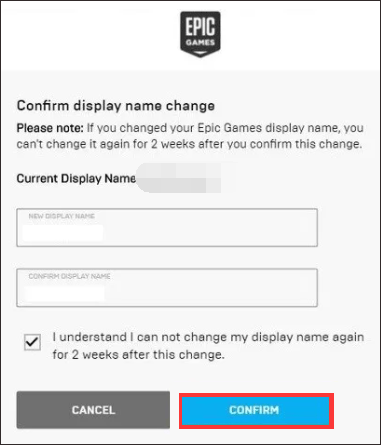
Для того чтобы изменить никнейм в игре Fortnite на консоли, вам необходимо сначала запустить игру на вашем устройстве. Нажмите на значок Fortnite на главном экране вашей консоли, чтобы начать игру.
Перейдите в настройки профиля.
Шаг 1: Откройте приложение Fortnite на вашем устройстве и войдите в свою учетную запись.
Шаг 2: Нажмите на иконку профиля в верхнем правом углу экрана.
Шаг 3: Выберите «Настройки» или «Настройки профиля» из выпадающего меню.
Шаг 4: Найдите раздел «Изменить никнейм» или «Сменить никнейм» в меню настроек профиля.
Шаг 5: Введите новый никнейм и подтвердите изменения.
Найдите опцию «Изменить имя» и введите новое имя.
Для изменения имени в игре Fortnite на различных устройствах, вам необходимо найти опцию «Изменить имя» в настройках профиля. После этого введите новое имя, которое хотите использовать в игре. Не забудьте сохранить изменения, чтобы ваше новое имя было применено.
| Шаг 1: | Зайдите в настройки профиля в игре Fortnite. |
| Шаг 2: | Найдите опцию «Изменить имя» или подобный раздел. |
| Шаг 3: | Введите новое имя, которое выбрали для персонажа. |
| Шаг 4: | Сохраните изменения, чтобы новое имя было применено. |
