Adobe — мировой лидер в области программного обеспечения для работы с графикой, дизайном, фото и видео. Однако, возможно, возникла необходимость отменить подписку и удалить свою учетную запись в Adobe по различным причинам. Это может быть из-за необходимости экономии, смены профиля работы или просто из-за того, что больше не нужно использовать услуги Adobe.
В этой статье мы рассмотрим шаг за шагом, как отменить подписку Adobe и как удалить свою учетную запись в сервисе для полного завершения отношений с этой компанией. Это может быть полезной информацией для тех, кто хочет избавиться от ежемесячных платежей за подписку или просто больше не нуждается в использовании программ Adobe.
Как отменить подписки Adobe
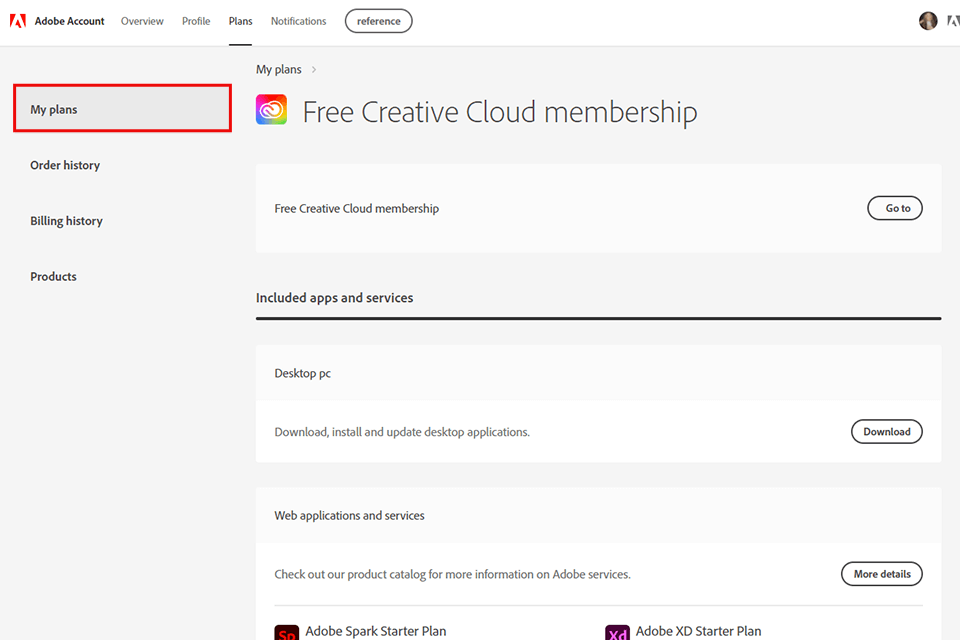
Для отмены подписки Adobe необходимо выполнить следующие шаги:
- Войдите в свою учетную запись на сайте Adobe.
- Перейдите в раздел управления подписками.
- Выберите подписку, которую желаете отменить.
- Нажмите на кнопку «Отменить подписку» и следуйте инструкциям на экране.
- Убедитесь, что процесс отмены подписки завершен и получите подтверждение.
После отмены подписки Adobe у вас больше не будут списываться средства, и ваш доступ к услугам Adobe будет завершен. Будьте внимательны при отмене подписки и следуйте указаниям компании, чтобы избежать непредвиденных ситуаций.
Отмена платных подписок Adobe
Если вы решили прекратить использование услуг Adobe и отменить свою подписку, вам необходимо следовать определенным шагам:
| 1. | Войдите в свой аккаунт Adobe на официальном сайте. |
| 2. | Перейдите в раздел управления подписками. |
| 3. | Выберите подписку, которую желаете отменить, и нажмите на кнопку «Отменить». |
| 4. | Следуйте инструкциям на экране для завершения процесса отмены подписки. |
| 5. | После завершения процедуры отмены, убедитесь, что подписка действительно отменена. |
После отмены подписки Adobe возможно удаление вашей учетной записи, если это потребуется. Учтите, что отмена подписки может быть связана с дополнительными условиями, основанными на типе подписки и сроке ее действия.
Шаги по отмене подписки
Подписки Adobe можно отменить через интерфейс учетной записи на официальном сайте Adobe. Вот пошаговая инструкция:
| Шаг 1: | Войдите в свою учетную запись Adobe на официальном сайте. |
| Шаг 2: | Перейдите в раздел «Управление аккаунтом» или «Подписки и платежи». |
| Шаг 3: | Найдите раздел «Подписки» и выберите подписку, которую хотите отменить. |
| Шаг 4: | Нажмите на кнопку «Отменить подписку» и следуйте инструкциям на экране. |
| Шаг 5: | Подтвердите отмену подписки, если потребуется. |
После завершения этих шагов ваша подписка Adobe будет отменена, и вам больше не будут взиматься платежи за нее.
Важные моменты при отмене
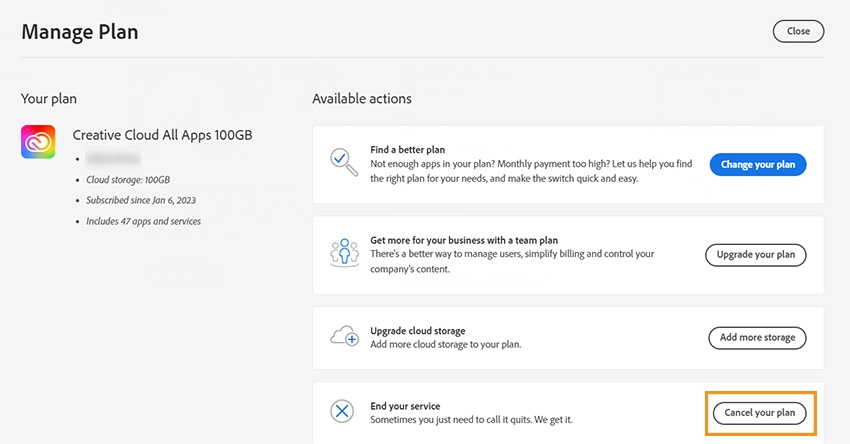
При отмене подписки Adobe учтите следующие важные моменты:
- Убедитесь, что отмена происходит вовремя, иначе вам могут начислить дополнительные расходы.
- Проверьте условия вашей подписки, так как некоторые контракты могут содержать штрафные санкции за досрочное прекращение.
- Не забудьте сохранить все необходимые данные и файлы, так как после отмены подписки к ним может быть сложнее получить доступ.
- Подготовьте все необходимые сведения об аккаунте и оплате, чтобы ускорить процесс отмены.
- После отмены убедитесь, что все сегодняшние и будущие платежи прекращены, чтобы избежать дополнительных списаний.
Как удалить аккаунт Adobe
Если вам необходимо удалить свой аккаунт Adobe, следуйте указанным ниже шагам:
- Войдите в свою учетную запись Adobe на официальном сайте.
- Перейдите в раздел «Настройки учетной записи».
- Найдите опцию «Удалить учетную запись» или «Закрыть учетную запись».
- Следуйте инструкциям на экране для подтверждения удаления аккаунта.
- Будьте внимательны, удаление аккаунта Adobe приведет к потере доступа ко всем продуктам и услугам, привязанным к этой учетной записи.
После завершения процедуры удаления аккаунта, вы больше не сможете восстановить его, поэтому убедитесь в необходимости этого действия.
Удаление учетной записи Adobe
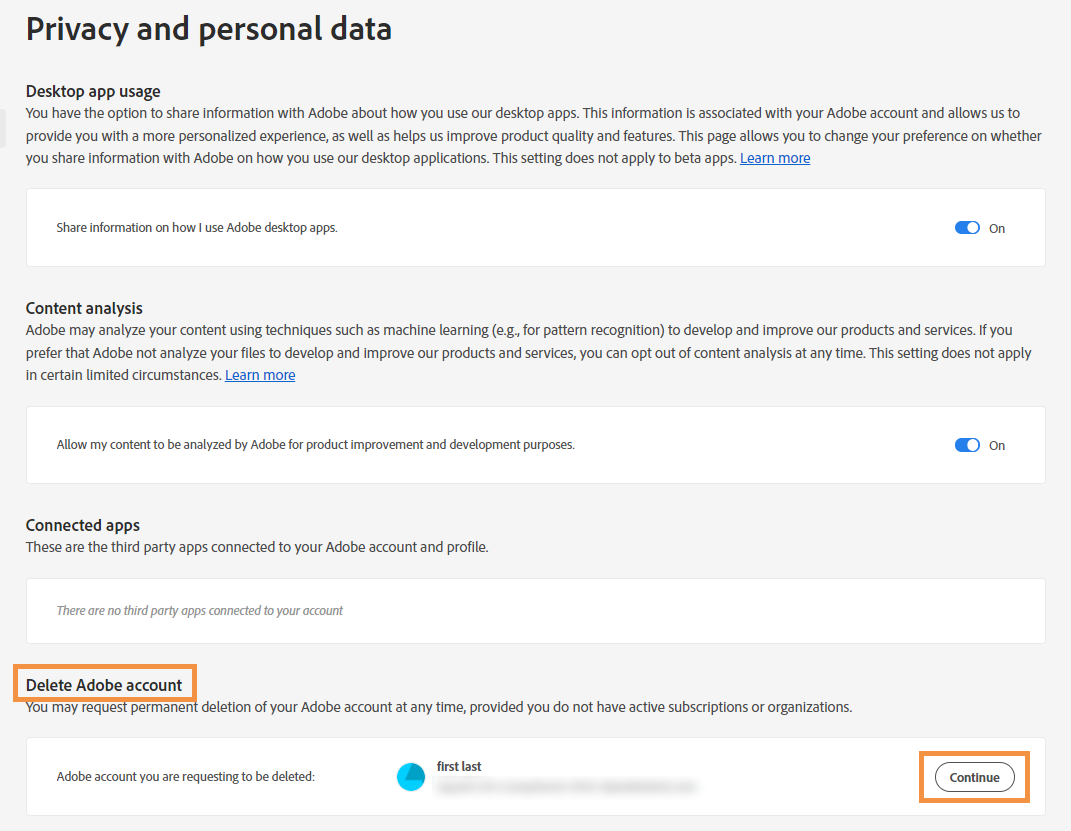
Чтобы удалить учетную запись Adobe, выполните следующие шаги:
- Зайдите на официальный сайт Adobe и войдите в свою учетную запись.
- Перейдите в раздел настроек аккаунта.
- Найдите опцию удаления учетной записи и следуйте инструкциям на экране.
- Подтвердите удаление учетной записи путем ввода пароля или подтверждения по электронной почте.
- Учетная запись Adobe будет удалена, и все связанные с ней данные будут утеряны. Будьте внимательны при выполнении этого действия.
После удаления учетной записи Adobe, вы больше не сможете получать доступ к услугам и продуктам, связанным с этой учетной записью. Убедитесь, что у вас нет незавершенных подписок или покупок перед удалением учетной записи.
Процесс удаления аккаунта
Чтобы удалить свой аккаунт Adobe, выполните следующие шаги:
- Войдите в свой аккаунт Adobe на официальном сайте.
- Перейдите в раздел настроек аккаунта.
- Найдите опцию удаления аккаунта и выберите её.
- Подтвердите свои действия и следуйте инструкциям на экране.
- После завершения процесса удаления аккаунта, вы больше не сможете использовать услуги Adobe и все данные будут удалены.
Пожалуйста, помните, что удаление аккаунта Adobe является окончательным действием, и все данные, связанные с аккаунтом, будут утеряны. Убедитесь, что вы все понимаете перед тем, как приступить к процессу удаления.
