
PowerShell – мощный инструмент командной строки и сценариев, позволяющий автоматизировать различные задачи в операционной системе Windows. Одной из распространенных задач является удаление файлов и папок с помощью PowerShell. При этом можно выполнять удаление как одиночных файлов, так и целых директорий.
Удаление файлов и папок через PowerShell предоставляет более гибкие и мощные возможности, чем стандартные средства операционной системы. Позволяя выполнять удаление с учетом различных критериев и параметров.
В этой статье мы рассмотрим шаги, необходимые для удаления файла и папки с помощью PowerShell. Ознакомимся с основными командами и параметрами, которые помогут вам успешно осуществить удаление выбранных элементов.
Как удалить файлы и папки с помощью PowerShell?
PowerShell предоставляет мощные средства для удаления файлов и папок на вашем компьютере. Для этого можно использовать командлеты Remove-Item и Remove-ItemProperty. Ниже приведены некоторые шаги, которые помогут вам удалить файлы и папки с помощью PowerShell:
Шаг 1: Чтобы удалить файл, выполните команду:
Remove-Item "путь_к_файлу"
Шаг 2: Чтобы удалить папку и все ее содержимое, выполните команду:
Remove-Item "путь_к_папке" -Recurse
Не забывайте осторожно использовать команды удаления файлов и папок, так как они безвозвратно удаляют данные с вашего компьютера. Проверьте путь к файлу или папке перед выполнением удаления. Внимательно следите за ошибками и подтверждениями, чтобы избежать нежелательного удаления данных.
Шаг 1: Открытие PowerShell
Для начала процесса удаления файлов и папок с помощью PowerShell необходимо открыть программу. Для этого выполните следующие действия:
| 1. | Нажмите клавиши Win + X на клавиатуре, чтобы открыть контекстное меню. |
| 2. | Выберите пункт «Windows PowerShell» или «Windows PowerShell (администратор)», в зависимости от необходимости прав администратора. |
| 3. | После этого откроется окно PowerShell, готовое к выполнению команд. |
Поиск приложения
Поиск приложения в PowerShell можно выполнить с помощью командлета Get-Command. Для этого введите следующую команду:
Get-Command -Name «название_приложения»
Где «название_приложения» — это имя или часть имени приложения, которое вы ищете.
Также можно выполнить поиск приложения по ключевым словам или по категориям. Например, для поиска всех командлетов, связанных с работой с файлами, можно использовать команду:
Get-Command -Noun «*file*»
Это позволит найти все командлеты, содержащие слово «file» в названии. Таким образом, вы сможете быстро найти необходимое приложение или команду в PowerShell.
Запуск программы
Чтобы запустить PowerShell, откройте меню «Пуск» и введите в поисковой строке «PowerShell». Затем выберите соответствующее приложение из списка результатов.
Вы также можете запустить PowerShell из командной строки, введя команду «powershell» и нажав Enter.
После запуска программы вы увидите приглашение к вводу команд. Теперь вы готовы начать работу с файлами и папками с помощью PowerShell.
Шаг 2: Удаление файла
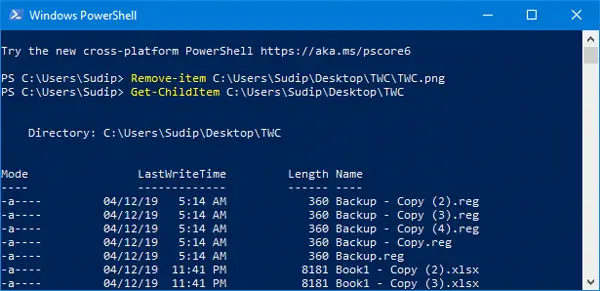
Для удаления файла с помощью PowerShell используйте команду Remove-Item с указанием пути к удаляемому файлу.
Пример:
Remove-Item C:\путь\к\файлу\example.txt
Эта команда удалит файл с именем «example.txt» по указанному пути.
Убедитесь, что вы имеете необходимые права доступа для удаления файла, иначе операция завершится с ошибкой.
Вы также можете использовать параметр -Force для принудительного удаления файла без запроса подтверждения:
Remove-Item C:\путь\к\файлу\example.txt -Force
Это позволит удалить файл без подтверждения операции.
Выбор пути к файлу
Прежде чем удалять файл или папку с помощью PowerShell, необходимо указать путь к ним в команде. Для этого используется параметр -Path, который указывает на местоположение файла или папки в файловой системе. Путь можно указать как абсолютный (с полным указанием пути), так и относительный (относительно текущего местоположения).
Использование команды Remove-Item

Команда Remove-Item в PowerShell используется для удаления файлов или папок. Ниже приведены основные шаги по использованию этой команды:
- Откройте PowerShell.
- Для удаления файла используйте команду:
Remove-Item C:\путь\к\файлу\название_файла.txt. - Для удаления папки используйте команду с ключом
-Recurse:Remove-Item C:\путь\к\папке -Recurse. - Вы также можете использовать параметр
-Forceдля удаления файлов или папок без подтверждения.
Убедитесь, что перед удалением файла или папки у вас есть необходимые права доступа и нет важной информации, так как удаление будет безвозвратным.
