GPX-файлы (GPS Exchange Format) являются популярным форматом для хранения GPS-данных, таких как маршруты, треки и путевые точки. Они используются в различных устройствах и приложениях для навигации и записи передвижения.
Создание GPX-файла может быть полезным, если вы хотите сохранить маршрут или передать его другим пользователям. В этой статье мы расскажем вам, как создать и открыть GPX-файлы, а также какие инструменты и программы можно использовать для этого.
Открытие GPX-файла также важно, если вы получили файл от кого-то другого и хотите просмотреть его содержимое или импортировать данные в свои устройства. Мы подробно разберем основные шаги по открытию GPX-файла и возможные способы работы с этим форматом.
Как создать и открыть файл GPX?
Создание файла GPX:
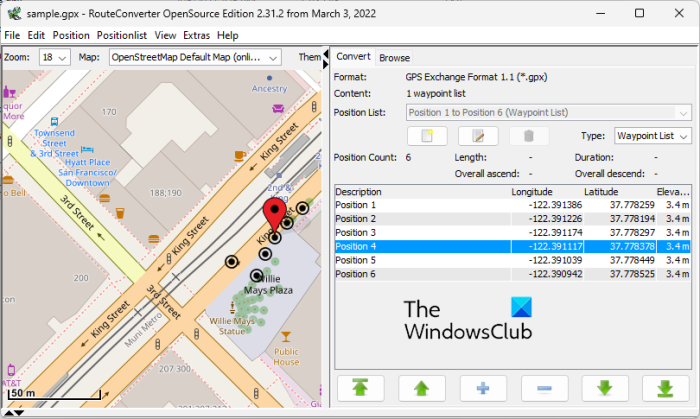
Существует несколько способов создания файла GPX. Один из них – использование специализированных программ для создания маршрутов и точек на карте, которые позволяют сохранить данные в формате GPX.
Открытие файла GPX:
Для открытия файла GPX можно воспользоваться различными приложениями для навигации, такими как Google Maps, Garmin BaseCamp, OsmAnd и другими. Просто импортируйте файл GPX в выбранное приложение, и вы сможете просмотреть маршрут или точки на карте.
| Программа | Как открыть файл GPX |
|---|---|
| Google Maps | Перетащить файл GPX в окно браузера или импортировать через функцию «Импорт моих карт». |
| Garmin BaseCamp | Выбрать «Файл» -> «Импорт» и выбрать файл GPX для открытия. |
| OsmAnd | Выбрать «Навигация» -> «Импорт GPX» и выбрать файл GPX для открытия. |
Как создать GPX файл для GPS навигатора?
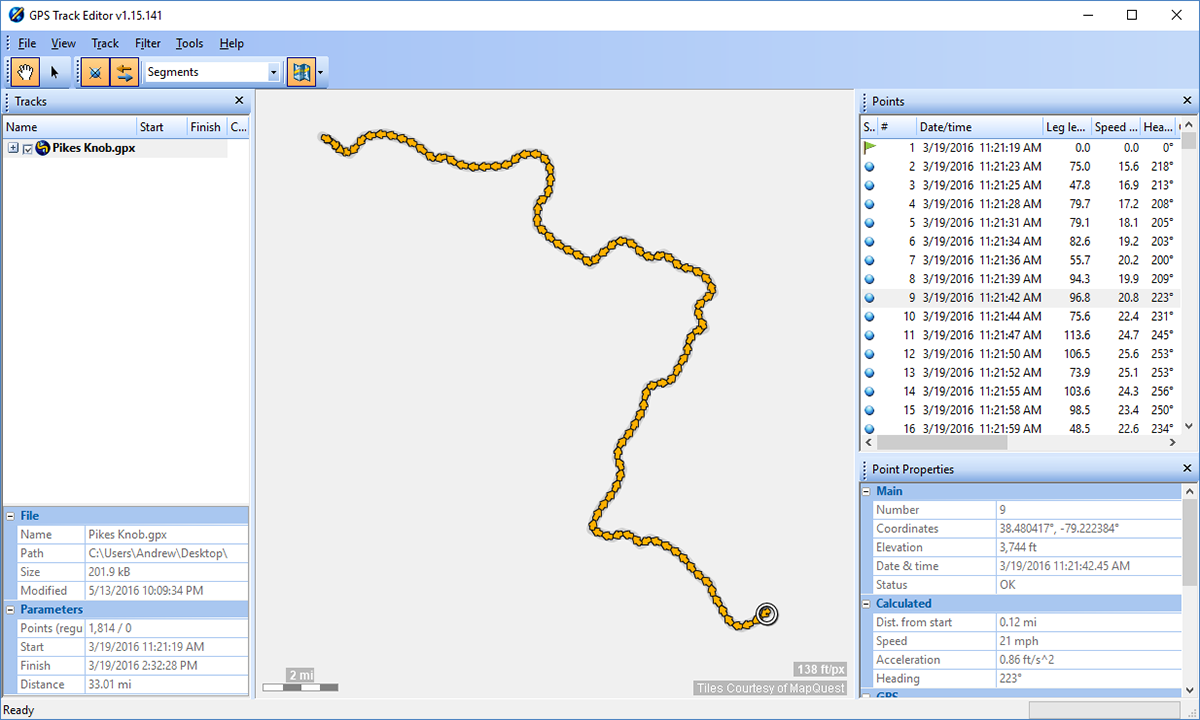
Для создания GPX файла вам понадобится специальное программное обеспечение, такое как GPS трекер или сервисы онлайн-карт. Вы можете создать маршрут, добавить точки, указать координаты и сохранить все это в формате GPX.
После того, как вы создали GPX файл, его можно передать на GPS навигатор через компьютер, используя USB-кабель или карту памяти. После загрузки файла на устройство, вы сможете использовать сохраненные данные для навигации по маршруту или поиск точек на карте.
Использование специальных программ
Для открытия и создания файлов GPX рекомендуется использовать специализированные программы, которые могут обеспечить удобный доступ к данным маршрутов и точек маршрутов. Воспользуйтесь такими популярными программами, как GPSBabel, EasyGPS, GPS TrackMaker или любыми другими приложениями, способными обрабатывать файлы формата GPX.
GPSBabel
GPSBabel — бесплатная утилита с открытым исходным кодом, которая поддерживает множество форматов GPS-данных включая GPX. Программа доступна для Windows, macOS и Linux, и позволяет конвертировать файлы GPX в другие форматы или работать с ними в различных приложениях.
GPS TrackMaker
GPS TrackMaker — еще одно популярное приложение для работы с GPS-данными, включая файлы GPX. Это мощное программное обеспечение позволяет создавать маршруты, устанавливать точки на карте, а также экспортировать данные в различные форматы для использования на навигационных устройствах.
Создание вручную с помощью текстового редактора
Для создания GPX-файла вручную с помощью текстового редактора следуйте этим шагам:
- Откройте текстовый редактор, такой как Блокнот (Windows) или TextEdit (Mac).
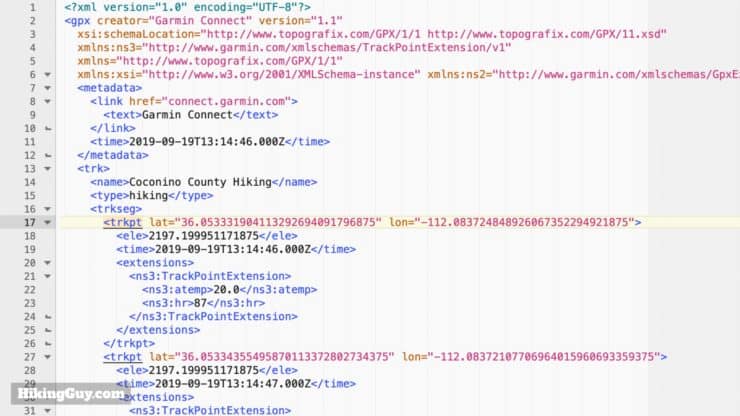
- Введите начальный тег
<gpx>для указания, что это GPX-файл. - Добавьте информацию о треке, маршруте или путевой точке с использованием тегов
<trk>,<rte>или<wpt>соответственно. Подробнее о структуре GPX-файла можно найти в документации. - Сохраните файл с расширением .gpx (например, mytrack.gpx).
Теперь у вас есть готовый GPX-файл, который можно открыть в любом поддерживающем приложении или устройстве GPS.
Добавление точек маршрута и информации о местоположении
GPX-файл позволяет добавлять точки маршрута и информацию о местоположении. Каждая точка маршрута содержит широту и долготу, а также дополнительную информацию, такую как название точки, описание, высота над уровнем моря и время.
Широта и долгота
Для добавления точки маршрута в GPX-файл необходимо указать ее координаты широты и долготы. Широта обозначается положительными числами для северной полушария и отрицательными для южной, а долгота — положительными для восточной полусферы и отрицательными для западной.
- Пример координат: широта 55.7522, долгота 37.6156.
В GPX-файле точка маршрута может выглядеть следующим образом:
<wpt lat="55.7522" lon="37.6156">
<name>Москва</name>
<desc>Столица России</desc>
<ele>156</ele>
<time>2022-12-31T23:59:59Z</time>
</wpt>
Этот код добавляет точку маршрута в Москве с указанием названия, описания, высоты и времени.
Как открыть GPX файл для просмотра маршрута?
GPX файлы можно просматривать с помощью специальных приложений, обычно они используются для GPS устройств и программ для навигации. Вот несколько простых шагов, чтобы открыть GPX файл:
- Найдите подходящее приложение для открытия GPX файлов. Популярными вариантами являются Google Earth, Garmin BaseCamp, GPS Visualizer и другие.
- Откройте выбранное приложение и выберите опцию «Открыть файл» или «Импорт».
- Найдите необходимый GPX файл на вашем компьютере и выберите его для открытия.
- После загрузки файла вы сможете увидеть маршрут на карте, а также другие данные, которые могут быть включены в файл.
Теперь вы можете просмотреть маршрут на карте, изучить точки маршрута, а также использовать другие функции, предоставляемые приложением для работы с GPX файлами.
Использование GPS навигатора или приложения для смартфона
Для открытия GPX файлов на устройствах с поддержкой GPS навигации можно использовать специализированные навигационные приложения или GPS навигаторы. Эти приложения позволят загружать GPX файлы и отображать маршруты на карте, предоставляя подробные данные о маршруте и точках маршрута.
Для корректного отображения GPX файлов на смартфоне, нужно убедиться, что приложение GPS навигации имеет доступ к местоположению и разрешение на открытие файлов данного формата. После загрузки файла, приложение отобразит маршрут на карте, позволив пользователю следить за своим передвижением и точно определять своё местоположение.
Открытие с помощью специализированных программ на компьютере
GPX-файлы можно открыть с помощью различных специализированных программ на компьютере. Некоторые из них включают в себя:
| Программа | Описание |
|---|---|
| Garmin BaseCamp | Популярное приложение для управления устройствами Garmin и чтения GPX-файлов. |
| Google Earth | Позволяет просматривать GPX-треки на карте и проводить визуализацию данных. |
| OpenCPN | Навигационное приложение, которое поддерживает открытие и использование GPX-файлов. |
Выбрав подходящую программу, вы сможете легко открыть и просмотреть содержимое GPX-файла на вашем компьютере.
Импорт GPX файла в онлайн карты Google Maps или Яндекс Карты
GPX (GPS Exchange Format) файлы могут быть легко импортированы в онлайн карты Google Maps или Яндекс Карты для просмотра маршрутов, треков и точек маршрута.
Для импорта GPX файла в Google Maps:
- Откройте Google Карты в браузере.
- Щелкните на значке меню в левом верхнем углу и выберите «Мои карты».
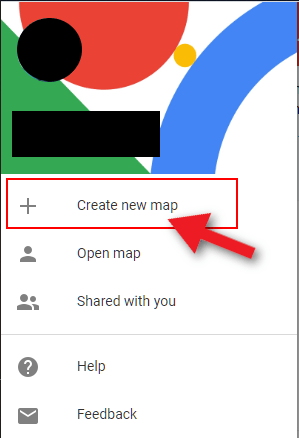
- Нажмите на кнопку «Создать карту» или выберите существующую.
- Щелкните «Импорт» и выберите нужный GPX файл с вашего компьютера.
- После загрузки GPX файла маршрут будет отображен на карте.
Для импорта GPX файла в Яндекс Карты:
- Откройте Яндекс Карты в браузере.
- Перейдите в раздел «Мои места».
- Нажмите «Импорт данные» и выберите GPX файл.
- После загрузки файла маршрут появится на карте.
