Работа на компьютере – незаменимая часть нашей повседневной жизни. Мы проводим за ним множество часов каждый день, выполняя различные задачи. Однако, как часто мы задумываемся о том, как можно увеличить эффективность своей работы? Именно для этого существуют горячие клавиши – специальные сочетания кнопок на клавиатуре, которые позволяют выполнять определенные команды и операции в гораздо более быстром и удобном режиме.
Горячие клавиши помогают нам сократить время на выполнение рутинных задач. Например, комбинация Ctrl + C позволяет быстро скопировать выделенный текст или объект, а Ctrl + V – вставить скопированное в нужное место. А если вам нужно открыть новую вкладку в браузере, достаточно лишь нажать Ctrl + T. Это значительно ускоряет работу, так как вы избавляетесь от необходимости использовать мышь и множества кликов.
Конечно, научиться использовать горячие клавиши может показаться сложным, особенно если вы привыкли выполнять все действия с помощью мыши. Однако, стоит потратить некоторое время на их изучение, и вы будете приятно удивлены, насколько быстрее и эффективнее вы будете работать. Горячие клавиши также позволяют снизить нагрузку на суставы и мышцы, что особенно важно для тех, кто проводит за компьютером большую часть дня.
Горячие клавиши: ускорение работы на компьютере

Горячие клавиши могут быть очень полезными при работе с текстом. Например, комбинация Ctrl + C используется для копирования выделенного текста, а комбинация Ctrl + V – для вставки скопированного текста. Это позволяет сэкономить много времени, которое обычно затрачивается на перемещение руки с клавиатуры на мышь и обратно.
Горячие клавиши также могут быть полезны при работе с приложениями. Например, в текстовом редакторе часто используется комбинация Ctrl + S для сохранения файла. Это позволяет моментально сохранить изменения и продолжить работу без необходимости открывать меню «Файл» и выбирать команду «Сохранить».
Кроме того, горячие клавиши могут использоваться для выполнения различных системных операций. Например, комбинация Ctrl + Alt + Delete используется для вызова диспетчера задач, где можно управлять запущенными приложениями и процессами.
Чтобы узнать все доступные горячие клавиши в определенном приложении, можно обратиться к справочной документации или воспользоваться встроенной функцией подсказки. Некоторые приложения также позволяют настраивать горячие клавиши в соответствии с вашими предпочтениями.
Важно помнить, что при использовании горячих клавиш необходимо быть осторожным, чтобы не активировать нежелательные команды или вызвать непредвиденные результаты. Также стоит учитывать, что горячие клавиши могут варьироваться в разных операционных системах и приложениях.
Однако, после небольшой практики использования горячих клавиш, вы заметите, что ваша работа на компьютере стала гораздо более эффективной и быстрой, а вы сами – более продуктивными пользователем.
Управление окнами

Когда вы работаете с несколькими программами или приложениями одновременно, управление окнами становится важной частью вашей работы. Существуют несколько горячих клавиш, которые позволяют вам быстро управлять окнами на компьютере.
Горячие клавиши для управления окнами можно использовать на разных операционных системах, включая Windows, macOS и Linux. Вот некоторые из самых полезных горячих клавиш:
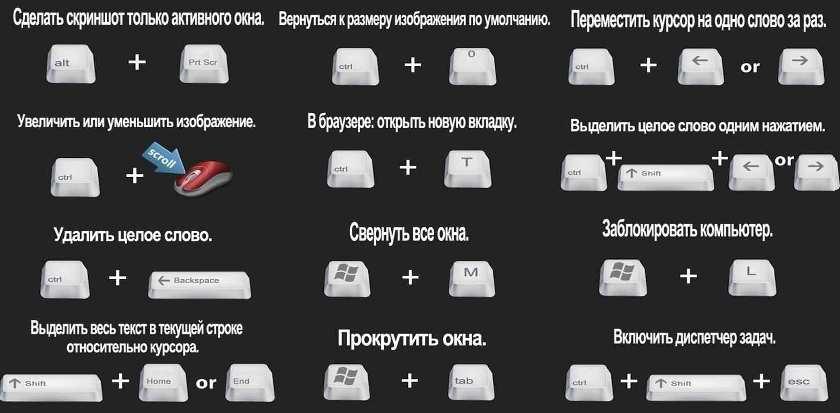
- Alt + Tab: Переключение между открытыми окнами.
- Win + Left/Right Arrow: Закрепление активного окна по левому или правому краю экрана.
- Win + D: Скрыть все открытые окна и показать рабочий стол.
- Alt + F4: Закрытие активного окна.
- Win + M: Сворачивание всех открытых окон.
Это лишь некоторые из множества горячих клавиш, которые позволяют управлять окнами на компьютере. Использование этих комбинаций клавиш может значительно повысить вашу производительность и сэкономить время при работе на компьютере.
Открытие нового окна
Есть несколько способов открыть новое окно в браузере:
- Сочетанием клавиш Ctrl + N можно открыть новое окно в большинстве браузеров.
- Щелчок по соответствующей кнопке на панели инструментов обычно также открывает новое окно.
- Некоторые браузеры поддерживают возможность открытия нового окна при помощи контекстного меню. Для этого нужно щелкнуть правой кнопкой мыши на ссылке или элементе веб-страницы и выбрать в контекстном меню пункт «Открыть в новом окне».
После открытия нового окна можно легко переключаться между окнами с помощью сочетания клавиш Alt + Tab. Это позволяет быстро переключаться между разными программами и окнами, не теряя времени на поиск нужного окна.
Если вы работаете с множеством окон одновременно, полезным может быть также использование функций разделения экрана или создание нескольких рабочих областей. Такие функции позволяют разместить окна на экране таким образом, чтобы они не перекрывали друг друга и были всегда видны.
Не забывайте, что комбинации клавиш и доступные опции могут отличаться в зависимости от браузера и операционной системы. Поэтому полезно узнать основные горячие клавиши для своей системы и привыкнуть использовать их в своей работе.
Переключение между окнами
Вот несколько комбинаций клавиш, которые помогут вам переключаться между окнами:
- Alt + Tab: Это, вероятно, самый известный способ переключения между открытыми окнами. Удерживайте клавишу «Alt» и последовательно нажимайте клавишу «Tab» для перемещения по окнам. Когда вы дойдете до нужного окна, отпустите клавиши и выбранное окно будет активировано.
- Win + Tab: Эта комбинация клавиш работает только в операционной системе Windows 10. При ее использовании открывается трехмерная лента открытых окон, в которой вы можете прокручивать и выбирать окна с помощью клавиатуры или мыши.
- Ctrl + `: Эта комбинация клавиш используется в Mac OS для переключения между окнами одного и того же приложения. Нажимайте клавишу «`» (находится над клавишей «Tab») и удерживайте клавишу «Ctrl», чтобы выбирать нужное окно.
Использование этих горячих клавиш значительно ускорит вашу работу на компьютере и позволит быстро переключаться между окнами, экономя время и усилия.
Закрытие окна
Самый простой способ закрыть окно — это нажать на крестик в правом верхнем углу окна. Клавишная комбинация для этого действия — Alt+F4. Этот способ работает в большинстве программ и позволяет закрыть активное окно без необходимости использования мыши.
Другим способом закрытия окна является использование горячей клавиши, которая специально предназначена для этого действия. Например, в большинстве веб-браузеров комбинация клавиш Ctrl+W закрывает активную вкладку, а клавиша Ctrl+Shift+W закрывает окно браузера полностью.
Еще одной полезной функцией является возможность закрыть окно, не переходя на него. Для этого можно использовать клавишную комбинацию Alt+Tab, чтобы переключиться на нужное окно, а затем нажать на клавишу клавиатуры Alt+F4 для его закрытия.
Необходимо помнить, что закрытие окна может привести к потере несохраненных данных. Поэтому перед закрытием окна рекомендуется сохранить все необходимые файлы и данные.
Работа с текстом
Когда речь заходит о работе с текстом на компьютере, на помощь приходят горячие клавиши, которые позволяют сократить время и упростить многие операции. Вот несколько полезных горячих клавиш для работы с текстом:
Ctrl + C — копирование выделенного текста или элемента.
Ctrl + X — вырезание выделенного текста или элемента.
Ctrl + V — вставка скопированного или вырезанного текста или элемента.
Ctrl + Z — отмена последнего действия.
Ctrl + Y — повторение последнего действия.
Ctrl + A — выделение всего текста или элементов на странице.
Ctrl + F — поиск заданного текста на странице.
Ctrl + S — сохранение текущего документа.
Ctrl + P — печать текущего документа.
Используя эти горячие клавиши, вы можете значительно увеличить свою продуктивность и экономить время при работе с текстом на компьютере. Это особенно полезно, если вам приходится часто редактировать и форматировать тексты, создавать документы или работать с текстовыми редакторами.
Выделение всего текста
Чтобы выделить весь текст на странице, достаточно нажать одновременно клавиши Ctrl и A. После этого весь текст на странице будет выделен и вы сможете выполнить с ним нужные вам действия: скопировать его в буфер обмена, вырезать, изменить форматирование и прочее.
Также данная комбинация клавиш применима во многих текстовых редакторах и программах, таких как Microsoft Word, Google Docs, Notepad++ и других. Если вы работаете с документом в Word, можно использовать Ctrl + A для выделения всего текста документа и применения к нему определенного форматирования.
Кроме того, выделение всего текста может быть полезно, если вы хотите быстро удалить или заменить весь текст документа. Например, если вы создаете новый документ и хотите начать с чистого листа, можно использовать Ctrl + A, затем Delete или Backspace, чтобы удалить весь текст.
Итак, использование горячих клавиш Ctrl + A позволяет значительно экономить время при работе с текстом на компьютере. Они помогают выделить весь текст на странице или в документе всего в одно касание и выполнить нужные действия с текстом более эффективно и быстро.
Копирование и вставка текста

Чтобы скопировать текст, нужно выделить его с помощью мыши либо использовать комбинацию клавиш Ctrl + C. Когда текст скопирован, он сохраняется в буфер обмена компьютера.
Для вставки текста из буфера обмена в другое место, необходимо выбрать место назначения и нажать комбинацию клавиш Ctrl + V. Скопированный ранее текст появится в выбранном месте.
Копирование и вставка текста позволяют создавать и редактировать документы более быстро и эффективно. Они особенно полезны при работе с большими объемами информации или при необходимости переносить текст между разными программами, например, из блокнота в Microsoft Word или из браузера в текстовый редактор.
Совет: помимо обычного копирования и вставки, можно использовать комбинацию клавиш Ctrl + X, чтобы вырезать выделенный текст и перенести его в буфер обмена. Это может быть удобно для удаления и перемещения текста одновременно.
