Ошибка 65542 в GLFW может возникнуть при запуске графического приложения на операционной системе Windows 10. Это частая проблема, с которой сталкиваются разработчики при работе с OpenGL или Vulkan. GLFW является популярной библиотекой для работы с окнами и вводом в графических приложениях.
Ошибка 65542 чаще всего связана с отсутствием или некорректной установкой драйверов для графической карты. Она может проявляться в виде некорректного отображения графики или невозможности запустить приложение. Решение проблемы требует проведения некоторых действий на компьютере.
В данной статье мы рассмотрим основные способы исправления ошибки GLFW 65542 в Windows 10. Подробно разберем, какие шаги необходимо предпринять для устранения проблемы и успешного запуска графического приложения. Следуйте инструкциям ниже, чтобы избавиться от неприятного сбоя и продолжить работу над вашим проектом.
Как исправить ошибку GLFW Error 65542 в Windows 10
Ошибка GLFW Error 65542 может возникнуть при запуске приложений, использующих библиотеку GLFW, на ОС Windows 10. Эта ошибка связана с несовместимостью драйвера графической карты с приложением. Чтобы исправить данную проблему, выполните следующие шаги:
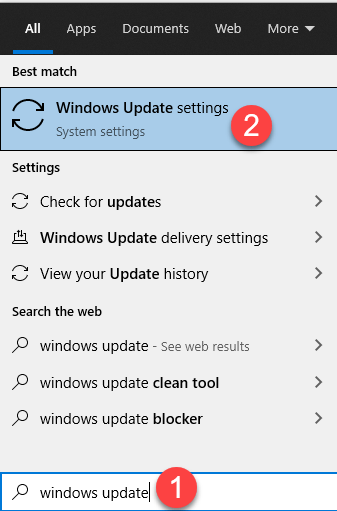
| Шаг 1: | Убедитесь, что у вас установлены последние обновления Windows 10. Перейдите в Настройки → Обновление и безопасность → Windows Update и установите все доступные обновления. |
| Шаг 2: | Обновите драйвера графической карты. Перейдите на официальный сайт производителя вашей графической карты, загрузите и установите последнюю версию драйверов. |
| Шаг 3: | Попробуйте запустить приложение снова. Если ошибка по-прежнему возникает, откройте Панель управления NVIDIA/AMD и настройте параметры обработки графики для данного приложения. |
| Шаг 4: | В случае, если проблема не устранена, попробуйте обновить библиотеку GLFW до последней версии или обратитесь к разработчику приложения за советом. |
Следуя этим шагам, вы сможете исправить ошибку GLFW Error 65542 и успешно запустить приложения на ОС Windows 10.
Причины возникновения ошибки в системе Windows
Ошибка GLFW 65542 может возникать в системе Windows 10 по ряду причин, включая:
1. Неправильная установка или обновление драйверов для видеокарты.
2. Несовместимость версии установленного OpenGL или DirectX с требованиями приложения.
3. Недостаточные разрешения или ограничения в системе пользователя.
4. Неисправности в системных файлах операционной системы Windows.
5. Конфликты между установленными программами или драйверами, мешающие корректной работе GLFW.
Конфликт драйверов видеокарты
Один из распространённых источников проблем, связанных с ошибкой GLFW 65542 в Windows 10, может быть конфликт драйверов видеокарты. Этот конфликт может возникнуть из-за несовместимости или некорректной установки драйверов. В результате может возникнуть ситуация, когда GLFW не может правильно взаимодействовать с видеокартой, что приводит к ошибке 65542.
Для решения данной проблемы, рекомендуется обновить драйвера видеокарты до последней версии, предоставленной производителем. При установке новых драйверов следует убедиться, что старые драйвера полностью удалены. Это поможет избежать конфликтов и обеспечит корректную работу видеокарты.
Некорректные настройки совместимости программы

GLFW Error 65542 часто связан с некорректными настройками совместимости программы на Windows 10. Чтобы исправить эту проблему:
1. Откройте свойство исполняемого файла: найдите приложение, вызывающее ошибку, щелкните правой кнопкой мыши и выберите «Свойства».
2. Перейдите на вкладку «Совместимость»: установите флажок «Запускать эту программу в режиме совместимости с» и выберите предыдущую версию Windows (например, Windows 7).
3. Запустите программу с новыми настройками: некорректные настройки совместимости могли вызвать ошибку 65542, изменение их может решить проблему.
Способы решения проблемы на ПК с ОС Windows 10
Ошибка GLFW 65542 может возникнуть на компьютере с операционной системой Windows 10 и привести к проблемам с запуском приложений. Для решения данной проблемы можно попробовать следующие способы:
| 1. | Обновить драйвера графической карты. Последние версии драйверов могут содержать исправления, которые помогут избежать ошибок при работе с OpenGL. |
| 2. | Проверить совместимость приложения с Windows 10. Убедитесь, что приложение совместимо с вашей операционной системой. |
| 3. | Переустановить GLFW. Попробуйте удалить и заново установить библиотеку GLFW, чтобы исправить возможные проблемы с установкой. |
| 4. | Проверить наличие обновлений Windows 10. Возможно, проблема связана с несовместимостью текущей версии Windows 10. Обновление ОС может помочь. |
Выбрав подходящий для вашей ситуации способ, вы сможете исправить ошибку GLFW 65542 и продолжить работу с приложениями на ПК под управлением Windows 10.
Обновление драйверов видеокарты
Шаги по обновлению драйверов:
- Перейдите на официальный сайт производителя вашей видеокарты (например, NVIDIA, AMD, Intel).
- Найдите страницу с драйверами для вашей конкретной модели видеокарты.
- Скачайте последнюю версию драйверов для Windows 10.
- Запустите скачанный файл и следуйте инструкциям установщика.
- После установки перезагрузите компьютер, чтобы изменения вступили в силу.
Обновление драйверов видеокарты может устранить многие проблемы с работой OpenGL библиотек и решить ошибку GLFW Error 65542.
Изменение настроек совместимости приложения
Если у вас возникает ошибка GLFW Error 65542 при запуске приложения в Windows 10, попробуйте изменить его настройки совместимости. Для этого выполните следующие шаги:
- Найдите ярлык приложения или исполняемый файл, вызывающий ошибку GLFW Error 65542.
- Щелкните правой кнопкой мыши по ярлыку и выберите «Свойства».
- Перейдите на вкладку «Совместимость».
- Установите галочку напротив пункта «Запустить программу в режиме совместимости с» и выберите из выпадающего списка предыдущую версию Windows, с которой работало приложение.
- Нажмите «Применить», а затем «ОК».
После этого попробуйте запустить приложение снова. Изменение настроек совместимости может помочь избавиться от ошибки GLFW Error 65542 и успешно запустить приложение на Windows 10.
Проверка целостности системных файлов
Для проверки целостности системных файлов в Windows 10 необходимо выполнить следующие шаги:
- Откройте командную строку с правами администратора.
- Введите команду sfc /scannow и нажмите Enter.
- Дождитесь завершения сканирования и исправления обнаруженных проблем.
- Перезагрузите компьютер для применения изменений.
После завершения проверки целостности системных файлов повторно запустите приложение, вызывающее ошибку GLFW 65542, чтобы убедиться, что проблема была решена.
В данной статье мы рассмотрели причины появления ошибки GLFW Error 65542 в операционной системе Windows 10, а также предложенные способы ее решения. Важно помнить, что следует внимательно следовать инструкциям и рекомендациям по устранению данной проблемы, чтобы сделать работу с приложениями, использующими GLFW, более стабильной и безопасной.
