MS Word — один из самых популярных текстовых редакторов, который используется миллионами людей по всему миру. При работе с этой программой вы можете столкнуться с ситуацией, когда ваш документ закрывается без сохранения, и вы не можете найти его после перезапуска компьютера или программы.
Это происходит потому, что MS Word создает временные файлы для сохранения ваших изменений во время работы. Когда вы закрываете документ, Word обычно удаляет эти временные файлы, но иногда происходит сбой, и временные файлы остаются в системе. Если вы знаете, где искать, вы можете найти их и восстановить свои данные.
Где же находятся эти временные файлы MS Word? Они обычно хранятся в специальной папке на вашем компьютере. Путь к этой папке зависит от операционной системы, поэтому ниже вы найдете инструкции для разных версий Windows.
Как найти временные файлы MS Word на Windows?
Временные файлы MS Word важны для своевременного восстановления документов после сбоев и неполадок. Если вам нужно найти временные файлы MS Word на компьютере с операционной системой Windows, следуйте этим инструкциям:
- Закройте MS Word: Убедитесь, что все экземпляры MS Word закрыты перед тем, как искать временные файлы.
- Откройте проводник: Откройте проводник Windows, нажав правой кнопкой мыши на значок «Пуск» и выбрав «Проводник».
- Откройте папку AppData: В адресной строке проводника введите %appdata%, а затем нажмите клавишу Enter. Это перенаправит вас в папку AppData, где хранятся временные файлы.
- Перейдите в папку Roaming: В папке AppData найдите папку под названием «Roaming» и откройте ее.
- Найдите папку Microsoft: В папке Roaming найдите папку «Microsoft» и откройте ее.
- Откройте папку Word: В папке Microsoft найдите папку «Word» и откройте ее.
- Найдите временные файлы: В папке Word вы найдете временные файлы MS Word. Они могут иметь расширение .tmp или начинаться с префикса ~$.
Теперь вы знаете, как найти временные файлы MS Word на компьютере с операционной системой Windows. Не забудьте, что временные файлы могут быть удалены автоматически после завершения работы с документами, поэтому сохраняйте ваши файлы регулярно и используйте автоматическое восстановление, если это возможно.
Метод 1: Использование поиска
Для поиска временных файлов MS Word можно воспользоваться функцией поиска операционной системы. Воспользуйтесь следующими шагами, чтобы найти временные файлы:
- Откройте меню «Пуск» и введите в поле поиска «*.tmp» или «*.*» (без кавычек). Нажмите клавишу Enter или щелкните по кнопке поиска.
- Выберите «Компьютер» или «Мой компьютер» в списке найденных результатов.
- В поле поиска введите «%AppData%\Microsoft\Word» (без кавычек) и нажмите Enter.
- В открывшейся папке найдите файлы с расширением «.tmp» или «.wbk».
- Выделите все найденные файлы, щелкнув на одном из них с зажатой клавишей Shift или Ctrl, и нажмите клавишу Delete или выберите опцию «Удалить».
Теперь вы знаете, как использовать функцию поиска операционной системы для нахождения временных файлов MS Word и их удаления.
Метод 2: Использование проводника
- Откройте проводник, нажав на иконку папки на панели задач или перейдя в меню «Пуск» и выбрав «Проводник».
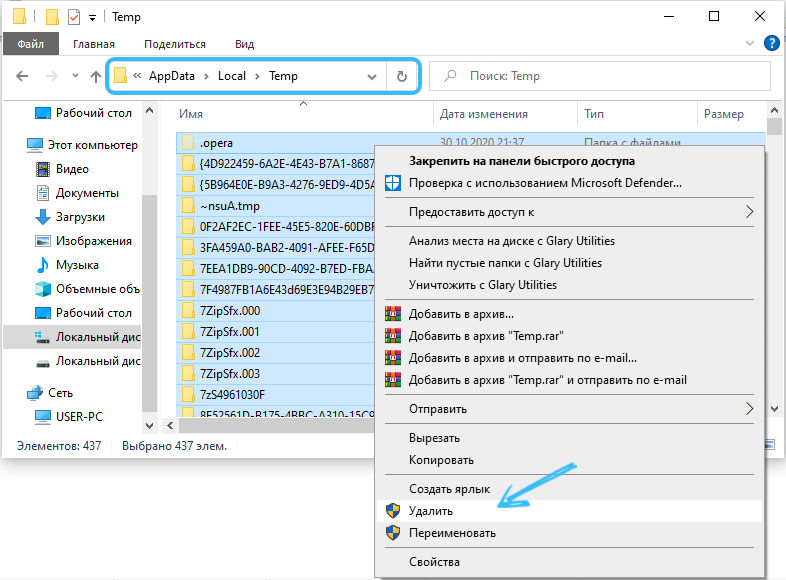
- В адресной строке проводника введите следующий путь: %temp%
- Нажмите клавишу Enter на клавиатуре. Вы перейдете в папку, содержащую временные файлы вашего компьютера.
- В поле поиска проводника введите «*.tmp» (без кавычек) и нажмите Enter. Проводник отобразит все временные файлы с расширением .tmp.
- Найдите файлы с именами, начинающимися на «WRL». Это временные файлы MS Word.
- Вы можете скопировать эти файлы в другую папку или удалить их, если они больше не нужны.
Используя проводник, вы сможете легко найти и управлять временными файлами MS Word на вашем компьютере.
Как найти временные файлы MS Word на Mac?
Временные файлы MS Word, также известные как файлы автоматического восстановления, сохраняются на вашем Mac в случае, если происходит сбой или вы не сохраняете документ. Если вы ищете временные файлы MS Word на Mac, вот несколько способов, которые помогут вам их найти:
- Откройте Finder и перейдите в папку «Документы».
- В меню Finder выберите «Перейти» и затем «Перейти к папке».
- Теперь введите следующий путь: ~/Library/Containers/com.microsoft.Word/Data/Library/Preferences/AutoRecovery/
- Нажмите «Перейти», и вы будете перенаправлены в папку с временными файлами MS Word.
- Внутри этой папки вы найдете временные файлы, сохраненные с расширением .tmp.
Когда вы нашли нужный временный файл MS Word, просто переименуйте его, добавив расширение .docx. Затем вы сможете открыть его в MS Word и продолжить работу.
Обратите внимание, что временные файлы MS Word могут быть удалены автоматически, когда вы закрываете программу. Поэтому, если вы ищете временный файл после длительного времени, его может уже не быть.
Метод 1: Использование поиска в Finder
В macOS можно использовать поиск в Finder для нахождения временных файлов MS Word. Процесс поиска будет зависеть от версии macOS, которую вы используете.
Чтобы найти временные файлы MS Word в Finder, выполните следующие действия:
- Откройте Finder, нажав на значок в Dock или щелкнув на рабочем столе.
- В верхней части экрана найдите поле поиска. Введите в это поле следующий путь:
| Windows XP | Windows Vista, 7 или 8 |
|---|---|
| ~/Library/Application Support/Microsoft/Office/Office 11/Office/Folders/ | ~/Library/Containers/com.microsoft.Word/Data/Library/Preferences/AutoRecovery/ |
- Нажмите клавишу Enter или Return, чтобы начать поиск.
- Finder выведет результаты поиска, включая временные файлы MS Word. Вы сможете увидеть их названия, расположение и дату изменения.
- Чтобы открыть временный файл MS Word, просто дважды щелкните на нем. Он откроется в Microsoft Word.
- Если вы хотите сохранить файл в другое место, выберите «Сохранить как» из меню «Файл» в Microsoft Word и выберите новое место для сохранения.
Используя этот метод, вы сможете быстро найти временные файлы MS Word на вашем компьютере с macOS и восстановить их, если возникнет потребность.
Метод 2: Использование папки временных файлов MS Word

Если вы не можете найти временные файлы MS Word через редактор программы, можно использовать папку временных файлов, в которой Word автоматически сохраняет копии документов.Обратите внимание, что эта папка может быть расположена в разных местах в зависимости от операционной системы и версии Word.
Чтобы найти папку временных файлов MS Word на компьютере:
- Откройте проводник и выберите раздел «Поиск» или используйте комбинацию клавиш Win + F.
- В поле поиска введите «%appdata%» и нажмите клавишу Enter.
- Откроется папка «AppData», в которой присутствуют различные подпапки.
- Выберите папку «Roaming», затем «Microsoft», и в ней найдите папку «Word».
- Откройте папку «Word» и найдите папку «STARTUP». Именно в этой папке обычно хранятся временные файлы Word.
Внутри папки «STARTUP» вы должны увидеть список временных файлов MS Word. Отсортируйте их по дате изменения, чтобы найти нужный файл. Если вам удается найти файл, который вы ищете, скопируйте его в другое место для сохранения и восстановления.
