
Windows 7 — одна из самых популярных операционных систем, которую до сих пор используют многие пользователи. Но, как и любая другая ОС, она нуждается в регулярных обновлениях, чтобы гарантировать безопасность и стабильность работы.
Многим пользователям может быть интересно, где можно найти и загрузить файлы обновления для Windows 7. Ответ на этот вопрос можно найти на официальном сайте Microsoft.
На сайте Microsoft есть отдельный раздел, посвященный обновлениям для Windows 7. В этом разделе можно найти все необходимые файлы и инструкции по их установке. Чтобы найти этот раздел, просто воспользуйтесь поиском на сайте Microsoft или перейдите по прямой ссылке из описания данной статьи.
Где найти файлы обновления для Windows 7?
Актуальные файлы обновлений для операционной системы Windows 7 можно найти на официальном сайте Microsoft. Для этого необходимо выполнить несколько простых шагов:
- Откройте браузер и перейдите на официальный сайт Microsoft.
- На главной странице найдите раздел поддержки операционных систем.
- Выберите раздел с обновлениями для Windows 7.
- В списке обновлений найдите необходимые файлы и нажмите на ссылку для их загрузки.
Также, файлы обновлений для Windows 7 могут быть доступны через функцию автоматического обновления операционной системы. Для этого необходимо:
- Откройте «Панель управления».
- Выберите раздел «Центр обновления Windows».
- Нажмите на кнопку «Проверить наличие обновлений».
- Следуйте инструкциям системы для загрузки и установки доступных обновлений.
Следуя вышеперечисленным шагам, вы сможете найти и установить все необходимые обновления для операционной системы Windows 7, чтобы поддерживать ее в актуальном состоянии и обеспечить безопасность вашего компьютера.
Официальный веб-сайт Microsoft
Официальный веб-сайт Microsoft предоставляет полезные ресурсы для пользователей операционной системы Windows 7. На данном веб-сайте вы можете найти файлы обновления, которые помогут обеспечить безопасность и стабильность вашей системы.
Для доступа к файлам обновления для Windows 7 на официальном веб-сайте Microsoft выполните следующие шаги:
- Откройте веб-браузер и перейдите на сайт https://www.microsoft.com/ru-ru.
- На главной странице сайта найдите раздел «Поддержка» или «Поддержка продуктов».
- В разделе «Поддержка» найдите ссылку на обновления и нажмите на нее.
- Выберите версию операционной системы Windows 7.
- На странице с файлами обновления выберите необходимое обновление и нажмите на ссылку для скачивания.
Обновления для Windows 7 доступны для скачивания на официальном веб-сайте Microsoft и являются важным компонентом поддержки вашей операционной системы. Следуйте указанным выше шагам для получения необходимых файлов обновления и поддержания безопасности вашей системы Windows 7.
Раздел поддержки
Официальный сайт Microsoft предоставляет раздел поддержки для операционной системы Windows 7. В этом разделе вы можете найти все необходимые файлы обновления для вашей системы.
Для получения доступа к разделу поддержки, вам необходимо перейти на официальный веб-сайт Microsoft и перейти в раздел «Поддержка». Здесь вы найдете список доступных обновлений для Windows 7.
В разделе поддержки вы также найдете инструкции по установке каждого обновления, а также информацию о важности каждого обновления для безопасности и стабильности вашей системы.
| Название обновления | Описание | Важность | Ссылка для загрузки |
|---|---|---|---|
| Обновление безопасности KB1234567 | Это обновление исправляет уязвимости в системе безопасности Windows 7. | Критическое | Загрузить |
| Обновление производительности KB2345678 | Это обновление улучшает производительность системы Windows 7. | Рекомендуемое | Загрузить |
| Обновление совместимости KB3456789 | Это обновление обеспечивает совместимость системы Windows 7 с новым программным обеспечением. | Опциональное | Загрузить |
Периодически проверяйте раздел поддержки на сайте Microsoft, чтобы убедиться, что ваша система Windows 7 всегда обновлена и защищена.
Страница загрузок
На официальном веб-сайте Microsoft предоставляется возможность загружать необходимые файлы обновления для операционной системы Windows 7.
Для того чтобы получить доступ к странице загрузок, необходимо перейти на сайт Microsoft и найти раздел «Поддержка». В данном разделе пользователи могут найти категорию «Обновления и безопасность», где они могут выбрать нужную им версию Windows 7.
Чтобы найти необходимые файлы обновления, пользователи могут воспользоваться поиском или просмотреть доступные обновления вручную. После выбора нужного обновления, пользователи должны нажать на кнопку «Скачать» и сохранить файлы на свой компьютер.
После загрузки файлов обновления, пользователи могут их запустить и следовать инструкциям для установки. В процессе установки может потребоваться перезагрузка системы для применения изменений.
Важно отметить, что Microsoft регулярно выпускает новые обновления для операционной системы Windows 7, чтобы обеспечить безопасность и стабильность работы системы. Поэтому рекомендуется регулярно проверять наличие новых обновлений и устанавливать их для поддержания безопасности и производительности вашего компьютера.
Поиск в операционной системе

В операционной системе Windows 7 предусмотрено несколько способов поиска файлов и папок. Удобный интерфейс и различные фильтры помогут вам быстро найти нужные обновления.
- Поиск по имени файла или папки: для этого откройте меню «Пуск» и введите название нужного файла или папки в поле поиска. Система автоматически выполнит поиск по указанному критерию.
- Поиск с использованием расширенных параметров: нажмите комбинацию клавиш Win + F, чтобы открыть окно поиска. Здесь вы можете указать дополнительные параметры, такие как тип файла, дата изменения и т. д.
- Поиск по ключевым словам: если вы знаете ключевые слова, связанные с обновлением, введите их в поле поиска. Операционная система выполнит поиск и выдаст вам соответствующие результаты.
Не забывайте использовать фильтры и дополнительные параметры поиска, чтобы уточнить результаты. Если вы знаете точный путь к файлу или папке, вы можете воспользоваться встроенной командной строкой для быстрого поиска.
Если файлы обновления имеют конкретное имя или расширение, вам достаточно указать это в поисковом запросе. Например, если вы ищете файлы обновления с расширением «.msu», введите «*.msu» в поле поиска. После нажатия кнопки «Поиск» система выдаст все файлы с указанным расширением.
Учитывайте также возможность использования сторонних программ для более эффективного поиска и управления файлами в операционной системе Windows 7.
Центр обновления Windows

Центр обновления Windows обеспечивает безопасность, стабильность и производительность операционной системы Windows 7. Он автоматически проверяет наличие новых обновлений и предлагает их установить. Также пользователи могут вручную проверять наличие обновлений и устанавливать их по своему усмотрению.
Чтобы открыть Центр обновления Windows, нужно перейти в раздел «Панель управления» в меню «Пуск». Затем выберите «Обновление и безопасность» и нажмите на «Центр обновления Windows».
В Центре обновления Windows можно выбрать, какие обновления нужно установить. Это может быть как обновление системы безопасности, так и обновление для определенного программного обеспечения, установленного на компьютере.
Чтобы найти файлы обновления для Windows 7 в Центре обновления Windows, нужно выбрать опцию «Проверить наличие обновлений». После завершения процесса проверки, Центр обновления Windows покажет список доступных обновлений, которые пользователь может установить.
Установка обновлений через Центр обновления Windows гарантирует, что пользователь получит последние исправления и улучшения, которые могут повысить безопасность и производительность операционной системы Windows 7.
Обновление через панель управления
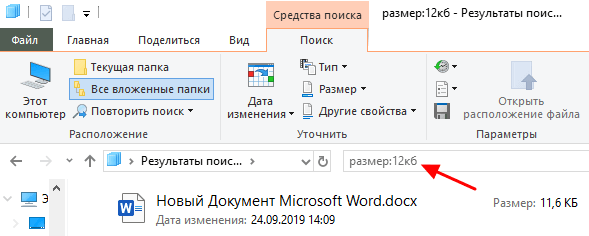
Если вы хотите найти файлы обновления для Windows 7, вы можете воспользоваться функцией обновления через панель управления. Это простой и удобный способ обновить свою операционную систему и получить все необходимые исправления и улучшения.
Для этого выполните следующие шаги:
- Откройте меню «Пуск» и выберите «Панель управления».
- В окне «Панель управления» найдите и выберите раздел «Обновление и безопасность».
- В разделе «Обновление и безопасность» выберите «Windows Update».
- Нажмите на кнопку «Проверить наличие обновлений».
- Подождите, пока система проверяет наличие доступных обновлений. Если таковые имеются, вы увидите список доступных обновлений.
- Выберите нужные обновления и нажмите на кнопку «Установить».
После этого система начнет загрузку и установку обновлений автоматически. В процессе установки вам может потребоваться подтверждение администратора.
Также вы можете настроить автоматическую установку обновлений, чтобы система самостоятельно загружала и устанавливала доступные обновления. Для этого найдите в разделе «Обновление и безопасность» пункт «Настройка» и выберите нужные параметры.
Обновление через панель управления позволяет вам легко и быстро получить все необходимые обновления для вашей операционной системы Windows 7. Бережно следите за обновлениями, чтобы ваша система всегда оставалась безопасной и работала эффективно.
Перейти на другие специализированные сайты
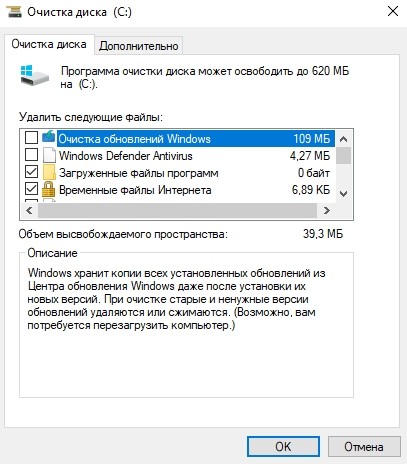
Если вам не удается найти нужные файлы обновления для Windows 7 на сайте Microsoft, вы также можете обратиться к другим специализированным сайтам.
Ниже представлены некоторые из таких ресурсов, где вы сможете найти и скачать обновления для операционной системы Windows 7:
-
MajorGeeks — один из старейших источников программного обеспечения и обновлений. MajorGeeks предлагает широкий выбор обновлений для различных версий операционных систем Windows, включая Windows 7.
-
FileHippo — еще один популярный ресурс, где можно найти и скачать различные программы и обновления. На сайте FileHippo также доступны обновления для Windows 7.
-
WinFuture — немецкий ресурс, специализирующийся на новостях и обновлениях операционных систем Windows. Здесь вы найдете обновления для Windows 7 и других версий ОС от Microsoft.
Пожалуйста, обратите внимание, что при скачивании файлов с любых сторонних сайтов всегда рекомендуется быть осторожными и проверять загружаемые файлы на предмет наличия вирусов или вредоносного ПО.
