
Steelrising — захватывающий экшен с элементами RPG от студии Spiders, который поражает ошеломляющей графикой и захватывающим сюжетом. Однако, как и в случае с любым другим игровым проектом, встречаются проблемы с производительностью, которые могут мешать полноценному игровому процессу.
Если вы столкнулись с низким FPS, тормозами или лагами в Steelrising, не отчаивайтесь! В этом гайде мы расскажем вам о способах улучшения производительности игры, чтобы вы могли насладиться игровым миром без каких-либо проблем.
Следуйте нашим рекомендациям и исправьте проблемы с производительностью в Steelrising, чтобы ничто не мешало вам сражаться с врагами и исследовать фантастический мир этой увлекательной игры!
Как улучшить производительность в Steelrising
Если вы столкнулись с низким FPS, тормозами или лагами в Steelrising, оптимизация игры может помочь улучшить производительность. Вот несколько советов, как это сделать:
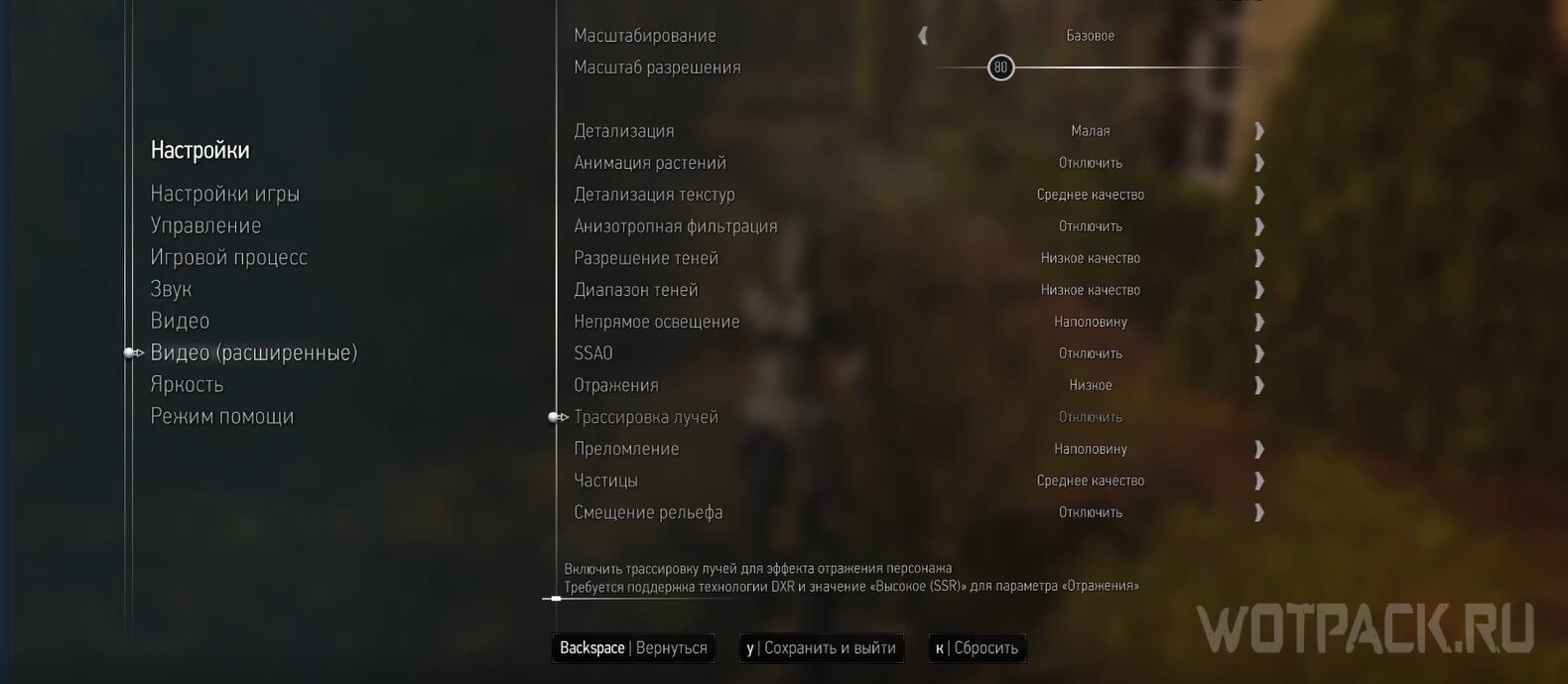
- Снизьте графические настройки: понизьте разрешение экрана, уменьшите уровень детализации текстур и эффектов.
- Закройте ненужные программы: перед запуском игры закройте все фоновые приложения, которые могут загружать систему.
- Обновите драйвера видеокарты: установите последние версии драйверов для вашей видеокарты, чтобы исправить возможные проблемы совместимости.
- Проверьте температуру компонента: перегрев компонентов может привести к падению производительности, поэтому убедитесь, что система охлаждения работает надлежащим образом.
- Измените приоритет процесса: в диспетчере задач установите приоритет выполнения игры на высокий уровень.
Увеличение FPS в игре
Чтобы увеличить FPS в игре Steelrising, следует выполнить ряд действий:
- Уменьшить графические настройки игры до минимальных для экспериментальных целей.
- Обновить драйвера видеокарты до последней версии с официального сайта производителя.
- Закрыть все ненужные программы и процессы на компьютере, которые могут загружать систему.
- Убедиться, что компьютер соответствует минимальным системным требованиям для игры.
- Использовать специализированные программы для оптимизации и улучшения производительности игр, такие как Razer Cortex или MSI Afterburner.
Обновление драйверов видеокарты
Для улучшения производительности и исправления проблем с низким FPS, тормозами и лагами в Steelrising важно регулярно обновлять драйвера видеокарты. Посетите сайт производителя вашей видеокарты (например, NVIDIA, AMD или Intel) и загрузите последнюю версию драйвера. Установите его, следуя инструкциям на экране, и перезагрузите компьютер. Это позволит использовать все возможности видеокарты и повысить стабильность и производительность игры.
Понижение настроек графики
Если вы столкнулись с низким FPS, тормозами или лагами в игре Steelrising, попробуйте понизить настройки графики. Это может помочь улучшить производительность игры и сделать её более плавной.
Откройте меню настроек в игре и уменьшите параметры, такие как разрешение экрана, качество текстур, детализацию объектов и другие графические эффекты. Экспериментируйте с различными комбинациями настроек, чтобы найти оптимальный баланс между красотой картинки и производительностью.
После изменения настроек перезапустите игру, чтобы применить изменения. Если игра стала работать плавнее, но вам не нравится новый визуальный стиль, попробуйте поэкспериментировать с отдельными параметрами, чтобы найти оптимальные настройки для вашего компьютера.
Избавление от тормозов и лагов
Для улучшения производительности Steelrising и избавления от тормозов и лагов, рекомендуется выполнить следующие действия:
1. Понизить настройки графики: Уменьшите качество графики и разрешение экрана игры. Это снизит нагрузку на систему и улучшит производительность.
2. Обновить драйвера видеокарты: Убедитесь, что у вас установлены последние версии драйверов для видеокарты. Устаревшие драйвера могут вызывать проблемы с производительностью.
3. Закрыть фоновые процессы: Закройте все ненужные программы и процессы, чтобы освободить ресурсы системы для запуска игры.
4. Оптимизация игры: Проверьте наличие обновлений и патчей для игры Steelrising, которые могут исправить проблемы производительности.
5. Очистка системы от мусора: Выполните очистку временных файлов и кэша системы, чтобы улучшить производительность компьютера.
Следуя этим рекомендациям, вы сможете повысить производительность игры Steelrising и избавиться от тормозов и лагов.
Закрытие фоновых приложений

Для улучшения производительности игры Steelrising, рекомендуется закрыть все ненужные фоновые приложения на компьютере. Это может включать в себя программы для обновлений, чаты, браузеры и другие ресурсы, потребляющие процессорное время и память. Закрытие лишних приложений поможет освободить ресурсы и улучшить работу игры, снизив возможные тормоза и лаги. Оптимальное состояние системы без лишних нагрузок способствует более стабильной работе Steelrising без проблем с низким FPS.
Очистка временных файлов и кэша
Для улучшения производительности игры Steelrising рекомендуется регулярно очищать временные файлы и кэш на вашем компьютере. Это позволит избавиться от накопившихся «мусорных» файлов, которые могут влиять на работу игры и вызывать низкий FPS, тормоза и лаги.
Шаги по очистке временных файлов и кэша:
1. Откройте Панель управления и выберите Категорию системы и безопасности.
2. Найдите раздел «Администрирование» и выберите «Очистка диска».
3. Выберите диск, на котором установлена игра Steelrising, и нажмите «ОК».
4. Отметьте все пункты, которые требуется очистить (Временные файлы, Кэш и др.) и нажмите «ОK».
После завершения процесса очистки временных файлов и кэша, перезагрузите компьютер и запустите игру Steelrising для проверки улучшения производительности.
Ответы на часто задаваемые вопросы по Steelrising
Ниже приведены ответы на некоторые часто задаваемые вопросы по Steelrising:
- Вопрос: Как улучшить производительность игры и избавиться от низкого FPS?
- Ответ: Для улучшения производительности попробуйте уменьшить графические настройки игры, закройте фоновые программы, обновите драйвера видеокарты.
- Вопрос: Что делать при возникновении тормозов и лагов в Steelrising?
- Ответ: Попробуйте уменьшить разрешение экрана, отключить вертикальную синхронизацию, проверить интернет-соединение, запустить игру в оконном режиме.
- Вопрос: Как исправить проблемы с аудио в игре?
- Ответ: Проверьте настройки звука в игре, обновите аудиодрайвера, убедитесь, что ваш компьютер поддерживает звуковые форматы игры, перезапустите игру.
