Ошибка 0x80042405 — 0xa001a при использовании Media Creation Tool может стать серьезным препятствием при попытке создать загрузочное устройство или обновить операционную систему. Эта ошибка обычно связана с проблемами на вашем компьютере.
Если вы столкнулись с ошибкой 0x80042405 — 0xa001a, не отчаивайтесь. Существуют несколько способов ее исправить, и в этой статье мы рассмотрим самые эффективные методы решения этой проблемы.
Следуйте нашим инструкциям, чтобы быстро и эффективно исправить ошибку 0x80042405 — 0xa001a и продолжить работу с Media Creation Tool без лишних проблем.
Устранение ошибки Media Creation Tool
Чтобы устранить эту ошибку, попробуйте следующие шаги:
- Проверьте подключение к интернету: Убедитесь, что ваше устройство имеет стабильное и надежное подключение к интернету.
- Отключите антивирусное ПО: Временно отключите антивирусное программное обеспечение, так как оно иногда может блокировать загрузку или обновление файлов.
- Попробуйте использовать другое устройство: Если ошибка возникает на одном устройстве, попробуйте использовать другое устройство для выполнения процесса.
- Повторное скачивание Media Creation Tool: Перезагрузите Media Creation Tool и попробуйте загрузить его заново, чтобы убедиться, что у вас есть последняя версия программы.
Следуйте этим советам, и, возможно, у вас удастся успешно решить проблему с ошибкой Media Creation Tool.
Код ошибки 0x80042405 — 0xa001a
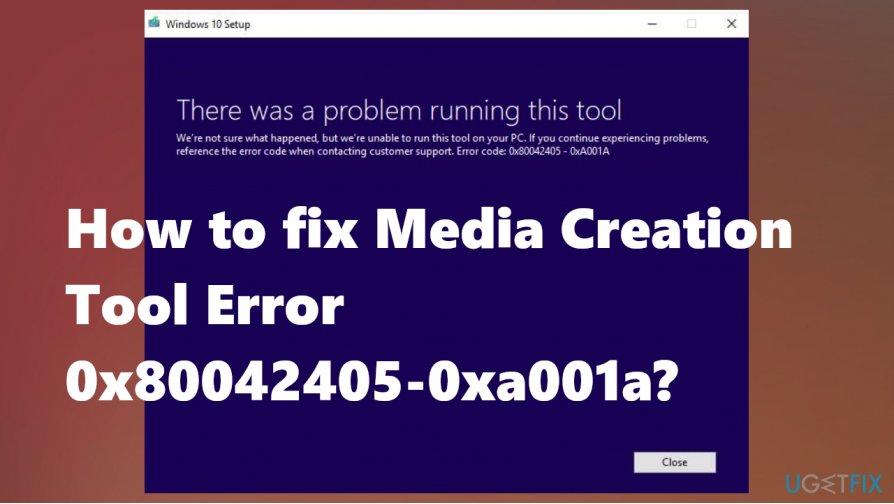
Для исправления данной ошибки вам следует попробовать выполнить следующие шаги:
- Проверьте подключение к интернету: Убедитесь, что ваше устройство имеет стабильное подключение к интернету, так как неполадки в сети могут привести к ошибкам загрузки.
- Перезагрузите компьютер: Иногда перезапуск системы может временно устранить проблему.
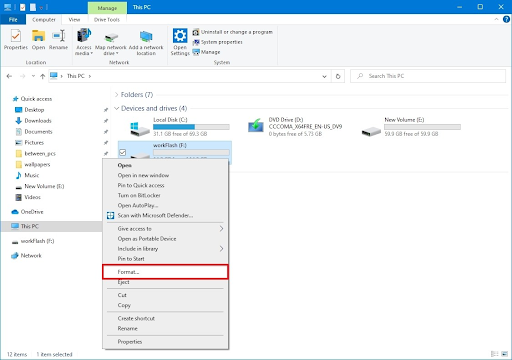
- Попробуйте использовать другое устройство хранения: Если у вас есть возможность, попробуйте использовать другой USB-накопитель или DVD для создания установочного носителя.
Если после выполнения перечисленных шагов проблема не была устранена, то может потребоваться более детальное изучение причин ошибки 0x80042405 — 0xa001a с поддержкой Microsoft.
Проверка интернет-соединения
Шаги для проверки подключения:
1. Убедитесь, что другие устройства в вашей сети могут успешно подключиться к интернету.
2. Перезагрузите маршрутизатор или модем, чтобы обновить соединение.
3. Выполните скоростной тест соединения, чтобы убедиться, что скорость загрузки и отдачи соответствует ожидаемой.
После того, как вы убедились в стабильности вашего интернет-соединения, вы можете перейти к следующим шагам для устранения ошибки Media Creation Tool.
Проверьте стабильность соединения с Интернетом
Если ваше подключение с Интернетом работает надежно, но проблема с ошибкой все равно возникает при использовании средства создания носителя, попробуйте временно отключить антивирусное или защитное ПО. Некоторые программы безопасности могут блокировать или замедлять процесс загрузки или передачи файлов, что может вызывать ошибки при использовании средства создания носителя.
Перезагрузите маршрутизатор

Иногда проблема с загрузкой или обновлением Media Creation Tool может быть связана с сетевыми настройками.
Для начала попробуйте перезагрузить маршрутизатор. Это поможет очистить кэш и обновить соединение с интернетом.
Чтобы перезагрузить маршрутизатор, найдите кнопку питания на устройстве или выньте шнур питания на короткое время. Подождите несколько минут, а затем включите маршрутизатор снова.
После перезагрузки маршрутизатора попробуйте запустить Media Creation Tool снова и проверьте, решена ли проблема ошибки 0x80042405 — 0xa001a.
Попробуйте перезагрузить маршрутизатор для улучшения соединения
Для этого отключите маршрутизатор от электричества на несколько минут. Затем снова подключите его к источнику питания и дайте ему время для полной загрузки. Перезагрузка маршрутизатора может помочь устранить временные проблемы с соединением, что в свою очередь может помочь в успешной загрузке Media Creation Tool.
Обновление Windows
Существует несколько способов обновления Windows:
| 1. Через Центр обновления Windows | Этот метод позволяет автоматически загружать и устанавливать обновления от Microsoft. |
| 2. С помощью Media Creation Tool | Программа Media Creation Tool позволяет обновить систему до последней версии Windows 10 или создать установочный носитель. |
| 3. Через Windows Update | В этом случае система сама проверяет наличие новых обновлений и предлагает их установить. |
Не забывайте регулярно проверять наличие обновлений и устанавливать их, чтобы ваш компьютер работал стабильно и безопасно.
Убедитесь, что у вас установлены все обновления Windows
Проверьте наличие обновлений Windows:
1. Откройте «Настройки» (Settings) в Windows.
2. Перейдите в раздел «Обновление и безопасность» (Update & Security).
3. Нажмите на «Проверить наличие обновлений» (Check for updates).
4. Установите все доступные обновления и перезагрузите компьютер.
Обновленная версия Windows может решить проблему с ошибкой Media Creation Tool 0x80042405 — 0xa001a.
Проверка наличия обновлений
| 1. | Откройте меню «Параметры» (Settings) в Windows. |
| 2. | Выберите раздел «Обновление и безопасность» (Update & Security). |
| 3. | Нажмите на кнопку «Поиск обновлений» (Check for updates). |
| 4. | Подождите, пока система найдет и установит все доступные обновления. |
После завершения процесса обновления перезапустите компьютер и повторите попытку использования Media Creation Tool. Если ошибка 0x80042405 — 0xa001a остается, обратитесь за дополнительной помощью к специалистам по поддержке Windows.
