
Каждому компьютерному пользователю, наверное, знакома ситуация, когда при включении компьютера он вдруг просит нажать клавишу F1 для продолжения загрузки. В таких случаях может возникнуть паника и непонимание, ведь зачастую не ясно, почему компьютер не загружается самостоятельно.
Не стоит паниковать! В большинстве случаев такое сообщение может быть вызвано несколькими причинами.
Итак, что же делать, если компьютер просит нажать F1 при загрузке?
В первую очередь, следует проверить состояние жесткого диска. Возможно, он не работает должным образом или требуется замена. Перезагрузите компьютер, затем зайдите в BIOS (нажмите нужную клавишу при загрузке – это может быть F2, F10 или Del), и проверьте настройки биоса относительно диска. Если у вас нет должного опыта, лучше обратиться за помощью к специалисту, который сможет правильно настроить диск и устранить ошибку.
Если жесткий диск работает исправно, возможно, дело в другом возможном источнике проблемы – оперативной памяти. У некоторых материнских плат есть функция «Memory Remap Feature», включив которую можно устранить данную ошибку. В BIOS вы найдёте эту функцию и сможете включить её.
Почему компьютер просит нажать F1 при загрузке?
Когда компьютер просит нажать кнопку F1 при загрузке, это обычно связано с проблемами в работе системы или оборудования. Вот несколько возможных причин:
- Ошибка в BIOS: Компьютер может просить нажать F1, чтобы указать на проблемы с настройками BIOS или неправильное обнаружение оборудования.
- Проблема с подключенным оборудованием: Если компьютер не может обнаружить установленное оборудование или если оборудование не функционирует должным образом, компьютер может запросить нажать F1 для продолжения загрузки.
- Проблемы с питанием: Если компьютер работает от батареи или от источника питания, которые могут не работать должным образом, это может вызвать запрос нажать F1.
- Проблемы с процессором или памятью: Если компьютер обнаруживает неисправности в работе процессора или памяти, он может просить пользователя нажать F1 для продолжения загрузки.
В любом случае, если компьютер просит нажать F1 при загрузке, важно обратить внимание на текстовое сообщение, которое сопровождает запрос. Оно может дать дополнительную информацию о проблеме и помочь в ее решении. Рекомендуется также обратиться к документации компьютера или связаться с производителем для получения дальнейшей поддержки и рекомендаций.
Проверьте подключение периферийных устройств
Если ваш компьютер запрашивает нажатие клавиши F1 при загрузке, первым делом стоит проверить подключение всех периферийных устройств. Убедитесь, что клавиатура, мышь, монитор и другие внешние устройства корректно подключены к системному блоку.
Проверьте, не повреждены ли кабели. Иногда проблема может быть вызвана неисправным шнуром или разъёмом, что приводит к потере связи между компьютером и устройством.
Также стоит проверить состояние периферийных устройств. Перезагрузите компьютер и убедитесь, что все устройства работают корректно. В случае неисправности клавиатуры или мыши возможно потребуется их замена или ремонт.
Если подключение и состояние периферийных устройств не являются причиной проблемы, возможно, причина кроется в другом аппаратном компоненте или программном обеспечении. В таких случаях рекомендуется обратиться за помощью к специалисту или обратиться в сервисный центр.
Проверьте подключение клавиатуры
Если ваш компьютер запрашивает нажатие клавиши F1 при загрузке, первым делом следует проверить правильность подключения клавиатуры. Убедитесь, что кабель от клавиатуры надежно присоединен к соответствующему разъему на задней панели компьютера.
Если клавиатура подключена правильно, можно также попробовать подключить ее в другой разъем клавиатуры на компьютере. Это поможет исключить возможность неисправности самого разъема.
После проверки подключения клавиатуры стоит также убедиться в ее исправности. Попробуйте подключить другую клавиатуру к вашему компьютеру и проверьте, возникает ли в этом случае запрос нажатия клавиши F1 при загрузке.
Если после выполнения всех этих шагов компьютер все еще требует нажатия клавиши F1, возможно, проблема кроется в более глубоких настройках вашего компьютера или в работе операционной системы. В этом случае рекомендуется обратиться к специалисту или к производителю компьютера для дальнейшей диагностики и решения проблемы.
Проверьте подключение мыши
Если ваш компьютер запрашивает нажатие клавиши F1 при загрузке, одной из причин может быть неправильное подключение мыши. Убедитесь, что кабель мыши надежно подключен к соответствующему порту на задней панели системного блока.
Также, если вы используете беспроводную мышь, проверьте, что она имеет заряд батареи или подключена к источнику питания. Попробуйте выполнить сброс подключения, отключив и снова подключив беспроводный приемник.
Если проблема сохраняется после проверки подключения мыши, рекомендуется подключить другую мышь или использовать клавиатуру для навигации по меню BIOS и выполнения необходимых настроек.
Проверьте настройки BIOS
Проверьте следующие настройки BIOS:
- Дата и время: убедитесь, что дата и время указаны правильно. Некорректные значения могут приводить к ошибкам при загрузке системы.
- Загрузочное устройство: убедитесь, что правильное устройство выбрано для загрузки операционной системы. Если вы недавно меняли конфигурацию компьютера или подключили новое устройство, возможно, BIOS пытается загрузиться с неправильного диска или устройства.
- Пароли и безопасность: проверьте, есть ли настройки паролей или функции безопасности в BIOS. Если вы случайно включили защиту или установили пароль, это может привести к запросу нажать F1 при загрузке. В этом случае вам понадобится ввести правильный пароль или отключить функцию безопасности.
Если после проверки настроек BIOS проблема с просьбой нажать F1 при загрузке компьютера не исчезла, возможно, проблема связана с самим железом компьютера или другой программной ошибкой. В таком случае вы можете обратиться за помощью к специалисту по ремонту компьютеров или технической поддержке производителя.
Загрузите компьютер в режиме BIOS
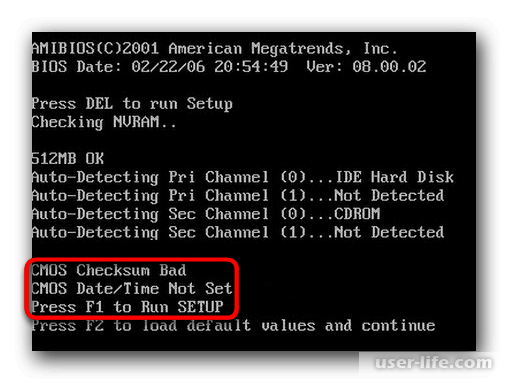
Чтобы загрузить компьютер в режиме BIOS, выполните следующие шаги:
- Перезагрузите компьютер. Часто, чтобы войти в режим BIOS, необходимо нажать одну из клавиш: F2, F10, Delete или Esc. Обратите внимание на сообщения, отображаемые при загрузке, они могут указывать требуемую клавишу.
- Когда появится экран BIOS, внимательно ознакомьтесь с настройками. Вы можете использовать клавиши со стрелками для перемещения по меню и клавиши Enter или Esc для выбора опций.
- Найдите раздел, связанный с ошибкой, из-за которой компьютер просит нажать F1. Это может быть связано с проблемами оборудования или настройками системы.
- Внесите необходимые изменения. Например, вы можете отключить оповещения об ошибках или изменить порядок загрузки устройств. Прежде чем вносить изменения, ознакомьтесь с инструкциями в документации к вашему компьютеру или обратитесь за помощью к производителю.
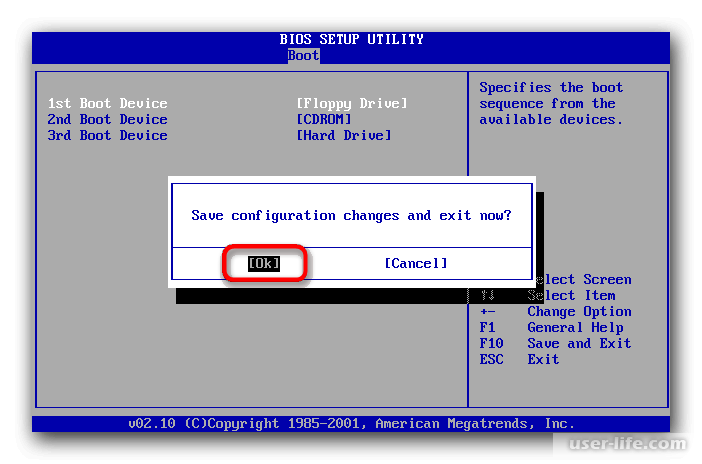
- Сохраните изменения, нажав клавишу, обычно это F10, и перезагрузите компьютер.
После перезагрузки компьютера должны быть применены изменения BIOS. Если проблема с просьбой нажать F1 при загрузке не исчезла, возможно, потребуется дальнейшая диагностика или обращение к специалисту.
Проверьте настройки дисков и портов
Если ваш компьютер просит нажать F1 при загрузке, возможно проблема связана с настройками ваших дисков или портов.
Во-первых, убедитесь, что все ваши диски и жесткие диски правильно подключены к материнской плате. Проверьте, что все кабели подключены к соответствующим портам и не повреждены.
Если у вас установлены дополнительные дисковые устройства, такие как оптические приводы или карт-ридеры, убедитесь, что их конфигурация правильно указана в настройках BIOS. Проверьте порядок загрузки устройств и убедитесь, что правильный диск выбран для загрузки.
Также, проверьте настройки портов USB или других устройств в BIOS. Убедитесь, что все настройки соответствуют физическому подключению устройств.
Если вы не уверены, какие настройки должны быть, обратитесь к руководству к вашей материнской плате или свяжитесь с производителем компьютера для получения более подробной информации.
Если после проверки настроек дисков и портов проблема все еще остается, возможно вам потребуется обратиться за помощью к специалисту или технической поддержке для дальнейшего анализа проблемы.
