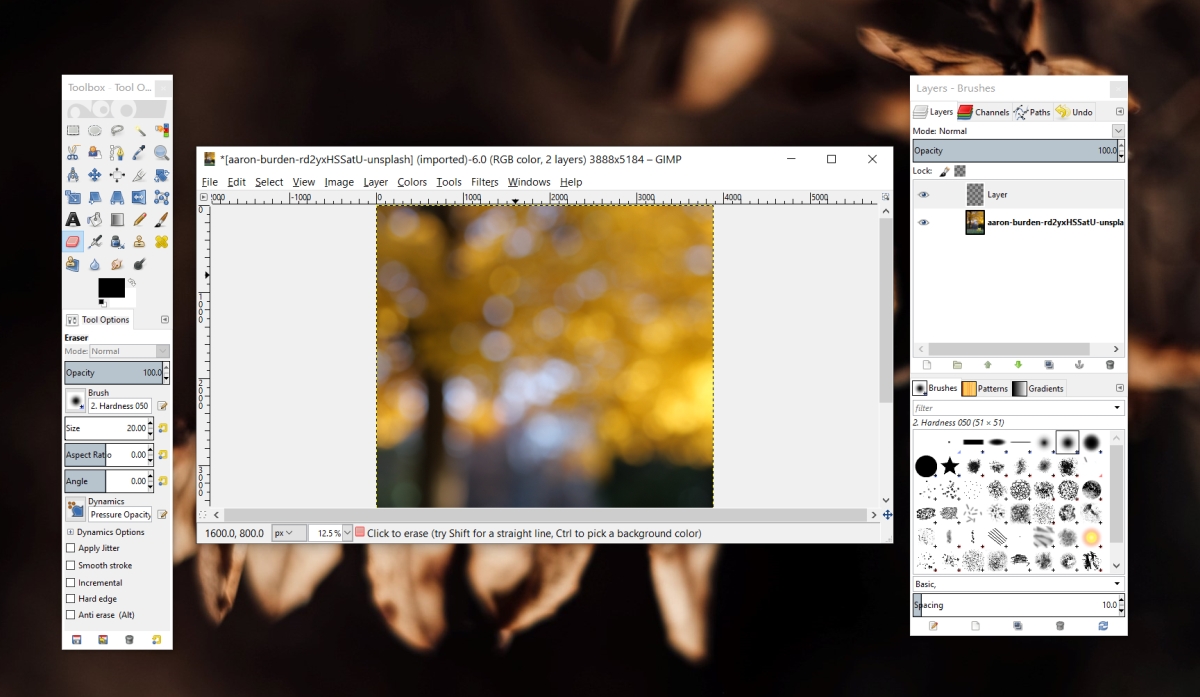
GIMP (GNU Image Manipulation Program) – мощный растровый графический редактор с открытым исходным кодом, который широко используется для обработки изображений. Однако у некоторых пользователей могут возникать проблемы с работой инструмента ластика в GIMP, что затрудняет редактирование изображений.
Если у вас возникла проблема с неработающим ластиком в GIMP, не отчаивайтесь! В этой статье мы рассмотрим 6 эффективных способов исправить данную проблему и вернуть функциональность ластика в редакторе.
Перед тем как начать, убедитесь, что у вас установлена последняя версия GIMP и ваше устройство соответствует требованиям программы. Прежде всего, попробуйте перезапустить GIMP, так как часто проблемы с инструментами могут быть связаны с неправильной загрузкой программы или временными сбоями.
6 способов решить проблему с работой стирающего инструмента в GIMP

Если у вас возникли проблемы с работой стирающего инструмента в GIMP, не отчаивайтесь. Вот шесть способов, которые помогут вам исправить эту проблему:
- Проверьте наличие обновлений для GIMP и установите их, чтобы исправить возможные ошибки.
- Попробуйте использовать другой тип кисти или настройте параметры стирающего инструмента для лучшей работы.
- Убедитесь, что у вас достаточно памяти на компьютере для работы с GIMP.
- Проверьте наличие конфликтов с другими программами или устройствами, которые могут влиять на работу стирающего инструмента.
- Попробуйте перезагрузить программу или даже компьютер, чтобы очистить систему и исправить ошибки.
- Если ничто не помогло, обратитесь за помощью к сообществу GIMP или к специалисту, чтобы получить индивидуальные рекомендации.
Проблема с стирающим инструментом в GIMP: как исправить

При работе с GIMP вам может понадобиться использовать инструмент стирания для удаления части изображения. Однако возникающие проблемы с этим инструментом могут замедлить процесс работы. Вот несколько способов решить проблему:
| 1. | Проверьте активный слой: убедитесь, что вы работаете на нужном слое, а не на фоновом. |
| 2. | Проверьте режим смешивания: иногда проблемы с стиранием могут возникать из-за неправильно установленного режима смешивания. |
| 3. | Обновите драйвера графической карты: убедитесь, что ваш компьютер имеет все необходимые драйвера для корректной работы с графикой. |
| 4. | Попробуйте перезапустить GIMP: иногда простой перезапуск программы может решить проблему со стиранием. |
| 5. | Измените размер и форму кисти: выберите другую кисть или отрегулируйте ее параметры для более точного стирания. |
| 6. | Проверьте наличие обновлений: убедитесь, что у вас установлена последняя версия GIMP, чтобы избежать возможных ошибок. |
Способы решения проблемы:
1. Перезапустите GIMP. Закрыть программу и открыть ее снова может помочь устранить проблему с ластиком.
2. Проверьте наличие обновлений. Убедитесь, что ваша версия GIMP обновлена до последней доступной версии.
3. Измените настройки инструмента Ластика. Попробуйте настроить параметры ластика или используйте другой вид ластика.
4. Отключите плагины. Временно отключите все установленные плагины и проверьте, работает ли ластик без них.
5. Пересохраните файл. Иногда проблема может быть связана с конкретным файлом, поэтому попробуйте сохранить его заново.
6. Переустановите GIMP. Если все остальные способы не помогли, попробуйте переустановить программу GIMP.
Обновление GIMP до последней версии
Одним из способов решения проблемы с неисправностью ластика в GIMP может быть обновление программы до последней версии. Новые версии GIMP часто содержат исправления ошибок и улучшения, которые могут решить проблему с неработающим ластика.
Проверка наличия обновлений для операционной системы
Проблемы с некорректной работой ластика в GIMP могут быть связаны не только с программой, но и с операционной системой. Чтобы исключить возможные ошибки, важно убедиться, что ваша операционная система имеет все необходимые обновления. Для этого выполните следующие действия:
- Windows: Откройте «Параметры» → «Обновление и безопасность» → «Проверка наличия обновлений». Установите все доступные обновления.
- MacOS: Перейдите в «Приложения» → «Обновление программного обеспечения». Установите все обновления для вашей операционной системы.
- Linux: Воспользуйтесь менеджером пакетов вашего дистрибутива для обновления операционной системы.
После того как обновления будут установлены, перезапустите GIMP и проверьте, работает ли ластик корректно. Если проблема сохраняется, переходите к следующему методу.
Перезапуск программы и компьютера для обновления настроек
Иногда проблема с эффективностью ластика в GIMP может быть вызвана техническими сбоями или неверными настройками программы. Для исправления этой проблемы попробуйте перезапустить программу GIMP. Это может помочь обновить настройки программы и устранить возможные ошибки.
Если перезапуск программы не помог, попробуйте перезапустить компьютер. Перезагрузка компьютера может помочь очистить систему от временных сбоев и обновить работу программы GIMP. После перезапуска компьютера проверьте работу ластика в GIMP для убедитесь, что проблема была успешно решена.
Дополнительные рекомендации:

1. Обновите программное обеспечение: Проверьте, что у вас установлена последняя версия GIMP. Обновление программного обеспечения может исправить проблему с работой ластика.
2. Проверьте настройки кистей: Убедитесь, что у вас выбрана правильная кисть и опции ластика настроены правильно.
3. Перезапустите GIMP: Иногда проблемы с работой ластика могут быть временными. Перезапустите программу и проверьте, помогло ли это.
4. Проверьте конфигурацию вашей операционной системы: Возможно, проблема с работой ластика связана с настройками вашей операционной системы. Проверьте их и убедитесь, что они не блокируют работу GIMP.
5. Обратитесь к сообществу: Если вы не можете решить проблему самостоятельно, обратитесь за помощью в онлайн сообщества GIMP. Возможно, кто-то уже сталкивался с похожей проблемой и сможет предложить решение.
6. Переустановите GIMP: Если все вышеперечисленные меры не помогли, попробуйте переустановить GIMP. Возможно, некорректная установка программы вызывает проблему с работой ластика.
