Windows – одна из самых популярных операционных систем в мире, разработанная корпорацией Microsoft. Она обладает широким спектром возможностей и функций, позволяющих пользователям выполнять различные задачи на своих компьютерах.
Страница 82 в мире Windows может содержать множество интересных и полезных сведений. Здесь могут быть описаны новые функции, обновления или советы по использованию операционной системы и ее приложений.
Исследование Windows на странице 82 может принести много полезной информации для пользователей, помочь им лучше понять возможности системы и оптимизировать свою работу с компьютером.
Основные настройки Windows
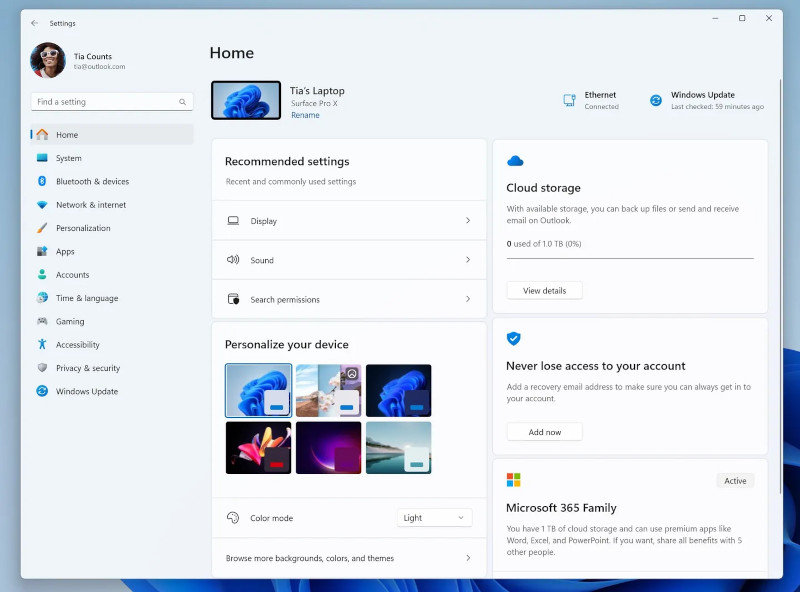
В операционной системе Windows существует множество настроек, которые позволяют пользователю настроить систему под свои нужды. Основные настройки Windows включают в себя:
1. Изменение обоев рабочего стола: Пользователь может выбрать фоновое изображение для рабочего стола или настроить слайд-шоу изображений.
2. Настройка темы оформления: Windows позволяет выбрать различные темы оформления, которые изменяют цвета окон, шрифты и другие параметры интерфейса.
3. Регулировка параметров экрана: Пользователь может изменить разрешение экрана, масштаб текста и другие параметры отображения.
4. Настройка звука и уведомлений: В Windows можно регулировать громкость звука, выбирать звуки уведомлений и событий.
Эти основные настройки помогают пользователям персонализировать свою работу с операционной системой Windows.
Настройки экрана и разрешения
Настройки экрана и разрешения позволяют оптимизировать отображение изображений на вашем компьютере. Вы можете изменить размер рабочего стола, выбрать разрешение экрана и настроить параметры цвета. Для этого откройте «Параметры» -> «Система» -> «Дисплей» и внесите необходимые изменения.
| Пункт | Описание |
| Размер текста, приложений и других элементов | Здесь можно выбрать размер шрифта и элементов интерфейса в соответствии с вашими предпочтениями. |
| Разрешение экрана | Выберите разрешение экрана, наиболее подходящее для вашего монитора. Более высокое разрешение обеспечит более четкое изображение, но текст и элементы могут казаться меньше. |
| Цвета | Здесь можно выбрать глубину цвета и режим цветопередачи в зависимости от ваших потребностей. |
Как изменить разрешение экрана
Чтобы изменить разрешение экрана в Windows, выполните следующие шаги:
| 1. | Щелкните правой кнопкой мыши на рабочем столе и выберите «Настройки дисплея». |
| 2. | Перейдите на вкладку «Дисплей» и найдите раздел «Разрешение экрана». |
| 3. | Выберите желаемое разрешение из списка доступных вариантов. |
| 4. | Нажмите «Применить», а затем «ОК», чтобы сохранить изменения. |
Настройки безопасности
- Установите антивирусное ПО и регулярно обновляйте его базы данных.
- Включите брандмауэр Windows для защиты от внешних угроз.
- Установите обновления Windows, чтобы исправить уязвимости в системе.
- Не устанавливайте программное обеспечение из ненадежных источников.
- Используйте пароли сложности и не передавайте их третьим лицам.
Управление пользователями
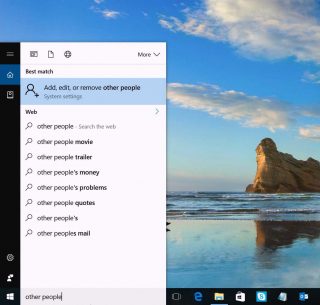
Чтобы создать нового пользователя, откройте «Панель управления», затем выберите «Учетные записи» и добавьте нового пользователя.
Для управления правами доступа пользователям используйте «Панель управления», затем выберите опцию «Учетные записи» и установите необходимые права для каждого пользователя.
