
Windows – одна из самых популярных операционных систем в мире, разработанная корпорацией Microsoft. Она предлагает широкие возможности для работы с компьютером, удобный интерфейс и множество различных программ.
На странице 125 дается информация о способах оптимизации работы Windows, улучшения производительности и безопасности системы. Здесь можно найти советы по установке необходимых программ, настройке параметров и решению распространенных проблем.
Пользуясь информацией на данной странице, вы сможете значительно улучшить опыт использования Windows, повысить эффективность работы и обеспечить защиту от возможных угроз. Узнайте, как сделать свою систему еще более надежной и удобной!
Виндоус windows: информация о странице 125
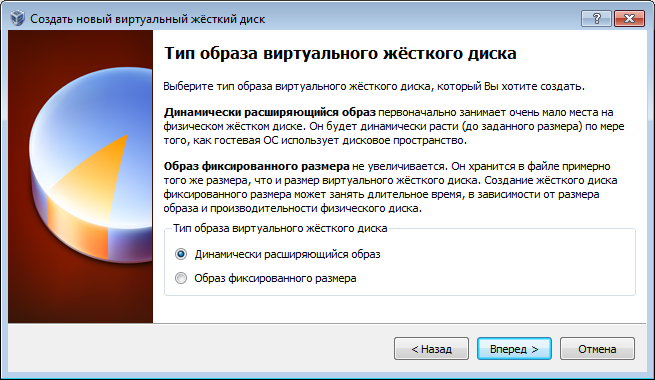
На странице 125 вы найдете информацию о настройках безопасности операционной системы Windows, возможности установки дополнительных программ и обновлений для повышения производительности. Также здесь представлена инструкция по настройке антивирусного ПО и рекомендации по регулярному обновлению программного обеспечения для обеспечения безопасности данных и лучшей стабильности работы системы.
Откройте новые возможности Windows
Операционная система Windows предлагает пользователям множество удобных функций и инструментов для повышения производительности и комфорта работы. В этом разделе мы расскажем вам о новых возможностях, которые станут доступны вам после обновления операционной системы. Откройте для себя удобство использования новых приложений, улучшенные интерфейсы и возможности персонализации, которые помогут сделать ваш опыт работы с Windows еще более приятным и эффективным.
Установка и настройка
Устанавливать Windows можно с помощью загрузочного диска или флешки. В процессе установки необходимо выбрать язык, регион, клавиатуру и другие параметры.
После установки Windows рекомендуется настроить систему, установить обновления, антивирусное ПО, драйвера для оборудования.
- Настройка сети: задание IP-адреса, настройка Wi-Fi.
- Настройка безопасности: установка пароля для учетной записи, активация защиты данных.
- Настройка панели задач: выбор ярлыков, настройка уведомлений.
Защита данных и конфиденциальность
Для сохранения конфиденциальности личной информации необходимо быть осторожным при публикации данных в социальных сетях и избегать передачи личных данных по ненадежным каналам связи. Рекомендуется также использовать шифрование данных при передаче через интернет и обращаться только к надежным сервисам для хранения информации.
- Используйте надежные пароли для доступа к устройству и учетным записям.
- Обновляйте антивирусное ПО для предотвращения угроз безопасности.
- Регулярно делайте резервное копирование важных данных для предотвращения потери информации.
- Будьте осторожны при публикации личной информации в интернете и избегайте ненадежных каналов связи.
- Шифруйте данные при передаче через интернет для защиты конфиденциальности.
- Обращайтесь только к надежным сервисам для хранения информации.
Эффективное использование Windows
- Установка актуальных обновлений системы. Регулярно проверяйте и устанавливайте обновления, чтобы обеспечить безопасность и стабильную работу системы.
- Использование сочетаний клавиш для быстрого доступа к функциям. Например, Win + D для открытия рабочего стола или Alt + Tab для переключения между приложениями.
- Настройка параметров энергосбережения. Оптимизируйте потребление энергии вашего устройства, чтобы продлить его время автономной работы.
- Использование поиска для быстрого доступа к файлам и приложениям. Просто начните печатать на экране «Пуск» для поиска нужного объекта.
Следуя этим рекомендациям, вы сможете эффективно использовать Windows и улучшить вашу работу с компьютером.
Полезные программы и приложения
Ниже приведен список полезных программ и приложений, которые помогут вам повысить производительность и упростят работу с компьютером.
| Название | Описание |
|---|---|
| Microsoft Office | Пакет офисных программ для создания документов, презентаций и таблиц. |
| Adobe Photoshop | Графический редактор для обработки и создания изображений. |
| Google Chrome | Быстрый и удобный браузер для интернета. |
| WinRAR | Программа для архивации и распаковки файлов. |
Секреты быстрой работы

1. Оптимизируйте автозагрузку программ. Уменьшите количество программ, запускающихся при старте Windows, чтобы ускорить запуск системы.
2. Очистите жесткий диск. Удалите ненужные файлы, временные файлы и кэш, чтобы освободить место и ускорить работу компьютера.
3. Используйте комбинации клавиш. Знание горячих клавиш поможет быстрее перемещаться по Windows и выполнять операции без мыши.
4. Отключите ненужные службы Windows. Отключение неиспользуемых служб может повысить производительность системы.
5. Обновляйте драйвера устройств. Установка последних версий драйверов может улучшить стабильность и производительность работы компьютера.
Советы по решению проблем в Windows
1. Перезагрузите компьютер. Возможно, простая перезагрузка поможет решить многие проблемы, связанные с работой операционной системы.
2. Проверьте наличие обновлений. Убедитесь, что все установленные программы и операционная система Windows имеют последние обновления, которые могут исправить известные ошибки.
3. Используйте инструменты диагностики. Windows предоставляет набор инструментов для диагностики и решения проблем, таких как Диспетчер задач или Центр обновлений.
4. Проверьте наличие вредоносных программ. Установите и запустите антивирусное программное обеспечение для обнаружения и удаления вредоносных программ, которые могут быть причиной проблем в Windows.
5. Обратитесь за помощью. Если вы не можете решить проблему самостоятельно, обратитесь за помощью к специалисту или в онлайн-сообщество, где можно получить советы от опытных пользователей.
