
Windows XP — одна из самых популярных операционных систем, которая до сих пор используется многими людьми по всему миру. Если вы являетесь украинским пользователем Windows XP, то, скорее всего, вам захочется установить украинский язык интерфейса для более удобного использования ОС.
Установка украинского языка в Windows XP не представляет большой сложности, но требует выполнения нескольких шагов. Перед тем, как начать процесс установки, убедитесь, что у вас есть установочный диск с Windows XP и вы имеете права администратора. Если все готово, можно приступать к инструкции.
1. Откройте меню «Пуск» и выберите пункт «Панель управления». В открывшемся окне панели управления найдите и дважды кликните на иконку «Языки и региональные стандарты».
2. Во вкладке «Языки» нажмите на кнопку «Добавить», чтобы открыть окно с выбором языка.
3. В открывшемся окне выбора языка найдите язык «Украинский (Українська)» и выберите его, затем нажмите кнопку «ОK».
После завершения установки украинского языка перезагрузите компьютер, чтобы изменения вступили в силу. Теперь вы сможете выбрать украинский язык интерфейса в настройках пользователя и использовать его для работы на вашем компьютере.
Подготовка к установке

Перед тем как приступить к установке украинского языка в Windows XP, важно выполнить некоторые предварительные шаги:
1. Проверьте версию вашей операционной системы
Убедитесь, что у вас установлена Windows XP Professional или Windows XP Home Edition. Установка украинского языка доступна только для этих версий ОС.
2. Сделайте резервную копию необходимых данных
Прежде чем начать установку, рекомендуется создать резервные копии всех важных файлов и данных на вашем компьютере. Это поможет избежать возможных потерь информации в случае непредвиденных ситуаций.
3. Убедитесь, что у вас есть права администратора
Для успешной установки украинского языка в Windows XP, вам необходимы права администратора. Если у вас ограниченные права пользователя, обратитесь к администратору системы для получения необходимых разрешений.
4. Подготовьте необходимые файлы установки
Перед установкой украинского языка в Windows XP, вам понадобятся необходимые файлы для установки. Обычно они имеют формат .cab. Убедитесь, что у вас есть эти файлы или загрузите их из надежного источника.
Перезагрузка компьютера
После завершения установки украинского языка в Windows XP необходимо перезагрузить компьютер, чтобы изменения вступили в силу. Перезагрузка компьютера позволит системе применить все настройки и настроить язык по умолчанию на украинский.
Чтобы перезагрузить компьютер, необходимо выполнить следующие шаги:
- Нажмите на кнопку «Пуск» в левом нижнем углу рабочего стола.
- Выберите пункт «Выключение» и нажмите на «Перезагрузка».
- Подтвердите свое желание перезагрузить компьютер, нажав на кнопку «ОК».
После этого компьютер начнет процесс перезагрузки. Подождите несколько секунд, пока компьютер не выключится и снова не включится. После этого украинский язык будет активирован на вашем компьютере и вы сможете использовать его в системе Windows XP.
Примечание: Перезагрузка компьютера может занять несколько минут, в зависимости от скорости вашего компьютера.
Сохранение всех открытых документов
Перед тем, как установить украинский язык в Windows XP, необходимо сохранить все открытые документы. Это поможет избежать потери данных и ненужных проблем при установке языка.
Чтобы сохранить открытые документы, следуйте следующим шагам:
- Закройте все программы, которые используются для работы с документами.
- Проверьте каждую программу на наличие несохраненных изменений в документах. Если обнаружатся несохраненные изменения, сохраните их.
Кроме того, рекомендуется создать резервные копии всех важных документов. Это поможет предотвратить потерю данных в случае возникновения непредвиденных ситуаций во время установки языка или после нее.
После завершения установки языка, вы сможете открыть сохраненные документы и продолжить работу без потери данных.
Закрытие всех запущенных приложений
Перед началом установки украинского языка на Windows XP, важно закрыть все запущенные приложения. Закрытие программ поможет избежать возможных конфликтов и ошибок во время установки.
Для закрытия приложений в Windows XP можно воспользоваться несколькими способами. Вот некоторые из них:
- Нажмите на кнопку «Пуск» в левом нижнем углу экрана.
- Выберите пункт «Выключение» или «Завершение работы».
- В появившемся окне выберите опцию «Завершить работу», «Перезагрузить» или «Гибернация».
- Дождитесь завершения процесса закрытия приложений.
Убедитесь, что все приложения закрыты перед тем, как приступить к установке украинского языка в Windows XP. Это позволит избежать внезапных сбоев во время процесса установки и обеспечит более стабильную и безопасную работу операционной системы.
Клик по кнопке «Пуск»
Для установки украинского языка в операционной системе Windows XP необходимо кликнуть по кнопке «Пуск» в левом нижнем углу экрана. Это откроет меню «Пуск», в котором располагаются различные пункты управления и настройки системы.
В меню «Пуск» следует выбрать пункт «Панель управления», который находится в правой колонке. Чтобы выбрать этот пункт, можно использовать стрелки на клавиатуре, а затем нажать клавишу «Enter».
После открытия «Панели управления» следует найти и кликнуть по пункту «Язык и региональные стандарты». Обратите внимание, что если у вас установлены другие языки интерфейса операционной системы, то название пункта может незначительно отличаться.
Открытие пункта «Панель управления»
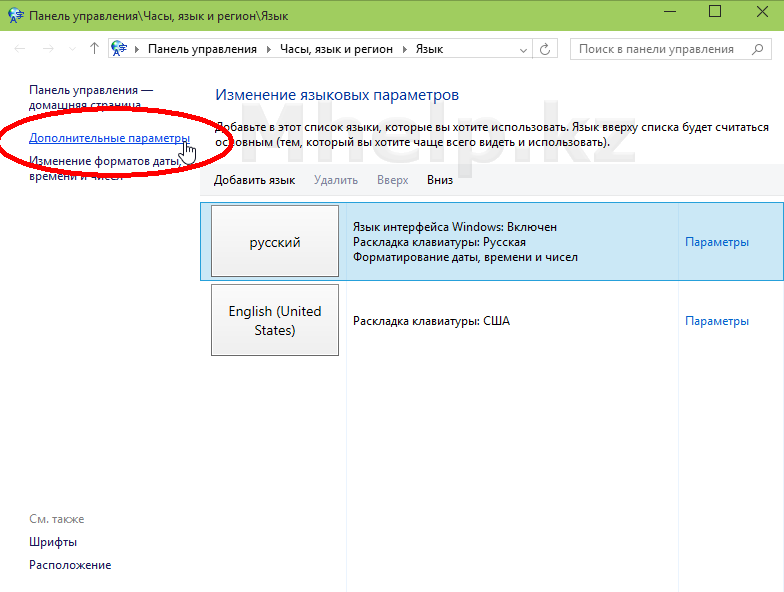
Шаг 1: Щелкните на кнопке «Пуск» в левом нижнем углу экрана.
Шаг 2: В открывшемся меню выберите пункт «Панель управления».
Шаг 3: После выбора пункта «Панель управления» откроется новое окно с настройками системы.
Шаг 4: Вы видите список различных иконок, среди которых нужно найти иконку «Региональные и языковые опции».
Шаг 5: После того как вы нашли нужную иконку, дважды щелкните по ней мышью.
Шаг 6: Откроется новое окно, где вы сможете выбрать язык и настройки.
Шаг 7: В окне «Региональные и языковые опции» выберите вкладку «Языки» и нажмите кнопку «Установить» в разделе «Сервисы текста и языков».
Шаг 8: В открывшемся окне выберите язык «Украинский» и нажмите кнопку «Применить».
Шаг 9: После этого система запросит вставить диск с файлами языка. У вас должен быть доступный диск с операционной системой Windows XP.
Шаг 10: Вставьте диск и следуйте инструкциям по установке языковых файлов.
Шаг 11: После завершения установки языковых файлов перезагрузите компьютер, чтобы изменения вступили в силу.
Определение пункта «Панель управления» в меню «Пуск»
Если вы хотите установить украинский язык в Windows XP, то первым шагом вам потребуется открыть меню «Пуск» и найти пункт «Панель управления».
Чтобы найти пункт «Панель управления», нажмите на кнопку «Пуск» в левом нижнем углу рабочего стола.
В открывшемся меню «Пуск» вы увидите список различных программ и папок. Выберите пункт «Панель управления».
Обычно пункт «Панель управления» находится в правой части меню «Пуск», непосредственно под списком последних использованных программ.
Если вы не видите пункт «Панель управления» сразу, прокрутите список вниз и обратите внимание на его нижнюю часть.
Как только вы найдете иконку «Панель управления», щелкните по ней левой кнопкой мыши, чтобы открыть панель управления Windows XP.
Теперь, когда вы нашли пункт «Панель управления» в меню «Пуск», вы можете приступить к установке украинского языка в Windows XP.
