TNod User & Password Finder – это удобное приложение, которое облегчает процесс обновления антивирусной программы NOD32. Не нужно тратить время на поиск рабочих ключей в интернете, TNod делает это за вас!
С помощью TNod User & Password Finder вы всегда будете уверены, что ваш антивирусный софт NOD32 актуален и ваш компьютер защищен от вредоносных программ и угроз. Простота использования и надежность делают TNod популярным инструментом среди пользователей антивируса ESET.
Забудьте о проблемах с поиском и обновлением ключей, благодаря TNod User & Password Finder вы сможете легко и быстро обновить антивирусную базу и быть спокойным за безопасность вашего устройства!
Получите доступ к обновлениям NOD
Для обновления вашего антивируса NOD необходимо иметь постоянный доступ к актуальным базам данных. TNod User & Password Finder поможет вам получить необходимые пользовательские данные для доступа к обновлениям без необходимости регистрации.
С помощью TNod вы сможете моментально получать ключи и пароли, обеспечивающие активные обновления антивируса. Просто запустите программу и получите необходимые данные для своего NOD, обеспечив быструю и надежную защиту вашего устройства.
Инструмент TNod User & Password Finder

С помощью TNod User & Password Finder вы можете быть уверены, что ваша антивирусная программа всегда будет обновлена и защитит ваш компьютер от различных угроз. Простота использования и эффективность делают этот инструмент незаменимым помощником для всех пользователей, использующих антивирус ESET NOD32.
Активация антивируса NOD
Для успешной активации антивируса NOD необходимо воспользоваться программой TNod User & Password Finder. Этот инструмент поможет вам найти рабочие ключи и пароли для обновления вашего антивируса.
Шаги по активации:
- Запустите программу TNod User & Password Finder.
- Нажмите кнопку «Поиск» для поиска ключей и паролей.
- Выберите подходящий вам ключ или пароль из списка результатов.
- Вставьте найденный ключ или пароль в соответствующие поля в программе NOD.
- Нажмите кнопку «Обновить» для применения новых данных.
Теперь ваш антивирус NOD активирован и готов обеспечить вашему компьютеру надежную защиту от вредоносных программ.
Поиск действующих данных
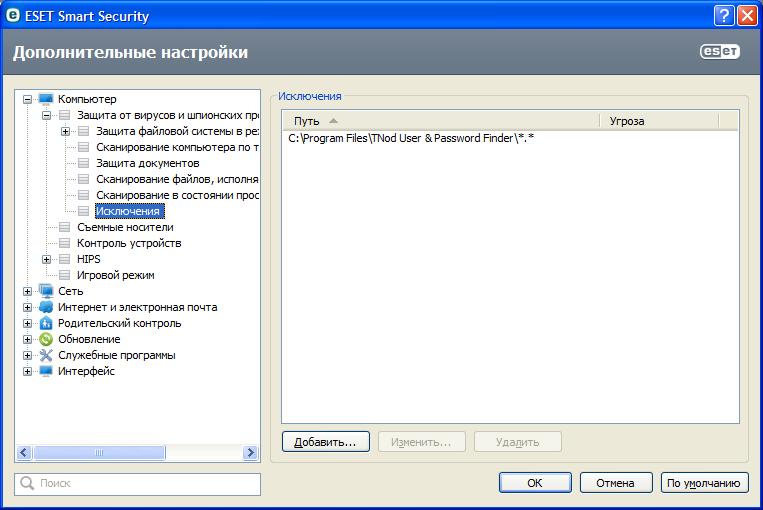
Для обновления антивируса NOD через программу TNod User & Password Finder необходимо найти действующий логин и пароль, которые позволят получить доступ к обновлениям базы вирусов.
Как правило, актуальные данные можно найти на специализированных форумах, где пользователи делятся своими находками и поддерживают обновленные списки логинов и паролей.
Важно проверить, что учетные данные действительно работают для вашей версии программы и обновления проходят успешно.
Будьте внимательны и используйте только проверенные источники, чтобы избежать угроз безопасности и нежелательного влияния на вашу систему.
Процесс обновления антивируса
Для обновления антивируса NOD с помощью TNod User & Password Finder необходимо выполнить следующие шаги:
Шаг 1: Запустите программу TNod User & Password Finder на вашем компьютере.
Шаг 2: Позвольте программе TNod User & Password Finder найти ключи активации для вашего антивирусного ПО.
Шаг 3: Скопируйте полученные ключи активации и вставьте их в соответствующее поле в вашей программе антивируса NOD.
Шаг 4: Нажмите кнопку «Обновить» в интерфейсе вашего антивируса, чтобы применить обновления.
Теперь ваш антивирус NOD обновлен и готов к защите вашего компьютера.
Использование найденных данных
После того как TNod User & Password Finder найдет актуальные данные для обновления антивируса NOD, следует следовать инструкциям:
- Откройте программу NOD и выберите раздел обновления баз данных.
- Введите найденные логин и пароль в соответствующие поля.
- Нажмите кнопку «Обновить» и дождитесь завершения процесса.
- Убедитесь, что базы данных успешно обновлены и ваш антивирус готов к работе.
Помните, что использование правильных данных помогает обеспечить защиту вашего компьютера от вирусов и других угроз. Регулярно обновляйте базы данных, чтобы быть в курсе последних угроз и обновлений.
