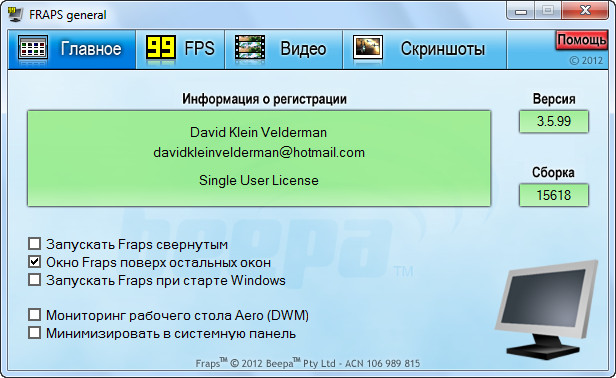
Fraps – это мощный инструмент для записи видео с экрана вашего компьютера, деления экрана на несколько секций и снятия скриншотов. Программа пользуется популярностью среди геймеров, блогеров и профессиональных пользователей благодаря своей простоте использования и высокому качеству записи. Версия 3.5.99 является одной из последних обновлений программы, которая совместима с операционными системами Windows 7, 8, и 10.
Скачать Fraps для Windows версии 3.5.99 с нашего сайта — это легко и быстро. Просто перейдите по ссылке скачивания и установите программу на свой компьютер. После установки вы сможете записывать видео с экрана, делать скриншоты в хорошем качестве и мониторить количество кадров в секунду в играх – все это делает Fraps одним из лучших инструментов для работы с мультимедиа на Windows.
Скачать Fraps для Windows: как установить программу
- Перейдите на официальный сайт Fraps.
- Найдите раздел «Download» и выберите версию программы для Windows (7810).
- Нажмите кнопку «Download Now» и дождитесь завершения загрузки установочного файла.
- Запустите установочный файл Fraps и следуйте инструкциям на экране для завершения установки программы.
- После установки Fraps, запустите программу и начните запись видео или создание скриншотов.
Теперь у вас есть Fraps на вашем компьютере, готовый к использованию для захвата экрана и мониторинга производительности игр. Наслаждайтесь возможностями программы!
Версия 3.5.99 Fraps для Windows
Скачать Fraps 3.5.99 для Windows можно с официального сайта разработчика. После установки программы, пользователи смогут легко управлять функциями записи видео и снятия скриншотов, а также отслеживать количество кадров в секунду в играх. Fraps 3.5.99 совместима с большинством игр и обладает минимальными системными требованиями, что делает ее идеальным выбором для геймеров и создателей контента.
Опции Fraps на Windows
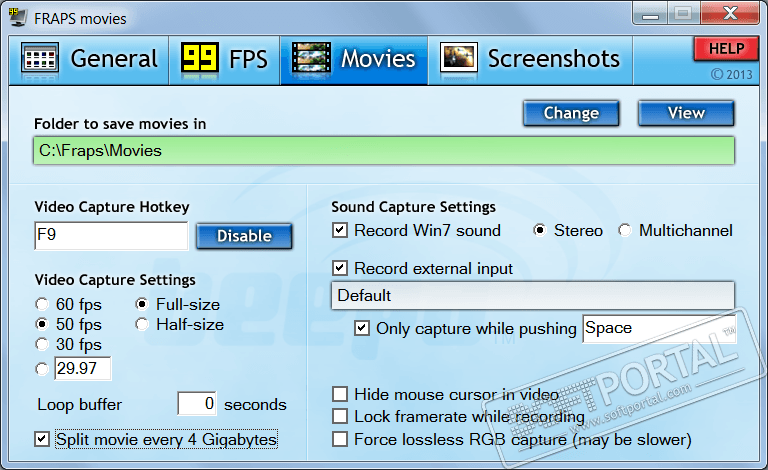
| Запись видео | Позволяет записывать видеоролики с экрана с возможностью выбора качества и формата записи. |
| Снятие скриншотов | Предоставляет возможность делать скриншоты экрана в любой момент с настройкой качества и формата сохранения. |
| Отображение FPS | Показывает количество кадров в секунду в играх и других приложениях для обеспечения плавной работы. |
Поддерживаемые операционные системы Windows
Fraps 3.5.99 совместим с операционными системами Windows 7, Windows 8 и Windows 10. Программа может быть установлена на компьютеры под управлением этих версий Windows для записи видео, снятия скриншотов и отображения FPS в играх.
Как скачать и установить Fraps для Windows 7/8/10: пошаговая инструкция
- Скачайте установочный файл Fraps с официального сайта разработчика.
- Запустите скачанный файл и следуйте инструкциям мастера установки. Укажите путь для установки программы и дождитесь завершения процесса.
- После установки Fraps запустите программу. Вы увидите основное окно с различными вкладками для настройки функций.
- Чтобы начать запись видео, нажмите на кнопку «Video Capture Hotkey» и назначьте горячую клавишу для старта/остановки записи.
- Для снятия скриншотов в играх используйте клавишу «Screenshot Hotkey», чтобы сохранить изображение.
Fraps готов к использованию на вашем компьютере под управлением Windows 7, 8 или 10. Наслаждайтесь своими игровыми моментами и записывайте видео без лишних хлопот!
Где найти версию 3.5.99 Fraps для Windows
Для скачивания версии 3.5.99 Fraps для Windows следуйте данным ссылкам:
Проверенные источники для скачивания Fraps
- Официальный сайт Fraps: на официальном сайте разработчика вы можете найти последнюю версию программы с гарантией безопасности и актуальности.
- Softonic: известный портал предлагает скачать Fraps со своего ресурса, обеспечивая безопасное скачивание и проверку на вредоносное ПО.
- FileHorse: еще один популярный ресурс, где можно найти надежные версии Fraps для скачивания без рисков.
Помните, что при скачивании программ с интернета необходимо следить за их подлинностью и только доверять проверенным источникам.
Как установить Fraps на Windows 7/8/10
Для установки Fraps на Windows 7/8/10 следуйте простым шагам:
| 1. | Скачайте установочный файл Fraps с официального сайта или другого надежного источника. |
| 2. | Запустите установочный файл, следуя инструкциям мастера установки. |
| 3. | Выберите папку для установки Fraps и укажите необходимые параметры (язык, ярлыки и т.д.). |
| 4. | Дождитесь завершения установки и запустите Fraps. |
| 5. | Поздравляем! Fraps успешно установлен на вашем компьютере. Теперь вы готовы использовать его для записи видео, снятия снимков экрана и мониторинга FPS. |
