Системная ошибка 5 «Отказано в доступе» – одна из наиболее распространенных проблем, с которыми могут столкнуться пользователи Windows.
Эта ошибка может возникать по разным причинам, но наиболее часто она связана с проблемами доступа к файлам или папкам, а также с недостаточными правами пользователя.
В данной статье мы рассмотрим несколько способов решения ошибки 5 «Отказано в доступе», которые помогут вам быстро и эффективно исправить проблему.
Системная ошибка 5: Как исправить отказ в доступе?
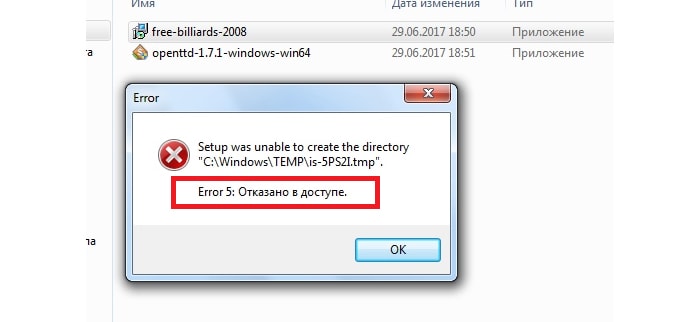
Системная ошибка 5 (Отказано в доступе) может возникнуть из-за различных причин, таких как неправильные настройки разрешений файлов или папок, проблемы с пользовательскими правами или даже наличие вирусов. Для исправления этой проблемы можно попробовать следующие шаги:
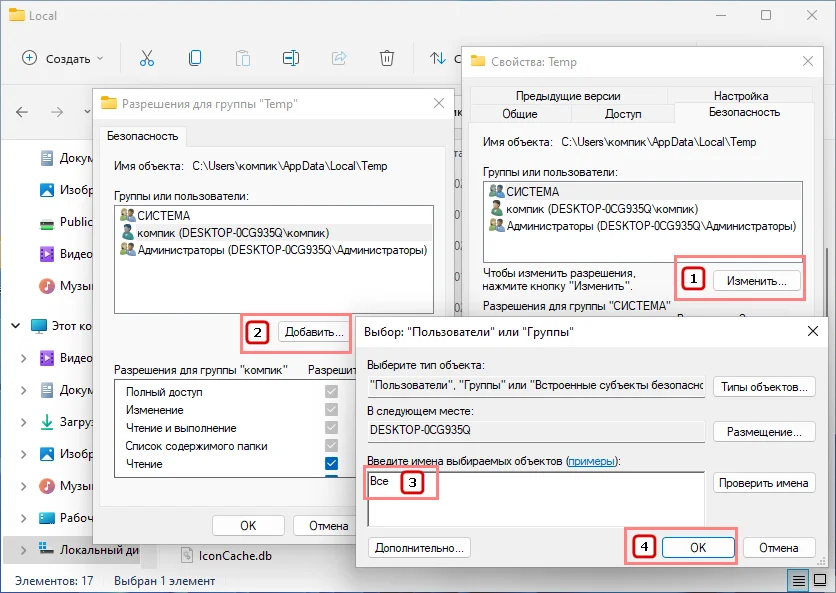
- Проверьте настройки разрешений: Убедитесь, что у вас есть права доступа к нужным файлам или папкам. Попробуйте изменить уровни доступа или разрешить полный доступ к соответствующим ресурсам.
- Проверьте учётную запись пользователя: Проверьте, что вы вошли в систему под учётной записью с нужными правами доступа. Попробуйте войти как администратор или обратитесь к администратору системы.
- Проверьте антивирусное ПО: Возможно, причиной проблемы является вирус или зловредное ПО. Проверьте систему на наличие угроз и устраните их.
- Попробуйте выполнить действие от имени администратора: Запустите программу или процесс с правами администратора, используя соответствующие опции или команды.
Если же ни один из вышеперечисленных способов не помог исправить ошибку, рекомендуется обратиться к специалисту по информационной безопасности или системному администратору для более глубокого анализа проблемы и поиска её решения. Помните, что важно правильно настроить доступ к файлам и папкам, чтобы предотвратить возможные уязвимости и обеспечить безопасность системы.
Причины возникновения ошибки 5 «Отказано в доступе»
Ошибка 5 «Отказано в доступе» может возникнуть по следующим причинам:
| 1. | Недостаточные права доступа к файлам или папкам. |
| 2. | Конфликт в настройках безопасности операционной системы. |
| 3. | Блокировка доступа антивирусным программным обеспечением. |
| 4. | Проблемы с аккаунтом пользователя, от которого запущен процесс. |
| 5. | Ошибка в работе службы авторизации или управления доступом. |
Некорректные права доступа к файлу
Ошибка «Отказано в доступе» (System Error 5) может быть вызвана некорректными правами доступа к файлу или папке. Если у вас нет необходимых разрешений для просмотра или редактирования файла, операционная система препятствует доступу к нему, выдавая ошибку «Отказано в доступе».
Для решения этой проблемы вам необходимо убедиться, что у вас есть правильные права доступа к файлу или папке. Обычно это можно сделать через свойства файла или папки, изменив разрешения на чтение, запись или выполнение для нужного пользователя или группы пользователей.
Проблемы с антивирусным ПО
Антивирусное программное обеспечение иногда может быть причиной ошибок доступа к файлам или папкам. Проблемы с антивирусом могут возникать из-за неправильных настроек программы, блокировки доступа к определенным файлам или директориям, конфликтов с другими установленными программами и т. д.
Для решения проблем с антивирусным ПО рекомендуется проверить настройки программы, временно отключить антивирус при работе с файлами, обновить программу до последней версии, выполнить полное сканирование системы на наличие вирусов и прочих вредоносных программ.
Несовместимость программного обеспечения
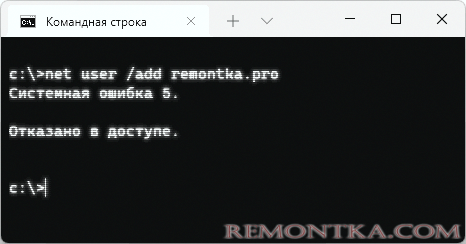
Одной из причин возникновения ошибки «Отказано в доступе» может быть несовместимость программного обеспечения. Это может произойти, если программа, пытающаяся получить доступ к файлам или ресурсам системы, не совместима с текущей операционной системой или другими установленными программами. Для исправления этой проблемы необходимо установить обновления или патчи для программы или операционной системы, что позволит достичь совместимости между компонентами системы и избежать ошибки доступа.
Как решить проблему с ошибкой «Отказано в доступе»
Если перезагрузка не принесла результата, попробуйте проверить параметры безопасности и разрешения доступа к соответствующим файлам или папкам. Убедитесь, что у вас есть административные права на доступ к нужным ресурсам.
Если проблема сохраняется, попробуйте выполнить обновление операционной системы и всех необходимых драйверов. Часто обновления содержат исправления, которые могут устранить данную ошибку.
Возможно, проблема вызвана конфликтом между программами или настройками безопасности. Попробуйте временно отключить антивирусные программы или брандмауэры и проверьте, помогло ли это решить проблему.
Если все вышеперечисленные способы не помогли, возможно, вам потребуется обратиться за помощью к специалистам технической поддержки или проконсультироваться на форумах пользователей с похожей проблемой.
Проверьте права доступа к файлу
Одной из причин возникновения ошибки «Отказано в доступе» может быть недостаточный уровень прав доступа к файлу или каталогу.
Убедитесь, что у текущего пользователя есть права на чтение, запись и выполнение для нужного файла или папки. Проверьте настройки доступа к файлам через свойства или атрибуты файловой системы.
Примечание: Важно помнить, что для доступа к определенным файлам могут потребоваться повышенные привилегии пользователя или администраторские права.
Отключите антивирусное ПО временно
Иногда антивирусное программное обеспечение может блокировать доступ к определенным файлам или операциям в вашей системе, что может вызывать ошибку «Отказано в доступе». Попробуйте временно отключить антивирусное ПО и повторить попытку выполнения действия, которое вызвало ошибку. Если после отключения антивируса проблема исчезнет, возможно, стоит пересмотреть настройки антивирусного ПО или выполнить дополнительную настройку исключений.
