
Ошибка SESSION3INITIALIZATIONFAILED может стать причиной беспокойства пользователям, которые сталкиваются с ней при запуске компьютера. Эта ошибка обычно возникает из-за проблем с загрузочными файлами, реестром или драйверами, и может привести к невозможности успешного запуска операционной системы.
В данной статье мы рассмотрим несколько методов решения ошибки SESSION3INITIALIZATIONFAILED, которые помогут вам восстановить работоспособность вашего компьютера и избавиться от неприятных проблем с загрузкой системы.
Чтобы успешно исправить ошибку SESSION3INITIALIZATIONFAILED, следуйте нашим рекомендациям и нескольким простым шагам, которые помогут выйти из этой неприятной ситуации.
Как исправить ошибку «SESSION3_INITIALIZATION_FAILED»
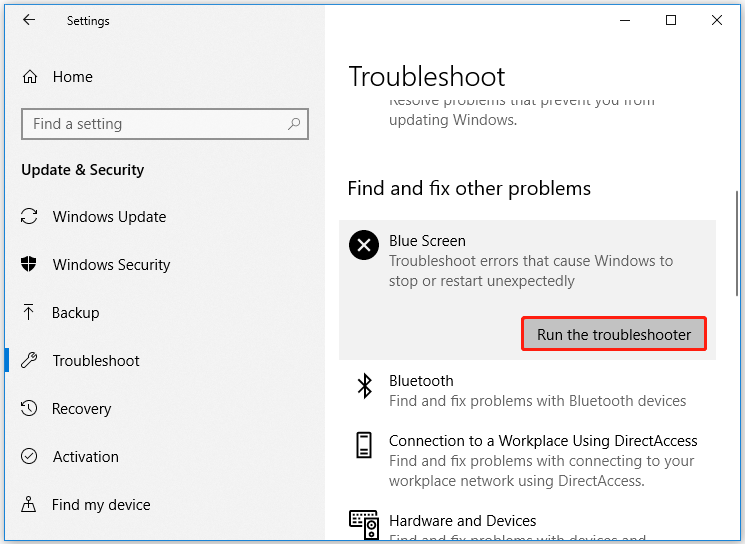
Ошибка «SESSION3_INITIALIZATION_FAILED» может возникнуть при запуске операционной системы Windows из-за конфликта программного обеспечения или неправильной конфигурации системы. Для исправления этой ошибки следуйте простым шагам:
- Перезагрузите компьютер: Попробуйте перезагрузить компьютер и проверьте, исчезла ли ошибка.
- Проверьте обновления: Убедитесь, что ваша операционная система и все драйверы обновлены до последних версий.
- Проверьте конфликты программного обеспечения: Поставьте операционную систему в безопасный режим и проверьте, вызывает ли какое-либо приложение ошибку.
- Проверьте жесткий диск: Проверьте целостность жесткого диска с помощью утилиты проверки диска.
- Попробуйте восстановить систему: Попробуйте восстановить систему до более ранней рабочей точки.
Если эти шаги не помогли исправить ошибку «SESSION3_INITIALIZATION_FAILED», обратитесь за помощью к специалистам технической поддержки.
Что такое ошибка «SESSION3_INITIALIZATION_FAILED»

Когда возникает ошибка «SESSION3_INITIALIZATION_FAILED», компьютер может выдать синий экран с сообщением об ошибке и перезагрузиться. Для решения данной проблемы требуется провести диагностику и исправление ошибок в системе.
Понимание происхождения проблемы
Ошибка SESSION3INITIALIZATIONFAILED обычно возникает, когда операционная система Windows не может успешно инициализировать сеанс пользователя. Это может быть вызвано различными причинами, включая поврежденные системные файлы, конфликты программного обеспечения, ошибки реестра или проблемы с драйверами устройств.
При появлении данной ошибки стоит осмотреть последние изменения в системе, установленное программное обеспечение, обновления драйверов и провести сканирование системы на наличие вредоносных программ.
| Причины возникновения ошибки SESSION3INITIALIZATIONFAILED могут включать: |
| 1. Поврежденные или отсутствующие системные файлы. |
| 2. Конфликты программного обеспечения. |
| 3. Ошибки реестра Windows. |
| 4. Проблемы с драйверами устройств. |
Причины возникновения ошибки «SESSION3_INITIALIZATION_FAILED»

Также, данная ошибка может возникать из-за проблем с программным обеспечением, конфликтов между приложениями или неправильных настроек системы безопасности. Неисправности в жестком диске или оперативной памяти также могут вызвать данную ошибку.
Недостаточная память
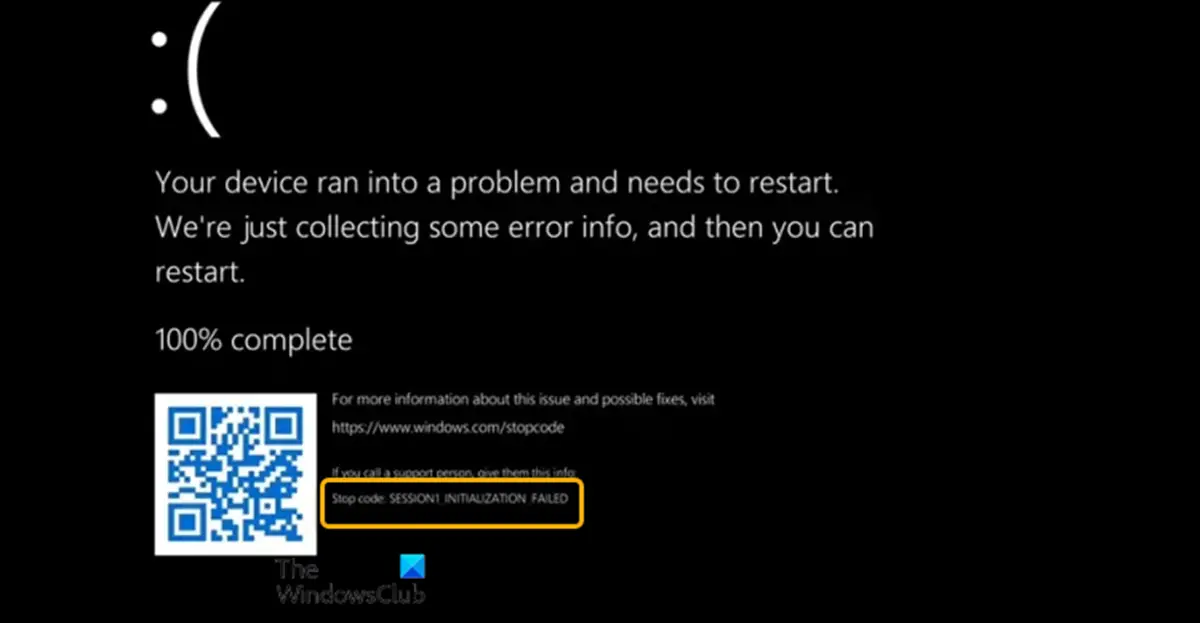
Ошибка SESSION3INITIALIZATIONFAILED может также возникать из-за недостаточного объема оперативной памяти на вашем устройстве. Если у вас установлено большое количество программ или приложений, которые работают одновременно, это может привести к истощению памяти системы и возникновению данной ошибки.
Для решения проблемы нехватки памяти вы можете попробовать следующие шаги:
1. Закройте все ненужные программы и приложения. Закрытие неиспользуемых программ поможет освободить оперативную память и уменьшить нагрузку на систему.
2. Оптимизируйте запуск программ. Некоторые программы могут автоматически запускаться при старте системы, что может потреблять дополнительные ресурсы памяти. Попробуйте отключить автозапуск программ, которые вам необходимы только по мере необходимости.
3. Увеличьте объем оперативной памяти. Если у вас возможность установить дополнительные модули памяти или расширить текущий объем, это может помочь улучшить производительность системы и избежать ошибки из-за недостатка памяти.
Следуя этим рекомендациям, вы можете устранить ошибку SESSION3INITIALIZATIONFAILED, вызванную недостаточным объемом оперативной памяти на вашем устройстве.
Проблемы с драйверами устройств
| Советы по устранению ошибки: | 1. Проверьте наличие обновлений для драйверов устройств. |
| 2. Установите обновления и перезагрузите систему. | |
| 3. Проверьте, не возникла ли ошибка после обновления драйверов. |
Способы решения проблемы «SESSION3_INITIALIZATION_FAILED»
Код ошибки «SESSION3_INITIALIZATION_FAILED» в Windows может возникать из-за некорректно установленных драйверов, поврежденных файлов системы или проблем с оборудованием. Вот несколько способов решения этой проблемы:
- Обновите драйвера вашего оборудования до последних версий с помощью Диспетчера устройств.
- Проведите проверку целостности системных файлов с помощью команды «sfc /scannow» в командной строке.
- Отключите антивирусное ПО или брандмауэр временно, чтобы проверить, не блокируют ли они процесс загрузки.
- Проверьте обновления системы и установите их, если они доступны, чтобы исправить известные ошибки и уязвимости.
Обновление драйверов
Одним из способов устранения ошибки SESSION3INITIALIZATIONFAILED может быть обновление драйверов на вашем компьютере. Убедитесь, что у вас установлены последние версии драйверов для всех компонентов вашей системы, включая графическую карту, звуковую карту, сетевой адаптер и другие устройства.
Чтобы обновить драйверы, вы можете использовать официальные веб-сайты производителей оборудования, где обычно представлены последние версии драйверов для скачивания. Вы также можете воспользоваться специализированными программами для обновления драйверов, которые автоматически проверят наличие новых версий и установят их на вашем компьютере.
Обновление драйверов может помочь устранить возможные конфликты существующих драйверов, а также повысить стабильность работы вашей системы. После обновления драйверов рекомендуется перезагрузить компьютер и проверить, не исчезла ли ошибка SESSION3INITIALIZATIONFAILED.
Проверка наличия свободного места на диске
Для решения ошибки SESSION3INITIALIZATIONFAILED важно убедиться, что на вашем диске достаточно свободного места. Для этого выполните следующие действия:
- Откройте Проводник Windows и выберите диск, на котором установлена операционная система.
- Щелкните правой кнопкой мыши на выбранном диске и выберите «Свойства».
- Проверьте раздел «Свободное место» — убедитесь, что на диске достаточно свободного места для нормальной работы системы.
- При необходимости освободите место, удалив ненужные файлы или программы.
После освобождения достаточного места на диске повторно запустите систему и убедитесь, что ошибка SESSION3INITIALIZATIONFAILED исправлена.
