
Windows 11 предлагает множество инноваций и улучшений для повышения производительности пользователей. Одной из важных функций является приложение Часы, которое помогает организовать рабочий процесс и управлять своим временем.
Часы в Windows 11 предлагают удобные инструменты для планирования и отслеживания времени. Они могут быть использованы как таймеры, будильники или часы для отображения текущего времени. Пользователи могут создавать различные сеансы работы и контролировать продолжительность задач.
С помощью сеансов продуктивной работы в приложении Часы пользователи могут легко следить за временем, выделяемым на конкретные задачи и проекты. Это помогает улучшить организацию времени, повысить эффективность работы и соблюдать планы дня.
Сеансы продуктивной работы в приложении Часы Windows 11
Приложение Часы в Windows 11 предлагает удобный способ организовать свою рабочую деятельность с помощью сеансов продуктивной работы. Создание сеанса позволяет фокусироваться на конкретной задаче, устанавливать таймеры для отслеживания времени и повышать эффективность труда.
Для начала нового сеанса продуктивной работы достаточно нажать на кнопку «Создать сеанс» и указать его название и цель. После этого можно начать отсчет времени, следить за прогрессом и делать перерывы, чтобы поддерживать концентрацию и энергию.
Сеансы продуктивной работы в приложении Часы Windows 11 помогают структурировать рабочий процесс, управлять временем и достигать целей более эффективно. Это замечательный инструмент для повышения продуктивности и организации рабочего времени.
Настройка сеансов работы
Приложение Часы Windows 11 позволяет настраивать сеансы работы по вашему усмотрению. Для этого перейдите в раздел настроек и выберите соответствующие параметры. Вы можете регулировать длительность сеансов, устанавливать перерывы между ними, а также задавать уведомления о начале и окончании работы. Это поможет вам эффективно планировать свое время и поддерживать высокую производительность.
Установка целей и времени
Определите цели: Напишите конкретные цели, которые вы хотите достичь в течение сеанса работы. Это могут быть задачи, проекты, или другие важные дела, которые вы хотите выполнить.
Пример: Завершить отчет по проекту «X» за 2 часа.
Установите временные рамки: Определите точное время начала и окончания сеанса работы. Это поможет вам сосредоточиться на задаче и избежать отвлечений.
Пример: С 10:00 до 12:00 провести работу над проектом «X».
Помните, что установка ясных целей и временных рамок поможет вам эффективно использовать время и достигать поставленных задач.
Планирование задач и перерывов
Для повышения производительности и эффективности работы в приложении Часы Windows 11, важно правильно планировать свои задачи. Разбейте свой рабочий день на блоки по времени, назначьте каждой задаче определенное время выполнения.
Не забывайте включать в план перерывы для отдыха и восстановления сил. Регулярные короткие перерывы помогут сохранить высокую концентрацию и эффективность труда на протяжении всего дня.
Используйте функцию напоминаний о перерывах в приложении Часы Windows 11, чтобы не забыть взять необходимый отдых. Назначьте себе уведомления на определенное время или через определенные интервалы работы.
Оптимизация производительности
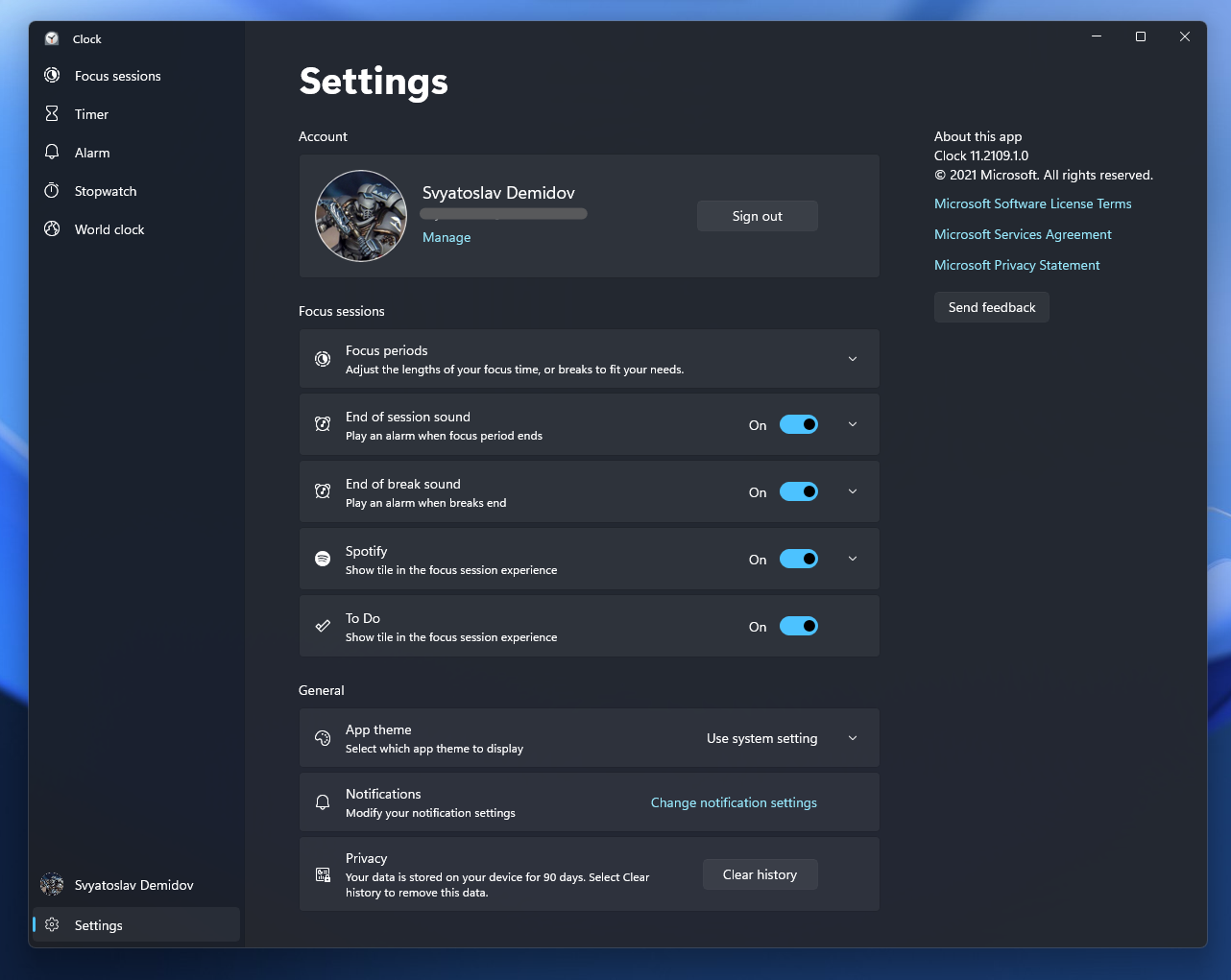
Для повышения эффективности вашей работы в приложении Часы Windows 11, рекомендуется следовать нескольким простым принципам оптимизации производительности:
1. Организуйте свое рабочее пространство. Создайте удобную рабочую обстановку, избегая беспорядка на рабочем столе. Это поможет сосредоточиться на задачах и повысит эффективность деятельности.
2. Установите четкие цели. Определите конкретные задачи, которые вы хотите выполнить в приложении Часы Windows 11. Это поможет избежать отвлечений и использовать время более продуктивно.
3. Используйте возможности приложения. Изучите все функции и возможности приложения Часы Windows 11, чтобы использовать их в своей работе. Это поможет сократить время выполнения задач и повысит производительность.
4. Планируйте свое время. Создайте расписание работы, определяя приоритетные задачи и распределяя время на каждую из них. Это поможет эффективно использовать время и достигать поставленных целей.
Использование помидорной техники
Применение помидорной техники в приложении Часы Windows 11 облегчает сегментацию рабочего времени, помогает поддерживать концентрацию и эффективность в течение дня. Возможность создания таймеров с заданным временем помогает управлять рабочими интервалами и отдыхом, что способствует повышению продуктивности и снижению усталости.
Подбор музыкального сопровождения
Во время сеанса работы в приложении Часы Windows 11 музыка может стать отличным спутником и помочь вам сконцентрироваться или зарядиться энергией. Подберите плейлист с музыкой без слов или с приятными мелодиями, которые помогут вам углубиться в задачи и не отвлекаться на лирику. Можно также выбрать музыку в стиле ambient или chillout, создающую атмосферу спокойствия и концентрации. Экспериментируйте с разными стилями музыки, чтобы найти идеальное сопровождение для вашей продуктивной работы.
Анализ результатов
После завершения сеансов продуктивной работы в приложении Часы Windows 11 были получены следующие результаты:
| Дата | Время работы | Достижения |
|---|---|---|
| 04.10.2022 | 2 часа | Завершено 3 задачи |
| 06.10.2022 | 1.5 часа | Решены 2 проблемы |
Исходя из анализа результатов видно, что использование приложения Часы Windows 11 помогает эффективно распределить время и повысить продуктивность работы.
Отслеживание прогресса выполнения задач
Приложение Часы Windows 11 позволяет отслеживать прогресс выполнения задач для повышения продуктивности. Вы можете установить таймеры на определенные задачи или проекты и следить за прогрессом выполнения. Это поможет вам оценить, сколько времени ушло на выполнение конкретной задачи и оптимизировать свой рабочий процесс. Кроме того, вы можете устанавливать цели и отслеживать свой прогресс по достижению их, что мотивирует к более эффективной работе. С помощью функции отслеживания прогресса в приложении Часы Windows 11 вы сможете структурировать свою работу и повысить свою производительность.
