
В современном цифровом мире компьютеры стали неотъемлемой частью нашей жизни. Они предоставляют возможность получить доступ к неограниченному количеству информации и развлечений. Однако, такое свободное использование компьютера может стать источником опасности, особенно для детей.
Система родительского контроля на операционной системе Windows 7 помогает родителям ограничить доступ и защитить своих детей в виртуальном пространстве. Это мощный инструмент, который позволяет настроить ограничения для определенных приложений, игр, веб-сайтов и времени, которое ребенок проводит за компьютером.
Чтобы использовать систему родительского контроля, необходимо создать учетную запись пользователя для ребенка с ограниченными правами. Затем вы можете установить ограничения, чтобы предотвратить доступ к нежелательному содержимому и контролировать время, которое ребенок проводит перед экраном.
Используя родительский контроль в Windows 7, вы можете защитить своих детей от негативного влияния интернета и обеспечить безопасность их онлайн-активностей. Это поможет создать здоровую и безопасную среду для развития ваших детей и поможет им учиться умеренному использованию компьютера.
Родительский контроль Windows 7: ограничение доступа для защиты детей
Родительский контроль Windows 7 предоставляет родителям возможность ограничить доступ своих детей к определенным функциям и контенту на компьютере. Это полезный инструмент, который позволяет создать безопасную и защищенную среду для детей, где они могут использовать компьютер, при этом не подвергая себя опасности.
С помощью родительского контроля Windows 7 вы можете установить ограничения на время, которое дети могут проводить у компьютера, а также на типы приложений и игр, которые они могут использовать. Вы также можете установить фильтры контента, чтобы ограничить доступ к определенным сайтам или категориям веб-страниц.
Чтобы включить родительский контроль в Windows 7, вам понадобится учетная запись администратора. Затем вы сможете создать отдельные учетные записи для каждого ребенка, которым будете управлять. Вы сможете установить ограничения и фильтры для каждой учетной записи по отдельности.
Ограничение времени доступа — одна из наиболее полезных функций родительского контроля Windows 7. Вы сможете установить время, когда дети смогут использовать компьютер, и время, когда доступ будет ограничен. Таким образом, вы сможете контролировать и ограничивать время, которое дети проводят перед экраном, обеспечивая более здоровый баланс между онлайн-активностями и остальными аспектами их жизни.
Фильтры контента — это еще одна полезная функция родительского контроля Windows 7. Вы можете установить фильтры, чтобы блокировать доступ к определенным сайтам или категориям контента, таким как сайты с порнографическим или насильственным материалом. Вы сможете настроить список разрешенных или запрещенных сайтов в соответствии с вашими предпочтениями.
Родительский контроль Windows 7 — это простой и эффективный способ защитить своих детей от нежелательного контента и ненужных онлайн-рисков. Используя этот инструмент, вы можете создать безопасную и подходящую среду для использования компьютера вашими детьми.
Почему родительский контроль необходим
В мире, где дети все больше времени проводят за компьютером или мобильными устройствами, родительский контроль становится неотъемлемой частью безопасности и воспитания. Он позволяет родителям защитить своих детей от негативного влияния интернета и контролировать их активности в виртуальном мире.
С помощью родительского контроля родители могут ограничить доступ к небезопасным и вредным сайтам, блокировать определенные приложения и игры, а также контролировать время, которое ребенок проводит за компьютером. Это помогает предотвратить случаи контакта с незнакомцами, просмотра неподходящего контента и зависимости от гаджетов.
Кроме того, родительский контроль помогает научить детей здоровым и безопасным привычкам в сети. Родители могут объяснить детям правила поведения в интернете, сопровождать их в процессе изучения новых технологий и помогать им развивать навыки электронной безопасности.
В итоге, родительский контроль является не только способом защитить детей от негативных воздействий, но и инструментом, который помогает родителям вести активную роль в воспитании и обучении своих детей в цифровую эпоху.
| Сохранить статью | Написать комментарий |
Безопасность в онлайн-мире
В современном цифровом мире, где дети проводят все больше времени в интернете, важно обеспечить им безопасность и защиту от потенциальных угроз. Возрастающее количество онлайн-платформ и социальных сетей представляют опасность в виде нежелательного контента, кибербуллинга и контакта с незнакомцами.
Один из способов обеспечить безопасность детей в онлайн-мире – использование родительского контроля в операционной системе Windows 7. Этот инструмент позволяет ограничить доступ к определенным веб-сайтам, программам и играм, а также контролировать время, проведенное ребенком за компьютером.
Однако родительский контроль – лишь одна сторона медали. Важно также научить детей основам безопасности в онлайн-мире. Во-первых, необходимо обсудить с ними правила поведения в интернете, например, не делиться личной информацией и не открывать подозрительные ссылки. Во-вторых, рекомендуется настроить совместное использование компьютера, чтобы родители могли следить за действиями ребенка и оказывать помощь при необходимости.
Для полноценной безопасности в онлайн-мире рекомендуется установить антивирусное программное обеспечение, обновлять операционную систему и другие программы, а также использовать фильтры контента и блокировщики рекламы. Важно также поощрять детей говорить о своих онлайн-опытах и проблемах, с которыми они сталкиваются, и предоставлять им поддержку и советы.
В сочетании с родительским контролем и образованием о безопасности в интернете, вы можете обеспечить своим детям безопасность в онлайн-мире и спокойствие для себя как родителя.
Ограничение ненужных контактов
Родительский контроль Windows 7 позволяет ограничить доступ детей к ненужным контактам на компьютере. Это особенно важно в интернет-эпоху, когда с детьми могут связываться незнакомые люди.
Чтобы ограничить контакты, необходимо включить родительский контроль на компьютере. Далее можно настроить ограничение доступа к определенным программа и приложениям, таким как социальные сети и мессенджеры.
Также, при помощи родительского контроля, можно установить ограничения на время использования компьютера. Например, можно задать время, когда дети не могут пользоваться интернетом или определенными приложениями, чтобы предотвратить излишнюю зависимость и неправильное распределение времени.
| Программа/приложение | Ограничение |
| Социальные сети | Запретить доступ |
| Мессенджеры | Запретить доступ |
| Онлайн игры | Ограничить время |
Кроме того, можно установить фильтры безопасности, благодаря которым родительский контроль будет блокировать некоторые сайты с взрослым контентом. Это поможет предотвратить неприемлемые ситуации и обеспечит безопасность детей в интернете.
В конечном итоге, родительский контроль Windows 7 – это полезный инструмент, позволяющий ограничить доступ детей к ненужным контактам и защитить их от потенциальных опасностей в интернете.
Контроль времени, проведенного в интернете

Детям проводить слишком много времени в интернете может быть вредно для их развития и здоровья. Они могут стать зависимыми от виртуальных миров и терять интерес к реальной жизни. Чтобы предотвратить такие негативные последствия, родительский контроль в Windows 7 предоставляет возможность ограничить время, которое ребенок проводит в интернете.
Используя эту функцию, вы можете установить ограничение на количество часов, которые ребенок может проводить онлайн каждый день. Вы также можете задать определенное расписание, в которое доступ в интернет будет ограничен. Например, вы можете разрешить доступ только в определенные часы дня или только в выходные дни.
Это простой и эффективный способ защитить детей от чрезмерного использования интернета. Вы можете быть уверены, что они используют свое время более полезно, занимаясь учебой, чтением книг или физическими упражнениями. Использование родительского контроля в Windows 7 помогает обеспечить баланс между реальным и виртуальным миром для ваших детей.
Как настроить родительский контроль
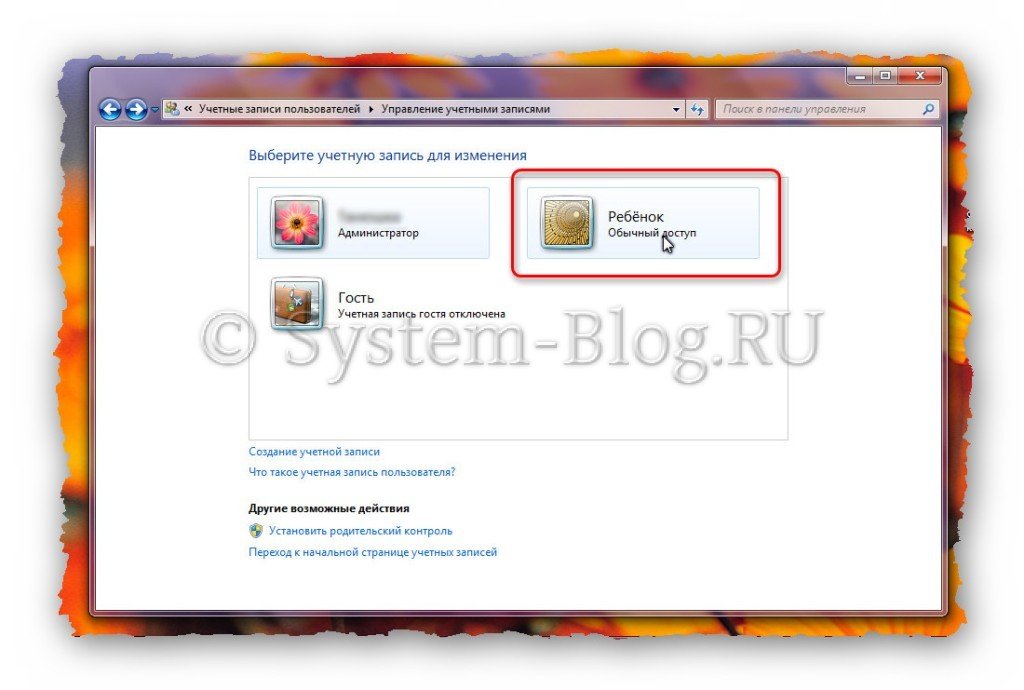
Родительский контроль в операционной системе Windows 7 помогает управлять доступом детей к различным функциям компьютера, контролируя время, которое они проводят перед экраном, а также блокируя нежелательные веб-сайты и ограничивая доступ к определенным программам. В этом разделе мы рассмотрим, как настроить родительский контроль в Windows 7, чтобы обеспечить безопасное и контролируемое использование компьютера.
Шаг 1: Зайдите в «Панель управления» и выберите «Учетные записи пользователей».
Шаг 2: Выберите «Учетная запись ребенка», если она уже существует, или создайте новую учетную запись для ребенка.
Шаг 3: В разделе «Настройка родительского контроля» выберите «Включить родительский контроль».
Шаг 4: Выберите учетную запись ребенка и нажмите «Настройка ограничений для этой учетной записи».
Шаг 5: Вкладка «Ограничения времени» позволяет установить время, в течение которого ребенок может использовать компьютер. Выберите дни недели и время допустимого использования.
Шаг 6: Вкладка «Контроль игр» позволяет выбрать возрастные ограничения для игр, а также запретить запуск определенных игр.
Шаг 7: Вкладка «Блокирование веб-сайтов» позволяет задать список запрещенных веб-сайтов, которые ребенок не сможет посещать.
Шаг 8: Вкладка «Дополнительно» позволяет настроить режим безопасного поиска в Интернете и управление учетной записью пользователя.
Теперь, когда вы знаете, как настроить родительский контроль в Windows 7, вы можете обеспечить безопасность и защиту ваших детей при использовании компьютера. Регулярно обновляйте настройки родительского контроля, чтобы адаптировать их под возрастные потребности и интересы ваших детей.
Создание учетной записи родителя
Родительский контроль в Windows 7 предоставляет возможность создать учетную запись родителя, которая позволит вам настроить и контролировать доступ к различным функциям компьютера для ваших детей.
Для создания учетной записи родителя следуйте инструкциям:
- Откройте меню «Пуск» и выберите «Панель управления».
- В окне «Панель управления» найдите и выберите «Учетные записи и защита пользователей».
- В разделе «Учетные записи» выберите «Учетные записи пользователей».
- Щелкните «Создание новой учетной записи».
- Введите имя и пароль для новой учетной записи родителя.
- Выберите тип учетной записи «Родительская».
- Нажмите кнопку «Создать учетную запись».
Теперь у вас есть учетная запись родителя, с помощью которой вы сможете настроить и активировать родительский контроль для ваших детей.
Обратите внимание, что родительская учетная запись должна быть настроена таким образом, чтобы родительский контроль был активирован и правильно настроен, чтобы обеспечить безопасность и защиту ваших детей при использовании компьютера.
