Если вы столкнулись с проблемами при запуске популярного лаунчера Minecraft – TLauncher, не отчаивайтесь, ведь решение может быть ближе, чем вы думаете. TLauncher – это популярное приложение, которое позволяет игрокам запускать Minecraft с модами и измененной графикой. Однако, иногда приложение может не запускаться из-за различных причин.
В данной статье мы рассмотрим основные проблемы с запуском TLauncher и предложим эффективные способы их решения. Независимо от того, что стало причиной неработоспособности TLauncher на вашем компьютере – от ошибок при установке до проблем с обновлением Java или драйверов – здесь вы найдете подробные инструкции по устранению неполадок.
Не теряйте времени на бесплодные попытки запустить TLauncher – следуйте нашим советам и наслаждайтесь игрой в Minecraft без лишних препятствий.
Почему не запускается TLauncher?
1. Отсутствие подключения к интернету: TLauncher требует интернет-соединения для запуска и обновления. Убедитесь, что ваше устройство подключено к сети.
2. Несовместимость версии Java: Убедитесь, что у вас установлена подходящая версия Java для работы программы.
3. Недостаточные ресурсы ПК: Некоторые компьютеры могут не иметь достаточного объема оперативной памяти или процессора для запуска TLauncher. Попробуйте закрыть другие приложения и повторно запустить программу.
4. Проблемы с самим программным обеспечением: Попробуйте переустановить TLauncher или обновить его до последней версии, чтобы исправить возможные ошибки.
5. Антивирусные программы: Некоторые антивирусы могут блокировать запуск TLauncher из-за ложного срабатывания. Попробуйте добавить программу в список доверенных или временно отключить антивирус.
Причины возникновения проблемы запуска TLauncher
Возникновение проблем с запуском TLauncher может быть вызвано несколькими причинами:
- Несовместимость версии TLauncher с операционной системой компьютера;
- Отсутствие необходимых библиотек, необходимых для запуска программы;
- Наличие вирусов или вредоносного ПО на компьютере, мешающих работе TLauncher;
- Неправильные настройки антивирусного ПО, блокирующие работу программы;
- Ошибка в установке TLauncher или наличие поврежденных файлов программы.
Несовместимость версии Java
Если у вас возникают проблемы с запуском TLauncher, возможно, дело в несовместимости версии Java. Убедитесь, что у вас установлена последняя версия Java и что она совместима с TLauncher. Для этого проверьте версию Java, установленную на вашем компьютере, и сравните её с требованиями TLauncher. Если версии не совпадают, обновите Java до последней версии.
Кроме того, убедитесь, что у вас установлена правильная архитектура Java (32-битная или 64-битная) в зависимости от версии вашей операционной системы. Неправильный тип Java также может вызывать проблемы при запуске TLauncher.
Отсутствие обновлений TLauncher
Если у вас возникает проблема с запуском TLauncher из-за отсутствия обновлений, вам следует проверить наличие новых версий программы. Обновления могут содержать исправления ошибок и улучшения, которые могут решить проблему с запуском.
Для проверки наличия новых версий TLauncher, откройте программу и перейдите в раздел «Настройки». Там вы сможете найти опцию «Проверить обновления». Нажмите на эту опцию, чтобы осуществить поиск новых версий программы.
Если обновления доступны, установите их, чтобы обновить TLauncher. После установки обновлений перезапустите программу и попробуйте запустить ее снова.
Если проблема с запуском TLauncher все еще остается, попробуйте обратиться к сообществу поддержки или разработчикам программы для получения дополнительной помощи.
Способы решения проблем с запуском TLauncher
1. Убедитесь, что у вас установлена последняя версия Java. Проверьте, что Java установлена правильно и настроена.
2. Перезагрузите компьютер и попробуйте запустить TLauncher снова.
3. Проверьте наличие обновлений для TLauncher. Обновите программу до последней версии.
4. Проверьте, возможно, ваш антивирус блокирует запуск TLauncher. Разрешите программе доступ через брандмауэр и добавьте ее в список доверенных.
5. Если у вас возникли проблемы с производительностью, попробуйте уменьшить настройки графики в настройках игры.
6. Если проблема продолжается, обратитесь за помощью на официальный форум TLauncher или попробуйте переустановить программу.
Обновление Java до совместимой версии
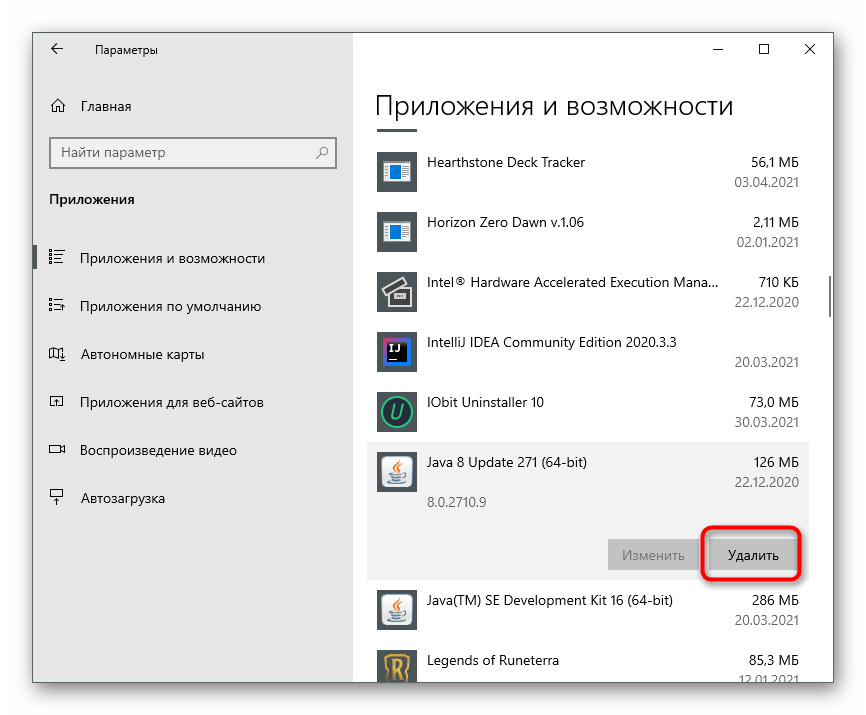
Для успешного запуска TLauncher необходимо обновить Java до совместимой версии. Следуйте этим шагам для обновления Java на вашем компьютере:
- Перейдите на официальный сайт Oracle Java (https://www.oracle.com/java/).
- Найдите раздел загрузки и выберите последнюю версию Java Development Kit (JDK).
- Скачайте и установите JDK на ваш компьютер, следуя инструкциям установщика.
- После установки JDK перезагрузите компьютер, чтобы изменения вступили в силу.
- Запустите TLauncher и проверьте, запускается ли приложение без ошибок.
Если после обновления Java проблемы с запуском TLauncher все еще имеются, обратитесь за помощью к специалисту или разработчику программы.
Проверка наличия обновлений TLauncher
Для более стабильной работы TLauncher и исправления возможных проблем с запуском, необходимо регулярно проверять наличие обновлений программы.
Шаг 1: Откройте TLauncher и перейдите в раздел «Настройки».
Шаг 2: Найдите опцию «Обновить» или «Проверить обновления» и кликните на нее.
Шаг 3: TLauncher автоматически проверит наличие новых версий программы и предложит вам их установить, если обновления доступны.
После установки обновлений рекомендуется перезапустить TLauncher, чтобы изменения вступили в силу.
Настройка антивируса для TLauncher
Для успешного запуска TLauncher может потребоваться настроить ваш антивирус. В некоторых случаях антивирусные программы могут блокировать запуск TLauncher из-за ошибочного определения его как потенциально опасного ПО. Для решения этой проблемы выполните следующие шаги:
1. Откройте настройки вашего антивируса.
2. Перейдите в раздел настроек безопасности или исключений (exceptions).
3. Добавьте TLauncher в список исключений (exceptions) или белый список (whitelist) программ, которые необходимо разрешить.
4. Перезапустите компьютер и попробуйте запустить TLauncher снова.
После проведенных действий антивирус не должен блокировать запуск TLauncher, что позволит вам пользоваться программой без проблем.
