Microsoft Word — это один из самых популярных текстовых редакторов, который широко используется как в офисах, так и дома. Однако иногда пользователи могут столкнуться с проблемой, когда они пытаются изменить шрифт в своих документах, но ничего не происходит. Эта проблема может вызвать раздражение, особенно если у вас есть конкретные предпочтения относительно шрифта и его размера.
Существует несколько возможных причин, по которым в программе Word не меняется шрифт. Во-первых, это может быть связано с конкретным документом, с которым вы работаете. Некоторые документы, особенно те, которые были созданы или изменены на другом компьютере, могут иметь ограничения на шрифты, которые можно использовать. В таких случаях Word может ограничить доступ к определенным шрифтам или поменять их автоматически на другие.
Во-вторых, причина может заключаться в настройках программы Word или операционной системы. Если вы обнаружили, что изменение шрифта не работает только в Word, но в других программах все нормально, это может быть связано с конфликтами в настройках программы или совместимости с вашей операционной системой. В таких случаях вам может потребоваться обновить Word или изменить настройки в самой программе или в ОС, чтобы разрешить выбор шрифтов.
Если вы столкнулись с проблемой, когда шрифт не меняется в программе Word, независимо от причины, не стоит паниковать. Существует несколько способов решения этой проблемы. Во-первых, вы можете попробовать применить другой шрифт к документу. Если проблема связана с ограничениями на определенные шрифты, выберите другой шрифт из списка, чтобы увидеть, работает ли он.
Если это не помогает, попробуйте обновить программу Word или проверьте, есть ли доступные обновления для вашей операционной системы. Иногда проблема может быть вызвана устаревшей версией программы или ошибками в операционной системе, которые могут быть исправлены с помощью обновлений.
Причины проблемы с изменением шрифта в программе Word
- Применение стиля форматирования: Word имеет функцию «Стили», которая позволяет применять специальные наборы форматирования текста. Если в вашем документе использован стиль, который устанавливает определенный шрифт, то вы не сможете изменить его напрямую. Чтобы решить эту проблему, нужно изменить стиль или удалить его с помощью инструментов форматирования.
- Правило форматирования: В Word также есть функция «Правила форматирования», которая может задавать определенные форматы текста в зависимости от условий. Если для вашего текста задано правило форматирования, оно может перекрывать ваши изменения шрифта. Чтобы решить эту проблему, нужно проверить наличие правил форматирования и изменить их или отключить.
- Импортирование текста: Когда вы импортируете текст в программу Word из другого источника, такого как Интернет или другой редактор, возможно, будет проблема с шрифтом. Это может произойти из-за различий в поддерживаемых шрифтах или кодировке. Чтобы решить эту проблему, нужно проверить шрифт и кодировку и в случае необходимости изменить их.
- Разрешения шрифта: В редких случаях, причина проблемы может быть связана с разрешениями шрифта на вашем компьютере. Проверьте, установлен ли нужный вам шрифт на вашем компьютере и имеет ли он правильные разрешения. Если нет, попробуйте переустановить шрифт или использовать другой шрифт с аналогичным стилем.
Все эти причины могут вызвать проблему с изменением шрифта в программе Word. Решением могут быть изменение стиля, правил форматирования, проверка шрифта и разрешений. Если ни одно из этих способов не помогает, возможно, стоит обратиться к поддержке пользователя.
Некорректные настройки шрифта
Одной из возможных причин, по которым шрифт не меняется в программе Word, может быть presention
Возможно, вы случайно выбрали текст и применили на нем форматирование шрифта. В таком случае, вам нужно снять форматирование, выделить весь текст и применить нужный шрифт заново.
Другой возможной причиной некорректных настроек шрифта может быть проблема с шрифтами в самой программе Word. В этом случае, вы можете попробовать следующие действия:
- Проверьте, что выбранный вами шрифт действительно установлен на вашем компьютере. Если он отсутствует, установите его или выберите другой доступный шрифт.
- Проверьте, что выбранный вами шрифт не является особым шрифтом, который может не поддерживаться программой Word. В таком случае, выберите другой шрифт.
- Убедитесь, что выбранный вами шрифт не поврежден. Если есть сомнения, попробуйте использовать другой шрифт.
Иногда некорректные настройки шрифта могут быть связаны с расширениями или плагинами, установленными в программе Word. Проверьте, отключены ли все расширения и плагины, и повторите попытку изменить шрифт.
Если проблема с изменением шрифта все еще не решена, попробуйте перезагрузить программу Word или даже перезагрузить компьютер. Иногда это может помочь сбросить некорректные настройки и восстановить нормальную работу шрифтов.
Если все вышеперечисленные способы не помогли, возможно, причина проблемы лежит в более серьезных проблемах с программой Word или самим компьютером. В этом случае, рекомендуется обратиться за помощью к специалисту или в службу поддержки Microsoft.
Отсутствие нужного шрифта в списке доступных
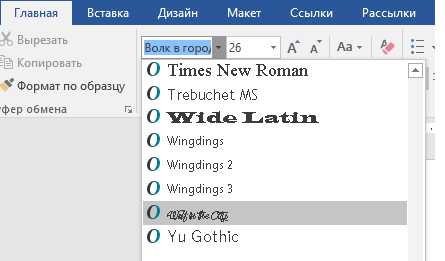
Возможные причины отсутствия нужного шрифта:
- Недавно установленный шрифт не был правильно добавлен в систему.
- Не все шрифты, установленные в системе, являются совместимыми с программой Word.
- Необходимый шрифт был удален из системы.
Для решения данной проблемы можно выполнить следующие действия:
- Проверить, правильно ли был установлен требуемый шрифт в систему. Если нет, нужно повторно установить его и перезагрузить компьютер.
- Убедиться, что шрифт совместим с программой Word. В некоторых случаях, шрифты, загруженные с интернета или полученные от других пользователей, могут вызывать проблемы с отображением и использованием в Word.
- Если шрифт был удален из системы, его необходимо снова установить. Возможно, шрифт был удален по ошибке или при обновлении системы.
После выполнения вышеуказанных действий нужный шрифт должен появиться в списке доступных шрифтов в программе Word, и вы сможете изменить на него шрифт в своем документе.
Заблокированные права доступа к шрифту
Если в программе Word не меняется шрифт даже после выбора другого в выпадающем меню, возможно, причина кроется в заблокированных правах доступа к шрифту. Это может произойти, например, если вы работаете в ограниченном режиме или на компьютере установлен программный блокировщик.
Чтобы проверить, являются ли права доступа к выбранному шрифту заблокированными, можно выполнить следующие действия:
- Откройте в программе Word документ, в котором нужно изменить шрифт.
- Выделите текст, который нужно изменить.
- На панели инструментов выберите раздел «Шрифт».
- В появившемся меню выберите другой шрифт.
Если после выполнения этих действий шрифт не меняется, то скорее всего у вас есть ограничения на использование определенных шрифтов. Для разблокировки доступа к шрифтам вам может потребоваться:
- Обратиться к администратору системы или ИТ-специалисту, если вы работаете в компании или на работе.
- Проверить наличие программных блокировщиков на вашем компьютере и отключить их временно, чтобы проверить, повлияет ли это на изменение шрифта.
- Если вы работаете в режиме ограниченного доступа, попробуйте войти в учетную запись с полными правами администратора и повторить операцию с изменением шрифта.
В случае, если ни один из этих способов не помогает решить проблему, рекомендуется обратиться за помощью к специалисту или к службе поддержки Microsoft, чтобы проанализировать особенности вашей системы и найти оптимальное решение проблемы.
Проблемы с файлом документа
Хотя причиной неизменяемого шрифта в программе Word может быть ошибка в настройках программы, нередко проблемы с изменением шрифта связаны с самим файлом документа. Вот некоторые возможные проблемы, которые могут вызвать эту проблему:
- Файл документа поврежден или содержит ошибки, что может привести к невозможности изменения шрифта. В таких случаях можно попробовать открыть файл на другом компьютере или в другой версии программы Word, чтобы проверить, появляется ли ошибка.
- Шрифт, который вы пытаетесь использовать, не установлен на компьютере. Если шрифт не установлен, программа Word не сможет его отобразить. Убедитесь, что требуемый шрифт установлен на вашем компьютере.
- Формат файла документа не поддерживает изменение шрифта. Некоторые форматы файлов могут ограничивать возможности изменения шрифта. Попробуйте сохранить файл в другом формате (например, DOCX вместо DOC) и проверьте, появляется ли проблема.
Если ни одно из этих решений не помогает, то проблема может быть связана с другими условиями или причинами. В таком случае, рекомендуется обратиться за помощью к специалистам технической поддержки программы Word.
Повреждение файла документа
Одной из возможных причин неправильного отображения шрифта в программе Word может быть повреждение файла документа. Это может произойти по разным причинам: некорректное закрытие программы, сбой операционной системы, проблемы с хранением или передачей файла.
Когда файл документа поврежден, программа Word может не распознать определенные элементы форматирования, включая шрифт. Это может привести к тому, что текст отображается в другом шрифте или даже полностью без форматирования.
Чтобы исправить проблему повреждения файла документа, можно попробовать несколько способов. Вот некоторые из них:
- Попробуйте открыть файл на другом компьютере или в другой программе для текстовых документов. Это может помочь определить, является ли проблема специфической для программы Word или же связана с файлом самим по себе.
- Создайте резервную копию поврежденного файла и попытайтесь открыть его с помощью специальных инструментов для восстановления файлов Word. Такие инструменты могут быть полезны, если проблема связана именно с повреждением файла и не влияет на другие документы.
- Если ни один из вышеперечисленных методов не помог, рассмотрите возможность создать новый документ и скопировать содержимое из поврежденного файла в новый. При этом возможно потребуется заново настроить форматирование.
Необходимо отметить, что внешние факторы и специфика каждого случая могут влиять на эффективность этих методов. Поэтому, если проблема с отображением шрифта в программе Word остается нерешенной, рекомендуется обратиться за поддержкой к специалистам или разработчикам программы.
Конфликт шрифтов в файле документа
Частой причиной неправильного отображения шрифтов в программе Word может быть конфликт шрифтов в самом файле документа. Когда вы копируете или вставляете текст из других источников в свой документ, иногда могут возникать проблемы с соответствием шрифтов.
Возможной проблемой может быть то, что шрифты, используемые в вставленной части текста, не установлены или не доступны на вашем компьютере. Когда Word не может найти соответствующий шрифт, он может автоматически заменить его на другой шрифт по умолчанию, что приводит к изменению внешнего вида текста.
Чтобы решить проблему с конфликтом шрифтов, можно попробовать следующие способы:
- Установить недостающий шрифт на компьютере. Если вы знаете какой шрифт должен быть использован, установите его в систему и перезапустите программу Word.
- Преобразовать текст в безопасные шрифты. Если вы не можете установить недостающий шрифт, попробуйте преобразовать текст в шрифты, которые доступны на вашем компьютере. Для этого выделите текст, щелкните правой кнопкой мыши и выберите «Формат шрифта». Здесь вы можете выбрать другой шрифт, который будет использован для замены.
- Использовать встроенные шрифты. Word предлагает набор встроенных шрифтов, которые доступны на любом компьютере. Если вы используете особый шрифт в своем документе, который вызывает конфликт, попробуйте заменить его на один из встроенных шрифтов, чтобы избежать проблем с отображением.
Разрешить конфликт шрифтов поможет правильное управление шрифтами и выбор наиболее подходящих опций для вашего документа. Это позволит вам сохранить не только правильное отображение шрифтов, но и согласованную визуальную структуру вашего текста в программе Word.
