
Windows 8 — это одна из самых популярных операционных систем от Microsoft. Ее панель управления предлагает множество функций и настроек, которые могут помочь вам повысить производительность вашего компьютера. В этой статье мы рассмотрим некоторые из них.
Одна из самых важных функций панели управления Windows 8 — это возможность изменять настройки энергосбережения. Вы можете выбрать один из режимов, например, «Высокая производительность», чтобы компьютер работал на полную мощность и не переходил в спящий режим, когда не используется. Таким образом, вы сможете максимально использовать ресурсы вашего компьютера.
Еще одной полезной функцией является возможность управлять автозапуском приложений. Вы можете выбрать, какие программы должны запускаться при включении компьютера, а какие нет. Это может существенно сократить время запуска операционной системы и улучшить общую производительность вашего компьютера.
Кроме того, в панели управления Windows 8 вы найдете различные инструменты для оптимизации работы компьютера. Например, вы можете очищать диск от временных файлов и неиспользуемых программ, чтобы освободить дополнительное место на жестком диске. Также вы можете настроить встроенный диспетчер задач, чтобы контролировать и оптимизировать процессы, запущенные на вашем компьютере.
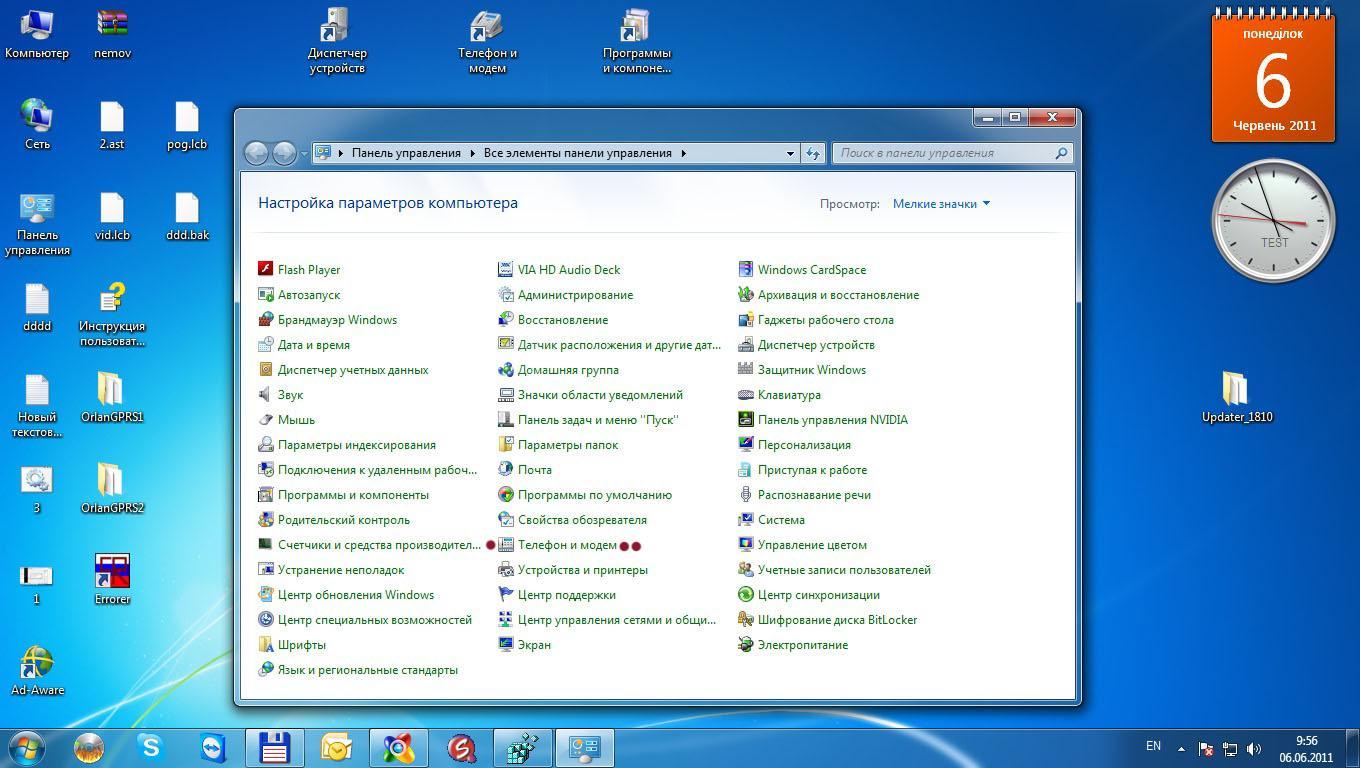
Панель управления Windows 8
В панели управления можно настроить параметры безопасности, настроить подключение к сети, управлять учетными записями пользователей и многое другое. Она является центром настройки операционной системы и позволяет пользователю полностью контролировать работу своего компьютера.
Чтобы открыть панель управления, нужно щелкнуть правой кнопкой мыши на кнопке «Пуск» в левом нижнем углу экрана и выбрать «Панель управления» в контекстном меню. Также можно воспользоваться поиском и ввести «Панель управления» в поле поиска.
После открытия панели управления, пользователю становятся доступны различные категории настроек. Например, в разделе «Система и безопасность» можно изменить параметры безопасности компьютера, настроить обновления и восстановление системы.
В разделе «Сеть и интернет» можно настраивать подключение к интернету, настраивать протокол TCP/IP и управлять настройками сетевых подключений.
В разделе «Учетные записи пользователей» пользователь может добавлять новые учетные записи, изменять пароли, настройки безопасности и многое другое.
Также в панели управления можно настроить параметры питания, а также управлять программами и функциями операционной системы.
В общем, панель управления Windows 8 предоставляет пользователю широкие возможности для настройки операционной системы под свои потребности и обеспечивает удобный и простой доступ к различным функциям и настройкам компьютера.
Функции панели управления Windows 8 для повышения производительности
Windows 8 предлагает ряд полезных функций и настроек панели управления, которые могут помочь вам повысить производительность вашего компьютера. В этой статье мы рассмотрим некоторые из них.
Отключение эффектов анимации
- В контекстном меню панели задач выберите «Свойства».
- Перейдите на вкладку «Внешний вид».
- Нажмите кнопку «Настроить» в разделе «Эффекты анимации и прозрачности».
- Уберите галочки рядом с эффектами, которые вы хотите отключить, например, «Анимация открытия окон» или «Прозрачность меню».
- Нажмите «ОК», чтобы сохранить изменения.
Отключение эффектов анимации может помочь ускорить работу системы, особенно на более старых компьютерах.
Очистка жесткого диска
- В панели управления выберите «Система и безопасность».
- Выберите «Центр обслуживания».
- В разделе «Администрирование» выберите «Очистка диска».
- Выберите диск, который вы хотите очистить, и нажмите «ОК».
- Выберите типы файлов, которые вы хотите удалить, например, временные файлы или файлы кошика.
- Нажмите «ОК», чтобы запустить процесс очистки.
Регулярная очистка жесткого диска может помочь освободить дополнительное пространство и улучшить производительность компьютера.
Настройка энергосбережения

- Откройте панель управления и выберите «Система и безопасность».
- Выберите «Параметры питания».
- Выберите режим энергосбережения, который наиболее подходит для ваших потребностей, например, «Экономия энергии» или «Высокая производительность».
- Настройте время простоя, после которого компьютер переходит в спящий режим.
- Нажмите «Сохранить изменения», чтобы применить настройки.
Настройка режима энергосбережения может помочь увеличить время работы аккумулятора на ноутбуке или снизить потребление электроэнергии на стационарном компьютере.
Воспользуйтесь этими функциями и настройками панели управления Windows 8, чтобы повысить производительность вашего компьютера и улучшить вашу работу с операционной системой.
Настройка энергосбережения
В операционной системе Windows 8 имеется ряд функций и настроек, которые помогут снизить энергопотребление компьютера и продлить время автономной работы ноутбука или планшета.
Для начала можно использовать функцию «Спящий режим», которая переводит компьютер в спящий режим после определенного времени бездействия. Это позволяет существенно сократить энергопотребление, не выключая компьютер полностью.
Также можно настроить режим гибернации, в котором все текущие данные сохраняются на жесткий диск перед выключением компьютера. При следующем включении компьютера данные восстанавливаются, что позволяет продолжить работу с места, где она была прервана. Этот режим тоже помогает сократить энергопотребление, поскольку компьютер остается выключенным.
Дополнительно, можно настроить режим отключения дисплея или снизить яркость экрана. Это позволит сократить энергопотребление, особенно для ноутбуков и планшетов, где экраны являются основными энергопотребителями.
Кроме того, в Windows 8 есть опции настройки плана питания, которые позволяют установить оптимальные параметры работы компьютера с точки зрения энергосбережения. Можно выбрать режим «Энергосбережение», который снижает производительность компьютера, но значительно экономит энергию. Также есть режим «Баланс», который обеспечивает оптимальное сочетание производительности и энергосбережения. А режим «Высокая производительность» предоставляет максимальные ресурсы компьютера, но при этом потребляет больше энергии.
Все эти настройки могут быть очень полезными, если вы хотите снизить энергопотребление своего компьютера и продлить время его работы от батареи. Они легко доступны в Панели управления Windows 8 и могут быть настроены в соответствии с ваши предпочтениями и потребностями.
Примечание:
Помимо настроек энергосбережения, также важно обратить внимание на источники энергопотребления, такие как приложения и процессы, которые могут работать в фоновом режиме и потреблять ресурсы компьютера. Часто закрытие ненужных программ и ограничение автоматического запуска приложений может заметно улучшить энергосбережение и производительность компьютера.
Оптимизация системы
Правильная настройка системы может существенно повысить производительность вашего компьютера под управлением Windows 8. В этом разделе мы рассмотрим несколько основных настроек и функций, которые помогут сделать вашу систему более эффективной и быстрой.
1. Отключите ненужные программы при запуске
При запуске Windows 8 некоторые программы автоматически загружаются и работают в фоновом режиме. Это может замедлить загрузку ОС и работу компьютера в целом. Чтобы ускорить запуск системы, откройте панель управления и выберите «Диспетчер задач». Здесь вы сможете отключить ненужные программы во вкладке «Загрузка».
2. Оптимизируйте жесткий диск
Накопление лишних файлов на жестком диске может снижать его производительность. Чтобы очистить жесткий диск, откройте Проводник, щелкните правой кнопкой мыши на диске C и выберите «Свойства». Затем перейдите на вкладку «Общие» и нажмите «Очистить диск». Выберите файлы, которые вы хотите удалить, и нажмите «ОК».
3. Проверьте наличие вирусов и вредоносных программ
Вирусы и вредоносные программы могут существенно замедлить работу вашего компьютера. Установите антивирусное программное обеспечение и выполните полную проверку системы. Если обнаружены вредоносные программы, удалите их с помощью антивирусной программы.
4. Увеличьте объем оперативной памяти
Установка дополнительных модулей оперативной памяти может значительно повысить производительность компьютера. Проверьте, сколько оперативной памяти установлено на вашем компьютере, открыв Панель управления и выбрав «Система». Если у вас меньше 8 ГБ оперативной памяти, рекомендуется установить дополнительные модули.
5. Обновите драйверы
Устаревшие или поврежденные драйверы могут вызывать проблемы с производительностью компьютера. Чтобы обновить драйверы, откройте Панель управления и выберите «Устройства и принтеры». Щелкните правой кнопкой мыши на нужном устройстве и выберите «Обновить драйвер».
Следуя этим советам, вы сможете оптимизировать систему Windows 8 и сделать ее работу более быстрой и эффективной.
Дополнительные настройки панели управления Windows 8
Панель управления в операционной системе Windows 8 предлагает множество функций и настроек, которые позволяют пользователю повысить производительность своего компьютера. Но помимо стандартных настроек, существуют и дополнительные опции, которые могут быть полезными для оптимизации работы системы.
Одной из таких дополнительных настроек является возможность настроить режим энергосбережения. В разделе «Питание и спящий режим» можно выбрать оптимальный режим работы компьютера, чтобы снизить энергопотребление и увеличить продолжительность работы от аккумулятора, если у вас ноутбук.
Еще одной полезной настройкой является регулировка внешнего вида и анимации. В разделе «Система и безопасность» выбирайте «Параметры системы», а затем «Дополнительные параметры системы». В открывшемся окне перейдите на вкладку «Производительность», где можно выключить ненужные визуальные эффекты, что поможет освободить ресурсы системы и ускорить работу компьютера.
Также обратите внимание на настройку автозапуска программ. В разделе «Администрирование» выберите «Службы». Здесь можно отключить запуск ненужных программ при загрузке системы, что сократит время запуска компьютера и ускорит его работу.
Важно помнить, что при изменении дополнительных настроек панели управления необходимо проверять стабильность работы системы и учитывать их влияние на другие программы и приложения.
| Настройка | Описание |
|---|---|
| Режим энергосбережения | Настройка режима работы компьютера для уменьшения энергопотребления. |
| Регулировка внешнего вида | Выключение ненужных визуальных эффектов для освобождения ресурсов системы. |
| Настройка автозапуска | Отключение запуска ненужных программ при загрузке системы. |
Используя эти дополнительные настройки панели управления, вы сможете оптимизировать работу своей системы и повысить ее производительность.
Настройка автозапуска программ

Чтобы настроить автозапуск программ в Windows 8, вы можете воспользоваться панелью управления. Для этого выполните следующие шаги:
| Шаг | Действие |
|---|---|
| 1 | Откройте панель управления, нажав на значок «Пуск» в левом нижнем углу экрана, а затем выбрав «Панель управления». |
| 2 | В панели управления найдите раздел «Система и безопасность» и щелкните на нем. |
| 3 | В открывшемся разделе выберите «Администрирование» и щелкните на нем. |
| 4 | В разделе «Администрирование» найдите пункт «Службы» и выберите его. |
| 5 | В списке служб найдите нужную программу, настройки которой вы хотите изменить. |
| 6 | Щелкните правой кнопкой мыши на выбранной программе и выберите пункт «Свойства». |
| 7 | В открывшемся окне «Свойства» выберите вкладку «Общие» и найдите раздел «Тип запуска». |
| 8 | Выберите необходимый тип запуска: «Автоматически», «Вручную» или «Отключено». |
| 9 | Нажмите кнопку «Применить» и затем «ОК», чтобы сохранить изменения. |
После выполнения этих шагов выбранная программа будет автоматически запускаться при включении компьютера.
Настройка автозапуска программ в Windows 8 позволяет оптимизировать работу операционной системы и повысить ее производительность.
Управление службами системы
Для управления службами можно воспользоваться Панелью управления Windows 8:
- Откройте Панель управления, щелкнув правой кнопкой мыши по кнопке «Пуск» и выбрав соответствующий пункт меню.
- В разделе «Система и безопасность» выберите опцию «Администрирование».
- В открывшемся окне «Администрирование» выберите пункт «Службы».
В окне «Службы» вы увидите список всех служб системы. Здесь вы можете видеть имя службы, описание, текущее состояние и режим запуска. Службы могут быть запущены автоматически при загрузке системы, запущены по требованию или отключены полностью.
Чтобы изменить состояние службы, выполните следующие действия:
- Выделите нужную службу в списке.
- Щелкните правой кнопкой мыши и выберите пункт «Свойства».
- В открывшемся окне «Свойства» вы можете изменить режим запуска службы, остановить или запустить ее, а также изменить другие настройки.
- Подтвердите изменения, нажав кнопку «ОК».
Важно быть осторожными при изменении настроек службы, так как неправильные изменения могут привести к неполадкам в работе системы. Рекомендуется перед внесением изменений создать точку восстановления системы, чтобы иметь возможность вернуться к предыдущей конфигурации, если что-то пойдет не так.
Управление службами системы позволяет пользователю активно контролировать и настраивать работу Windows 8, повышая ее производительность и эффективность.
Настройка внешнего вида и персонализация
Для начала, вы можете изменить обои на рабочем столе. Windows 8 предлагает множество вариантов обоев, которые можно использовать или загрузить свои собственные изображения. Также вы можете настроить слайд-шоу с изображениями, которые будут меняться через определенный промежуток времени.
Одним из самых интересных аспектов Windows 8 является возможность настройки «Метро» интерфейса. Вы можете изменить цвет основной плитки, выбрать различные темы и изменить их цвета, а также настроить размеры и расположение плиток на панели «Пуск».
Windows 8 также предлагает широкие возможности по настройке шрифтов и прозрачности. Вы можете изменить шрифты и их размеры для различных компонентов операционной системы, а также настроить уровень прозрачности окон и панелей задачи.
Учитывая все вышеуказанные функции и настройки, Windows 8 дает вам полный контроль над внешним видом и персонализацией вашей операционной системы. Вы можете создать рабочую среду, которая идеально соответствует вашим предпочтениям и потребностям, делая работу на компьютере более приятной и эффективной.
Изменение цветовой схемы
Windows 8 предлагает возможность настраивать цветовую схему для достижения более приятного и удобного визуального опыта. При изменении цветовой схемы вы можете выбрать цвета для рабочего стола, окон, панелей задачи и других элементов интерфейса.
Для изменения цветовой схемы следуйте этим простым шагам:
- Откройте Панель управления, щелкнув правой кнопкой мыши на кнопке «Пуск» и выбрав соответствующий пункт в контекстном меню.
- В окне Панели управления найдите и выберите раздел «Персонализация».
- В разделе «Персонализация» найдите и выберите пункт «Цвет».
- В открывшемся окне «Цвет» вы можете выбрать готовую цветовую схему из списка или настроить цвета вручную, перемещая ползунки на цветовой палитре.
- После выбора цветовой схемы нажмите кнопку «Сохранить», чтобы применить изменения.
После применения новой цветовой схемы вы немедленно увидите изменения на своем экране. Если вам не нравятся выбранные цвета, вы всегда можете вернуться к стандартной цветовой схеме или выбрать другую настройку.
Изменение цветовой схемы может сделать работу в Windows 8 более приятной и индивидуальной, позволяя вам настроить интерфейс под свои предпочтения.
