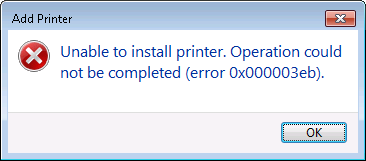
Ошибка 0x000003eb при установке принтера может стать серьезным препятствием на пути к комфортной работе пользователя. Этот код ошибки обычно возникает в Windows при попытке установить новый принтер или подключить существующий. Появление данной ошибки может быть вызвано различными причинами, начиная от неправильных драйверов и завершая неполадками в системе.
Несмотря на то, что ошибка 0x000003eb может вызвать некоторое беспокойство, стоит помнить, что решение проблемы может быть достаточно простым. В данной статье мы разберем основные методики, которые помогут вам исправить данную ошибку и успешно установить принтер на вашем компьютере.
Решение проблемы с ошибкой 0x000003eb при установке принтера
Ошибка 0x000003eb при установке принтера может возникать из-за различных причин, но существует несколько способов ее устранения.
1. Перезагрузка службы Print Spooler
Чтобы сделать это, нажмите Win + R, введите services.msc и нажмите Enter. Найдите службу «Print Spooler», щелкните правой кнопкой мыши и выберите «Перезапустить».
2. Очистка папки Printers
Перейдите в папку C:\Windows\System32\spool\PRINTERS и удалите все файлы из этой папки. Затем перезапустите службу Print Spooler.
3. Обновление драйверов принтера
Попробуйте обновить драйвера принтера, загрузив последнюю версию с официального сайта производителя.
После выполнения этих шагов попробуйте установить принтер снова. Если проблема сохраняется, обратитесь к специалисту или на форумы поддержки пользователей.
Какие причины возникновения ошибки 0x000003eb
Ошибка 0x000003eb при установке принтера может возникать по следующим причинам:
- Неправильно установлен драйвер принтера.
- Проблемы с подключением принтера к компьютеру или сети.
- Неполадки в системных службах управления принтером.
- Недостаточные права доступа для установки принтера.
- Конфликт между установленными принтерами или драйверами.
Неисправность драйверов принтера
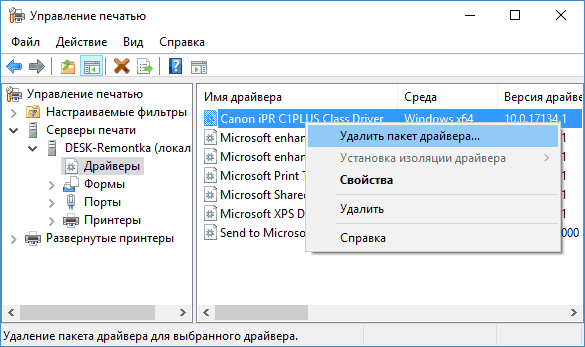
Одной из причин возникновения ошибки 0x000003eb при установке принтера может быть неисправность драйверов принтера. Драйверы играют ключевую роль в обеспечении правильной работы устройства. Если драйверы устарели, повреждены или несовместимы с операционной системой, это может вызвать ошибки при установке принтера.
Конфликт программного обеспечения
Иногда ошибка 0x000003eb при установке принтера может быть вызвана конфликтом с другим программным обеспечением на вашем компьютере. Например, установленное антивирусное ПО или другие приложения могут блокировать процесс установки принтера. Для решения этой проблемы попробуйте временно отключить антивирусное ПО и другие программы, которые могут вызывать конфликты. После этого повторите попытку установки принтера и проверьте, исправилась ли ошибка.
Эффективные способы исправить ошибку 0x000003eb
1. Перезапуск службы установки принтера: Запустите командную строку от имени администратора и выполните следующие команды:
net stop spooler (остановка службы) и net start spooler (запуск службы).
2. Удаление старого принтера: Перейдите в «Панель управления» и удалите все устройства, связанные с принтером, который вызывает ошибку.
3. Очистка очереди печати: Остановите службу принтера, найдите и удалите все файлы из папки C:\Windows\System32\spool\PRINTERS, затем перезапустите службу принтера.
4. Использование инструмента устранения неисправностей: Запустите встроенный инструмент устранения неисправностей Windows для поиска и исправления проблем с установкой принтера.
После выполнения этих действий повторите попытку установки принтера и проверьте, успешно ли была устранена ошибка 0x000003eb.
Обновление драйверов принтера
Для этого выполните следующие шаги:
| 1. | Нажмите Win + R и введите «devmgmt.msc», чтобы открыть Менеджер устройств. |
| 2. | В разделе «Принтеры» найдите ваш принтер, щелкните правой кнопкой мыши и выберите «Обновить драйвер». |
| 3. | Выберите «Автоматический поиск обновленного ПО драйвера» и дождитесь завершения процесса. |
| 4. | После завершения обновления драйвера перезагрузите компьютер. |
После выполнения этих шагов попробуйте установить принтер заново – ошибка 0x000003eb должна быть устранена.
Отключение антивирусного программного обеспечения
Иногда антивирусные программы могут блокировать установку принтера, возникает ошибка 0x000003eb. Для временного отключения антивирусного программного обеспечения выполните следующие действия:
Шаг 1: Найдите иконку антивирусного программного обеспечения в трее (рядом с часами) и щелкните правой кнопкой мыши.
Шаг 2: В контекстном меню выберите опцию «Отключить защиту» или подобную ей.
Шаг 3: Убедитесь, что выбрана опция «Отключить защиту» на определенное время (например, на 1 час).
Шаг 4: Нажмите «ОК» или «Применить», чтобы временно отключить антивирусное программное обеспечение.
После выполнения этих шагов попробуйте установить принтер еще раз. После успешной установки не забудьте включить защиту антивирусного программного обеспечения.
Проверка целостности системных файлов

Для устранения проблемы с установкой принтера из-за ошибки 0x000003eb рекомендуется выполнить проверку целостности системных файлов. Это можно сделать при помощи утилиты System File Checker (sfc).
Чтобы запустить утилиту sfc, выполните следующие шаги:
- Откройте командную строку от имени администратора.
- Введите команду
sfc /scannowи нажмите Enter. - Дождитесь завершения проверки целостности системных файлов.
После завершения процесса проверки утилита sfc автоматически исправит обнаруженные проблемы. После этого попробуйте установить принтер снова и проверьте, устранена ли ошибка 0x000003eb.
Дополнительные рекомендации для успешной установки принтера
1. Проверьте совместимость: Убедитесь, что драйвер принтера совместим с операционной системой, на которой вы пытаетесь установить принтер.
2. Очистите очередь печати: Перед установкой нового принтера очистите очередь печати. Это поможет избежать конфликтов с текущими заданиями печати.
3. Запустите установку от имени администратора: Для избежания ошибок доступа запустите процесс установки принтера от имени пользователя с правами администратора.
4. Используйте официальный драйвер: Скачивайте драйвера для принтера только с официальных и проверенных источников производителя устройства.
5. Перезагрузите компьютер: После установки принтера рекомендуется перезагрузить компьютер, чтобы применить все настройки корректно.
