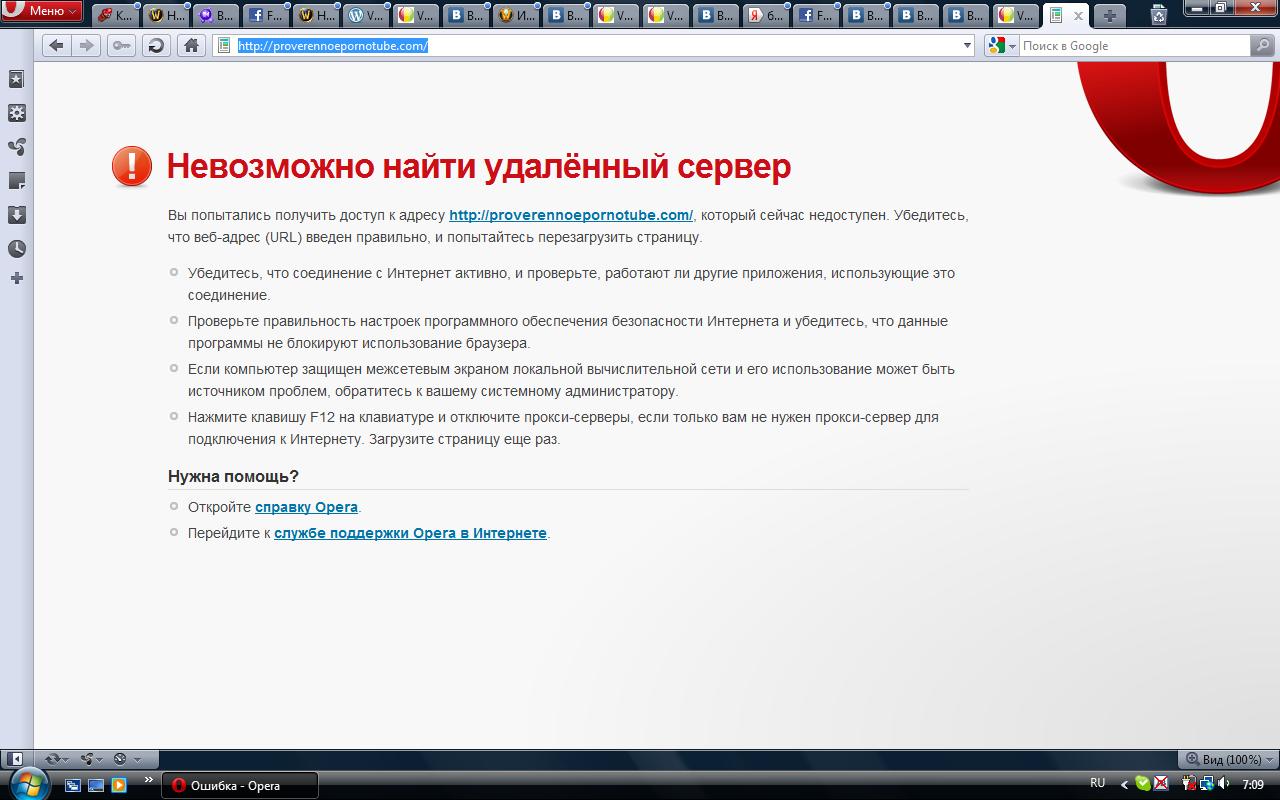
Интернет – это неотъемлемая часть нашей повседневной жизни, и когда возникают проблемы с доступом к веб-страницам, это может вызвать разочарование и недоумение. Возможно, вы столкнулись с ситуацией, когда ваш провайдер интернета работает исправно, но страницы не загружаются. В таких случаях необходимо принять несколько шагов для выявления и устранения проблемы.
Причины, по которым страницы не открываются, могут быть разнообразны: от сбоев в настройках браузера до проблем с подключением к сети. Важно не паниковать и последовательно действовать, чтобы вернуться к нормальной работе интернета. Давайте рассмотрим несколько возможных вариантов решения проблемы.
Причины и способы решения проблемы

Одной из причин недоступности страниц могут быть проблемы с DNS-серверами. Попробуйте сменить DNS-серверы на вашем устройстве.
Другая возможная причина – блокировка сайтов вашим провайдером или фаерволом. Обратитесь к провайдеру для выяснения причины блокировки и возможных способов ее устранения.
Также может быть полезно проверить настройки прокси-сервера, антивирусного ПО и брандмауэра на вашем компьютере.
Причины недоступности страниц
Если интернет работает, но страницы не открываются, причиной этой проблемы могут быть следующие факторы:
- Проблемы с соединением: возможно, что пропущены обновления или настройки вашего устройства или маршрутизатора.
- Неполадки с браузером: попробуйте очистить кэш и куки браузера, либо использовать другой браузер.
- Проблемы с DNS-сервером: попробуйте сменить DNS сервер на более надёжный (напр. Google Public DNS).
- Блокировки брандмауэром или антивирусом: проверьте настройки безопасности и убедитесь, что сайт не заблокирован вашими программами безопасности.
- Проблемы с хостингом сайта: ситуация, когда сам сайт недоступен из-за проблем на его сервере.
Неправильные настройки DNS
Одной из причин того, что страницы не открываются, но интернет работает, может быть неправильная настройка DNS (Domain Name System). DNS преобразует доменные имена в IP-адреса, что позволяет вашему устройству найти запрашиваемый веб-сайт. Если у вас неправильно настроен DNS, ваш браузер не сможет найти сервер, на котором размещается нужная страница, даже если ваш интернет подключен.
Чтобы исправить проблему с DNS, вы можете попробовать сбросить настройки DNS на вашем компьютере или маршрутизаторе. Также стоит проверить параметры сети и убедиться, что DNS-серверы указаны корректно. Обращение к провайдеру услуг интернета или использование общедоступных DNS-серверов, таких как Google Public DNS или OpenDNS, может помочь в решении проблемы.
Проблемы с браузером

Если вы столкнулись с ситуацией, когда страницы не открываются, но интернет работает, возможно, проблема кроется в вашем браузере. Для решения данной проблемы, попробуйте выполнить следующие шаги:
| 1. | Попробуйте очистить кэш и историю браузера. |
| 2. | Убедитесь, что ваш браузер обновлен до последней версии. |
| 3. | Проверьте настройки безопасности и файловые разрешения браузера. |
| 4. | Попробуйте отключить расширения или дополнения браузера. |
| 5. | Если ничего не помогло, попробуйте использовать другой браузер для проверки. |
Блокировка сайтов провайдером
Провайдеры могут блокировать доступ к определенным сайтам по разным причинам, как правило, из-за нарушений авторских прав, распространения вредоносного контента или по требованию государственных органов.
| Проблема | Решение |
| Доступ к сайту блокирован | Попробуйте использовать VPN или прокси-сервер для обхода блокировки. |
| Некорректно отображаются изображения | Проверьте настройки безопасности браузера и провайдера, возможно, блокировка происходит из-за фильтрации контента. |
| Блокировка срабатывает случайно | Обратитесь к провайдеру с запросом о разблокировке сайта, если считаете блокировку необоснованной. |
Тестирование подключения к интернету
Шаг 1: Проверьте оборудование
Убедитесь, что все кабели подключены правильно: проверьте соединения между маршрутизатором и компьютером, а также между маршрутизатором и модемом.
Шаг 2: Перезагрузите оборудование
Попробуйте перезагрузить маршрутизатор и компьютер. Иногда простая перезагрузка помогает устранить многие проблемы с подключением к интернету.
Шаг 3: Проверьте сетевые настройки
Убедитесь, что ваш компьютер правильно настроен для подключения к сети. Проверьте наличие IP-адреса, портов и других сетевых параметров.
Шаг 4: Проверьте сигнал Wi-Fi
Если вы используете беспроводное подключение, убедитесь, что сигнал Wi-Fi достаточно сильный и что вы находитесь в зоне покрытия маршрутизатора.
Шаг 5: Обратитесь к провайдеру
Если после выполнения вышеперечисленных шагов проблема с подключением к интернету остается, обратитесь к вашему интернет-провайдеру для дальнейшей помощи.
Проверка соединения с другими сайтами
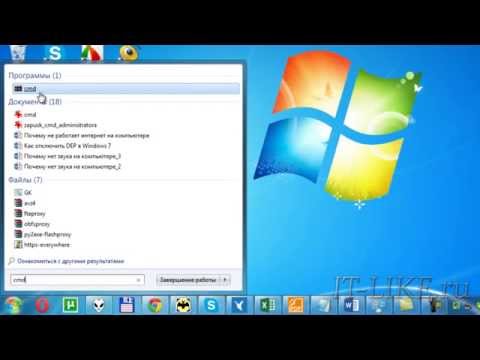
Если у вас возникают проблемы с открытием страниц, но интернет работает, попробуйте открыть другие сайты, чтобы убедиться, что проблема не связана с конкретным ресурсом.
Возможно, сайт, который вы пытаетесь открыть, временно недоступен или у него возникли проблемы с соединением. Попробуйте открыть другие популярные и надежные сайты (например, google.com, youtube.com), чтобы проверить, работает ли у вас соединение.
Если у вас есть возможность, попробуйте открыть выбранные сайты с другого устройства или интернет-соединения, чтобы исключить возможность проблемы с вашим собственным устройством.
Перезагрузка маршрутизатора
Если у вас возникают проблемы с открытием страниц, но интернет работает, попробуйте перезагрузить маршрутизатор. Для этого выполните следующие действия:
| 1. | Отключите маршрутизатор от электрической розетки и подождите 30 секунд. |
| 2. | Подключите маршрутизатор обратно к электрической розетке. |
| 3. | Дождитесь, пока маршрутизатор полностью загрузится и оживет. |
| 4. | Попробуйте открыть страницы в браузере и убедитесь, что проблема решена. |
