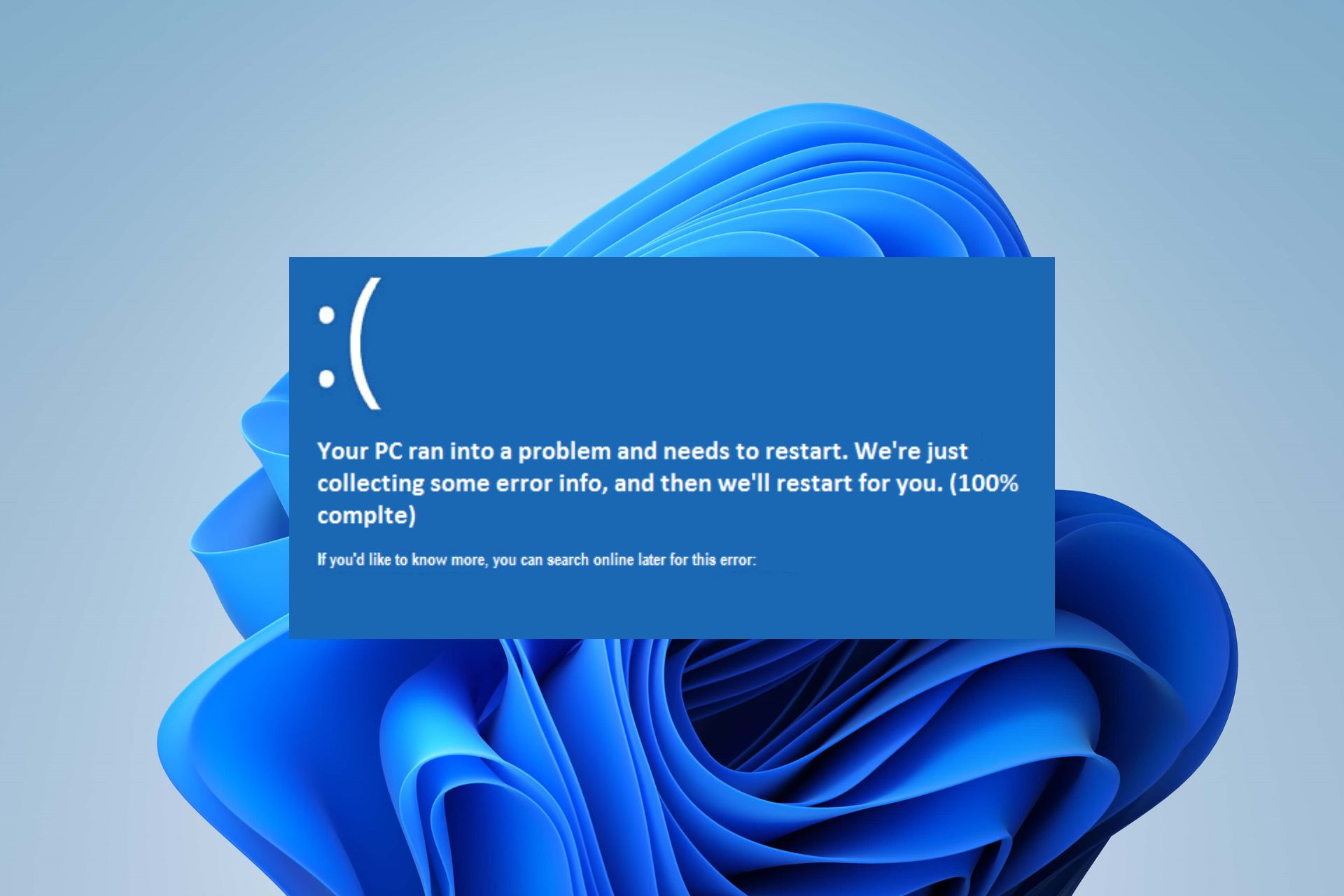
Ошибка синего экрана mfehidk.sys является распространенной проблемой среди пользователей Windows, которая может вызвать значительные неудобства и потерю данных. Этот тип сбоя, также известный как Blue Screen of Death (BSOD), часто возникает из-за проблем с драйвером mfehidk.sys, который относится к программному обеспечению антивирусных программ McAfee.
Причины возникновения ошибки могут быть разнообразными, включая повреждение драйвера, конфликт с другими программами или аппаратным обеспечением, а также ошибки в системном реестре. Исправление этой проблемы требует точного и своевременного вмешательства.
В этой статье мы обсудим возможные причины ошибки синего экрана mfehidk.sys и предложим эффективные решения для ее устранения. Учитывая серьезность этой проблемы, следуйте нашим советам и инструкциям, чтобы вернуть вашему компьютеру стабильную и безопасную работу.
Можно ли исправить ошибку Mfehidk.sys BSOD?
Ошибка синего экрана с ошибкой Mfehidk.sys может быть довольно раздражающей, но есть несколько способов решения этой проблемы. В таблице ниже приведены основные причины и соответствующие решения:
| Причина | Решение |
|---|---|
| Конфликт драйверов | Обновите или переустановите драйверы, особенно антивирусные программы, связанные с Mfehidk.sys. |
| Поврежденный файл системы | Попробуйте восстановить системные файлы с помощью инструмента проверки целостности системных файлов. |
| Проблема с программным обеспечением McAfee | Попробуйте временно удалить программное обеспечение McAfee и проверить, устранит ли это ошибку. |
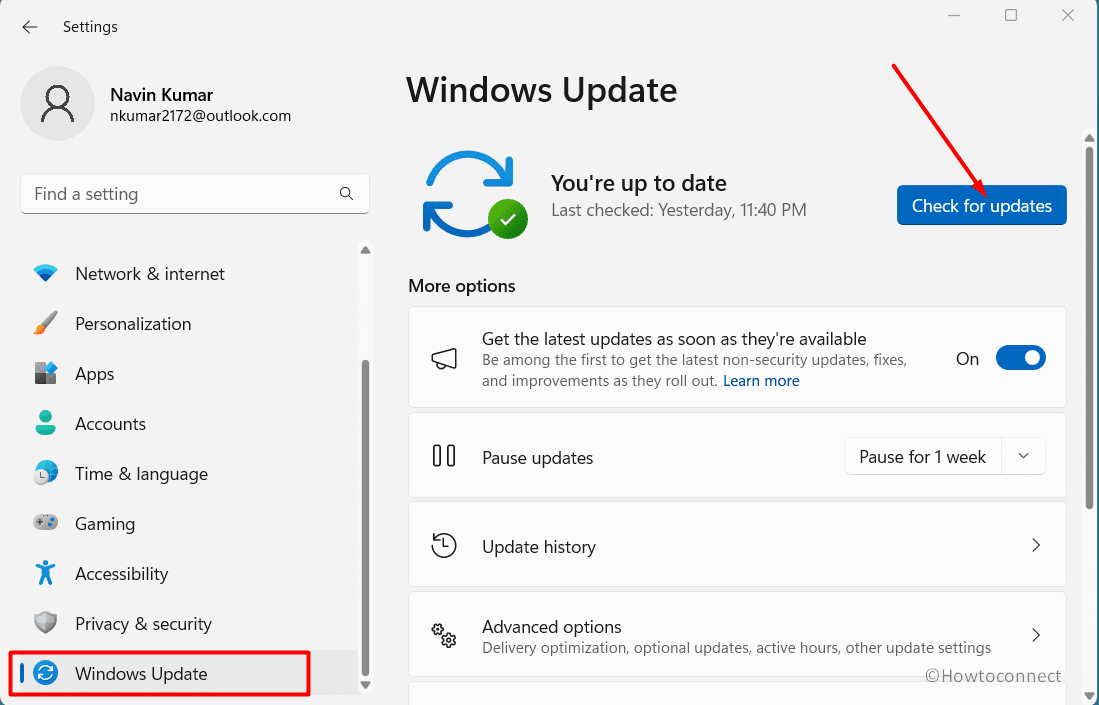
| Проблема с обновлениями ОС | Убедитесь, что все обновления операционной системы установлены, и перезагрузите компьютер. |
Проблема с ошибкой BSOD Mfehidk.sys: Причины и Решения!
Ошибка синего экрана с кодом Mfehidk.sys может возникать по разным причинам, включая сбои в работе антивирусных программ, конфликты драйверов или поврежденные системные файлы.
Причины ошибки Mfehidk.sys BSOD могут включать:
- Несовместимость драйверов антивирусного ПО;
- Поврежденные файлы драйвера Mfehidk.sys;
- Проблемы с системными ресурсами;
- Неисправности в оборудовании.
Возможные решения проблемы Mfehidk.sys BSOD включают:
- Обновление или переустановка антивирусного программного обеспечения;
- Обновление драйверов и операционной системы;
- Проверка и восстановление поврежденных системных файлов с помощью инструментов Windows;
- Проверка оборудования на наличие неисправностей.
Если вы столкнулись с ошибкой Mfehidk.sys BSOD, следует провести дальнейшее исследование и выполнить необходимые действия для ее устранения.
Причины возникновения ошибки Mfehidk.sys BSOD
1. Некорректная установка программного обеспечения McAfee: При неправильной установке или обновлении антивируса McAfee файл mfehidk.sys может быть поврежден, что вызовет сбой системы.
2. Конфликт с другими установленными драйверами: Иногда файл mfehidk.sys может конфликтовать с другими драйверами или программами, что приводит к синему экрану смерти.
3. Вирусное воздействие: Зловредное ПО может повредить или изменить файл mfehidk.sys, что вызовет ошибку BSOD при попытке его загрузки.
4. Неправильная конфигурация системы: Некорректные настройки или изменения в системе могут вызвать конфликты, в результате чего происходит ошибка Mfehidk.sys.
Конфликт драйверов
Одной из распространенных причин появления ошибки Mfehidk.sys BSOD может быть конфликт между драйверами на вашем компьютере. Конфликт может возникнуть, если установлены устаревшие версии драйверов или если несовместимые драйверы взаимодействуют друг с другом. Для решения этой проблемы, необходимо обновить все драйвера на вашем устройстве до последних версий. Вы можете скачать обновленные драйверы с официального сайта производителя или использовать специальные программы для автоматического обновления драйверов.
Поврежденные системные файлы
Еще одной причиной возникновения ошибки Mfehidk.sys BSOD может быть повреждение системных файлов операционной системы. Если существенные системные файлы были повреждены, это может привести к сбоям в работе драйверов и вызвать появление синего экрана с ошибкой Mfehidk.sys.
Для исправления этой проблемы можно воспользоваться инструментом проверки целостности системных файлов Windows (sfc /scannow). Эта команда позволяет проверить целостность системных файлов и автоматически восстановить поврежденные файлы, если это необходимо.
Решения проблемы с ошибкой Mfehidk.sys BSOD
Ошибка Mfehidk.sys BSOD может возникнуть по разным причинам, но есть несколько распространенных способов решения этой проблемы. Ниже приведена таблица с возможными решениями:
| Причина | Решение |
|---|---|
| Конфликт антивирусного ПО | Обновите антивирусное ПО или отключите его временно |
| Несовместимость драйверов | Обновите или переустановите драйвера |
| Проблемы с реестром | Проведите сканирование и исправление ошибок в реестре с помощью специальных программ |
| Проблемы с обновлениями Windows | Установите все доступные обновления операционной системы |
Обновление драйверов
Для обновления драйверов можно воспользоваться инструментами управления устройствами в Windows. Перейдите в «Диспетчер устройств», найдите нужное устройство (например, сетевая карта, звуковая карта) и выберите пункт «Обновить драйвер». Выберите автоматическое обновление драйвера и дождитесь завершения процесса.
Если у вас установлена антивирусная программа с файлом mfehidk.sys, обратитесь к официальному сайту производителя для загрузки последних версий драйверов. Установка обновленного драйвера может помочь избежать появления ошибок BSOD.
Проверка на вирусы
При возникновении ошибки Mfehidk.sys BSOD может потребоваться проверка вашей системы на наличие вредоносного ПО. Вирусы и другие вредоносные программы могут вызывать сбои в работе драйвера Mfehidk.sys. Для этого можно воспользоваться антивирусными программами, такими как Windows Defender, Avast или другими антивирусными программами сторонних производителей. Произведите полное сканирование системы, чтобы обнаружить и удалить любые потенциально вредоносные файлы. После завершения сканирования перезагрузите компьютер и проверьте, решается ли проблема с ошибкой Mfehidk.sys.
